

編輯:關於 Android 程式設計
Intent 處理的是兩個 UI 介面之間的轉換,而想真正搞懂 Intent 背後發生什麼事,就必須先理解 Activity 的生命週期。
最簡單的認知是:顯示在螢幕上的 Activity 處於 Running 狀態,退到背景則進入 onPause / onStop。
主線(正常啟動到關閉):
onCreate() → onStart() → onResume() → onPause() → onStop() → onDestroy()
副線(離開後再回來):
onCreate() → onStart() → onResume() → onPause() → onStop()
          → onRestart() → onStart() → onResume()
          → onPause() → onStop() → onDestroy()
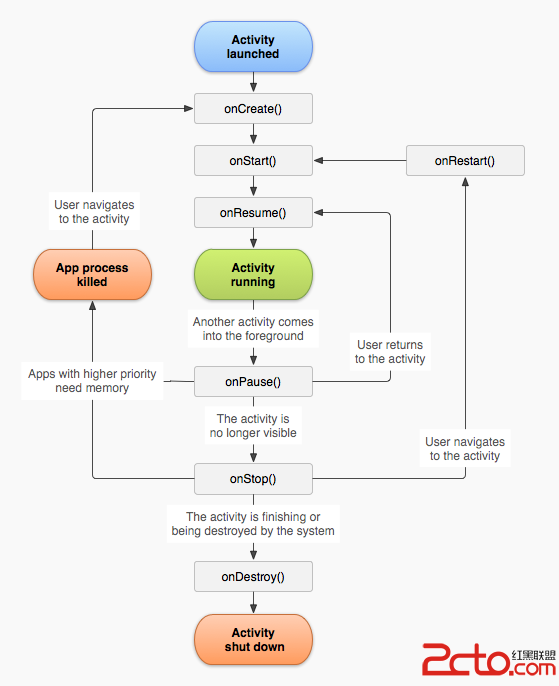
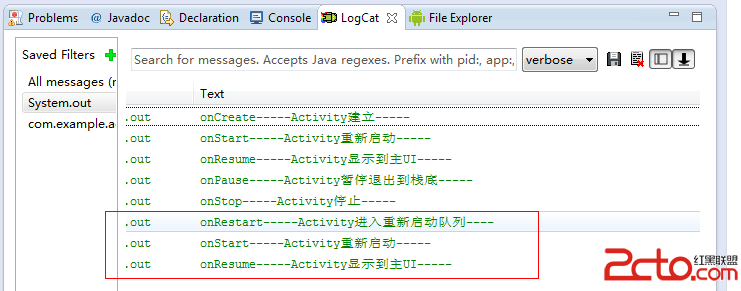
差別就在 onRestart():Activity 被完全停止後又回到前台,會先走 onRestart() 再走 onStart()。而如果 Activity 只是被對話框或全螢幕 Activity 蓋住(走 onPause 但沒到 onStop),回來時只會補上 onResume(),不會重跑 onStart()。
建立 Android 專案時,系統會預設幫你產生 onCreate()。我們把七個回呼全部覆寫,各自印一行訊息:
package com.example.activity;

import android.os.Bundle;
import android.app.Activity;

public class MainActivity extends Activity {

    @Override
    protected void onCreate(Bundle savedInstanceState) {
        super.onCreate(savedInstanceState);
        setContentView(R.layout.activity_main);
        System.out.println("onCreate-----Activity建立-----");
    }

    @Override
    protected void onResume() {
        super.onResume();
        System.out.println("onResume-----Activity顯示到主UI-----");
    }

    @Override
    protected void onDestroy() {
        super.onDestroy();
        System.out.println("onDestroy-----Activity銷毀,無法再重新啟動-----");
    }

    @Override
    protected void onPause() {
        super.onPause();
        System.out.println("onPause-----Activity暫停退出到棧底-----");
    }

    @Override
    protected void onRestart() {
        super.onRestart();
        System.out.println("onRestart-----Activity進入重新啟動隊列----");
    }

    @Override
    protected void onStart() {
        super.onStart();
        System.out.println("onStart-----Activity重新啟動-----");
    }

    @Override
    protected void onStop() {
        super.onStop();
        System.out.println("onStop-----Activity停止-----");
    }
}
啟動專案時:
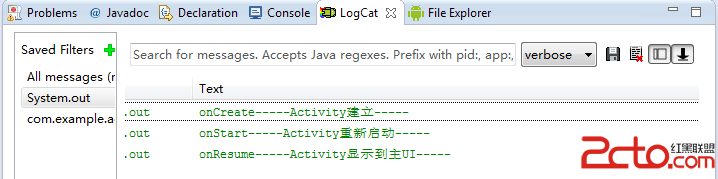
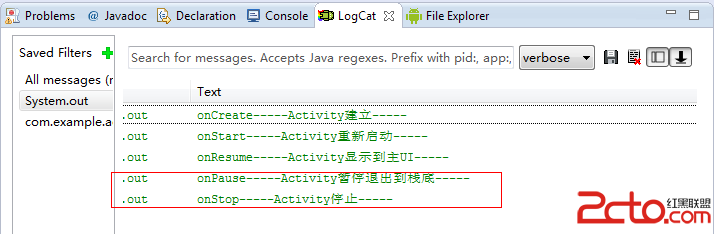
按下模擬器上的主畫面鍵(Home):
從已安裝清單點回應用程式:
按返回鍵退出程式:
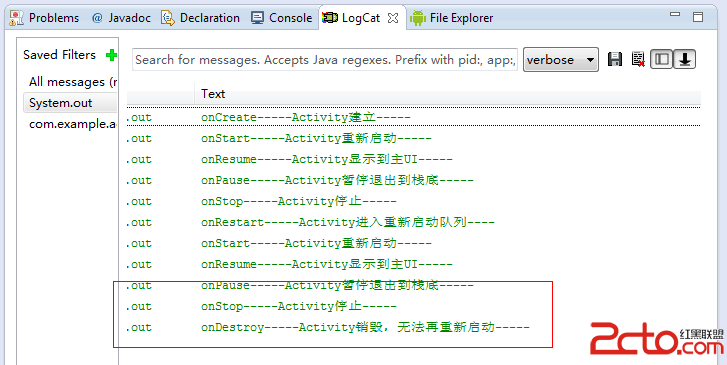
不同 Activity 的 UI 顯示,本質上就是一個堆疊的過程——系統永遠顯示堆疊頂端的 Activity。
而每個回呼該負責什麼,可以這樣記:
還有個容易忽略的細節:onSaveInstanceState() 並不在這條主線上。它在 onStop() 之前被呼叫(API 28 之前是 onPause 之後、onStop 之前,之後改為 onStop 之後),負責把 UI 狀態存進 Bundle,讓 Activity 因記憶體不足被回收、或因旋轉螢幕重建時,能在新的 onCreate() 中透過 savedInstanceState 讀回。這也是為什麼「旋轉螢幕後 EditText 裡的文字消失」是新手最常遇到的問題之一——因為系統重建 Activity 時若沒有正確保存與還原,狀態就這樣蒸發了。
把這條生命週期線摸熟之後,再回頭看 Fragment 的生命週期(它多了 onAttach、onCreateView、onActivityCreated、onDestroyView、onDetach 等回呼,且與宿主 Activity 緊密連動),以及 Intent 帶著 startActivityForResult 跳轉時兩邊 Activity 的回呼交錯順序,都會有清晰的圖像可以對照。
 開源項目推薦:Android 在線音樂播放器「波尼音樂」
封面圖 項目簡介 波尼音樂是一款開源的 Android 在線音樂播放器,主要特性包括: 同時支持本地音樂與在線音樂播放; 內置在線音樂排行榜,如熱歌榜、新歌榜等; 高
 Android RakNet 系列之七:線程與服務端統計測試
簡介線程是程序中一個單一的順序控制流程,是進程內一個相對獨立、可調度的執行單元,也是系統獨立調度和分派 CPU 的基本單位。在單個程序中同時運行多個線程完成不同的工作,稱
 Android NFC 程序設計完整指南
NFC(Near Field Communication,近距離無線通訊)是由飛利浦與索尼共同開發的一種非接觸式識別與互聯技術,可在行動裝置、消費性電子產品、PC 與智慧
 Android 原始碼剖析:Handler 與 Looper 訊息機制完整解說
Android 的應用程式與傳統 Java 程式一樣,靠訊息驅動運作。說得更具體些:系統維護一個訊息佇列,我們可以持續把訊息放進去,也可以從中取出來處理。擔起這份工作的三