

編輯:關於 Android 程式設計
僅支援 Android 3.0 以上:
<manifest ... >
    <uses-sdk android:minSdkVersion="11" ... />
    ...
</manifest>
若要同時支援 2.1 以上:
1. 安裝 v7 appcompat 庫;
2. 讓 Activity 繼承 ActionBarActivity:
public class MainActivity extends ActionBarActivity {
    ...
}
3. 在清單檔中,把 application 元素或個別 activity 元素的 theme 改為 Theme.AppCompat 系列:
<application
    android:theme="@style/Theme.AppCompat.Light.DarkActionBar" >
</application>
1. 在 XML 中宣告 action
3.0 以上版本:
<menu xmlns:android="https://schemas.android.com/apk/res/android" >
    <!-- Search, should appear as action button -->
    <item android:id="@+id/action_search"
          android:icon="@drawable/ic_action_search"
          android:title="@string/action_search"
          android:showAsAction="ifRoom" />
    <!-- Settings, should always be in the overflow -->
    <item android:id="@+id/action_settings"
          android:title="@string/action_settings"
          android:showAsAction="never" />
</menu>
2.0 以上版本(需使用 appcompat 時):
<menu xmlns:android="https://schemas.android.com/apk/res/android"
      xmlns:yourapp="https://schemas.android.com/apk/res-auto" >
    <!-- Search, should appear as action button -->
    <item android:id="@+id/action_search"
          android:icon="@drawable/ic_action_search"
          android:title="@string/action_search"
          yourapp:showAsAction="ifRoom" />
    ...
</menu>
showAsAction 的幾個常見值:ifRoom 表示空間足夠時顯示為圖示按鈕,never 表示一律收進溢位選單,always 則強制顯示。
2. 讓選單在 ActionBar 生效
@Override
public boolean onCreateOptionsMenu(Menu menu) {
    // Inflate the menu items for use in the action bar
    MenuInflater inflater = getMenuInflater();
    inflater.inflate(R.menu.main_activity_actions, menu);
    return super.onCreateOptionsMenu(menu);
}
3. 回應按鈕點擊
@Override
public boolean onOptionsItemSelected(MenuItem item) {
    // Handle presses on the action bar items
    switch (item.getItemId()) {
        case R.id.action_search:
            openSearch();
            return true;
        case R.id.action_settings:
            openSettings();
            return true;
        default:
            return super.onOptionsItemSelected(item);
    }
}
1. 宣告父 Activity
...
<!-- The main/home activity (it has no parent activity) -->
...
<!-- A child of the main activity -->
<activity
    android:name="com.example.myfirstapp.DisplayMessageActivity"
    android:label="@string/title_activity_display_message"
    android:parentActivityName="com.example.myfirstapp.MainActivity" >
    <!-- Parent activity meta-data to support 4.0 and lower -->
    <meta-data
        android:name="android.support.PARENT_ACTIVITY"
        android:value="com.example.myfirstapp.MainActivity" />
</activity>
2. 呼叫 setDisplayHomeAsUpEnabled()
@Override
public void onCreate(Bundle savedInstanceState) {
    super.onCreate(savedInstanceState);
    setContentView(R.layout.activity_displaymessage);
    getSupportActionBar().setDisplayHomeAsUpEnabled(true);
    // If your minSdkVersion is 11 or higher, instead use:
    // getActionBar().setDisplayHomeAsUpEnabled(true);
}
由於已在清單中透過 parentActivityName 指明父 Activity,系統知道該返回何處,因此不必另外實作點擊監聽。
使用支持庫時必須改用 Theme.AppCompat 系列(括號內為未使用支持庫時的對應寫法):
· Theme.AppCompat 對應「深色」主題(Theme.Holo)
· Theme.AppCompat.Light 對應「淺色」主題(Theme.Holo.Light)
· Theme.AppCompat.Light.DarkActionBar 為淺色主題搭配深色 ActionBar(Theme.Holo.Light.DarkActionBar)
Android 3.0 以上:res/values/themes.xml
<?xml version="1.0" encoding="utf-8"?>
<resources>
    <!-- the theme applied to the application or activity -->
    <style name="CustomActionBarTheme"
           parent="@android:style/Theme.Holo.Light.DarkActionBar">
        <item name="android:actionBarStyle">@style/MyActionBar</item>
    </style>
    <!-- ActionBar styles -->
    <style name="MyActionBar"
           parent="@android:style/Widget.Holo.Light.ActionBar.Solid.Inverse">
        <item name="android:background">@drawable/actionbar_background</item>
    </style>
</resources>
Android 2.1 以上:
<resources>
    <!-- the theme applied to the application or activity -->
    <style name="CustomActionBarTheme"
           parent="@style/Theme.AppCompat.Light.DarkActionBar">
        <item name="android:actionBarStyle">@style/MyActionBar</item>
        <!-- Support library compatibility -->
        <item name="actionBarStyle">@style/MyActionBar</item>
    </style>
    <!-- ActionBar styles -->
    <style name="MyActionBar"
           parent="@style/Widget.AppCompat.Light.ActionBar.Solid.Inverse">
        <item name="android:background">@drawable/actionbar_background</item>
        <!-- Support library compatibility -->
        <item name="background">@drawable/actionbar_background</item>
    </style>
</resources>
定義好之後,把主題套用整個應用或個別 Activity 即可。使用支持庫時的特色是同一組設定要寫兩遍——帶 android: 前綴的給原生版本,不帶前綴的給支持庫,兩者缺一不可。
Android 3.0 以上:
<?xml version="1.0" encoding="utf-8"?>
<resources>
    <style name="CustomActionBarTheme" parent="@android:style/Theme.Holo">
        <item name="android:actionBarStyle">@style/MyActionBar</item>
        <item name="android:actionBarTabTextStyle">@style/MyActionBarTabText</item>
        <item name="android:actionMenuTextColor">@color/actionbar_text</item>
    </style>
    <style name="MyActionBar" parent="@android:style/Widget.Holo.ActionBar">
        <item name="android:titleTextStyle">@style/MyActionBarTitleText</item>
    </style>
    <!-- ActionBar title text -->
    <style name="MyActionBarTitleText"
           parent="@style/TextAppearance.Holo.Widget.ActionBar.Title">
        <item name="android:textColor">@color/actionbar_text</item>
    </style>
    <!-- ActionBar tabs text styles -->
    <style name="MyActionBarTabText"
           parent="@style/Widget.Holo.ActionBar.TabText">
        <item name="android:textColor">@color/actionbar_text</item>
    </style>
</resources>
Android 2.1 以上(使用支持庫):
<?xml version="1.0" encoding="utf-8"?>
<resources>
    <style name="CustomActionBarTheme" parent="@style/Theme.AppCompat">
        <item name="android:actionBarStyle">@style/MyActionBar</item>
        <item name="android:actionBarTabTextStyle">@style/MyActionBarTabText</item>
        <item name="android:actionMenuTextColor">@color/actionbar_text</item>
        <!-- Support library compatibility -->
        <item name="actionBarStyle">@style/MyActionBar</item>
        <item name="actionBarTabTextStyle">@style/MyActionBarTabText</item>
        <item name="actionMenuTextColor">@color/actionbar_text</item>
    </style>
    <style name="MyActionBar" parent="@style/Widget.AppCompat.ActionBar">
        <item name="android:titleTextStyle">@style/MyActionBarTitleText</item>
        <!-- Support library compatibility -->
        <item name="titleTextStyle">@style/MyActionBarTitleText</item>
    </style>
    <style name="MyActionBarTitleText"
           parent="@style/TextAppearance.AppCompat.Widget.ActionBar.Title">
        <item name="android:textColor">@color/actionbar_text</item>
        <!-- The textColor property is backward compatible with the Support Library -->
    </style>
    <style name="MyActionBarTabText"
           parent="@style/Widget.AppCompat.ActionBar.TabText">
        <item name="android:textColor">@color/actionbar_text</item>
        <!-- The textColor property is backward compatible with the Support Library -->
    </style>
</resources>
res/drawable/actionbar_tab_indicator.xml,用 selector 描述各狀態的樣式:
<?xml version="1.0" encoding="utf-8"?>
<selector xmlns:android="https://schemas.android.com/apk/res/android">
    <!-- STATES WHEN BUTTON IS NOT PRESSED -->
    <!-- Non focused states -->
    <item android:state_focused="false" android:state_selected="false"
          android:state_pressed="false" android:drawable="@drawable/tab_unselected" />
    <item android:state_focused="false" android:state_selected="true"
          android:state_pressed="false" android:drawable="@drawable/tab_selected" />
    <!-- Focused states (such as when focused with a d-pad or mouse hover) -->
    <item android:state_focused="true" android:state_selected="false"
          android:state_pressed="false" android:drawable="@drawable/tab_unselected_focused" />
    <item android:state_focused="true" android:state_selected="true"
          android:state_pressed="false" android:drawable="@drawable/tab_selected_focused" />
    <!-- STATES WHEN BUTTON IS PRESSED -->
    <!-- Non focused states -->
    <item android:state_focused="false" android:state_selected="false"
          android:state_pressed="true" android:drawable="@drawable/tab_unselected_pressed" />
    <item android:state_focused="false" android:state_selected="true"
          android:state_pressed="true" android:drawable="@drawable/tab_selected_pressed" />
    <!-- Focused states -->
    <item android:state_focused="true" android:state_selected="false"
          android:state_pressed="true" android:drawable="@drawable/tab_unselected_pressed" />
    <item android:state_focused="true" android:state_selected="true"
          android:state_pressed="true" android:drawable="@drawable/tab_selected_pressed" />
</selector>
然後在主題中掛上它。Android 3.0 以上:
<?xml version="1.0" encoding="utf-8"?>
<resources>
    <style name="CustomActionBarTheme" parent="@android:style/Theme.Holo">
        <item name="android:actionBarTabStyle">@style/MyActionBarTabs</item>
    </style>
    <style name="MyActionBarTabs" parent="@android:style/Widget.Holo.ActionBar.TabView">
        <!-- tab indicator -->
        <item name="android:background">@drawable/actionbar_tab_indicator</item>
    </style>
</resources>
Android 2.1 以上:
<?xml version="1.0" encoding="utf-8"?>
<resources>
    <style name="CustomActionBarTheme" parent="@style/Theme.AppCompat">
        <item name="android:actionBarTabStyle">@style/MyActionBarTabs</item>
        <!-- Support library compatibility -->
        <item name="actionBarTabStyle">@style/MyActionBarTabs</item>
    </style>
    <style name="MyActionBarTabs" parent="@style/Widget.AppCompat.ActionBar.TabView">
        <!-- tab indicator -->
        <item name="android:background">@drawable/actionbar_tab_indicator</item>
        <!-- Support library compatibility -->
        <item name="background">@drawable/actionbar_tab_indicator</item>
    </style>
</resources>
Android 3.0 以上:
<resources>
    <style name="CustomActionBarTheme" parent="@android:style/Theme.Holo">
        <item name="android:windowActionBarOverlay">true</item>
    </style>
</resources>
Android 2.1 以上:
<resources>
    <style name="CustomActionBarTheme" parent="@style/Theme.AppCompat">
        <item name="android:windowActionBarOverlay">true</item>
        <!-- Support library compatibility -->
        <item name="windowActionBarOverlay">true</item>
    </style>
</resources>
兩種情況都要記得把主題套用到應用或 Activity 上,否則設定不會生效。
啟用覆蓋模式後,內容會被 ActionBar 壓住,因此需為頂部留出相當於 ActionBar 高度的內距。
未使用支持庫:
<RelativeLayout xmlns:android="https://schemas.android.com/apk/res/android"
    android:layout_width="match_parent"
    android:layout_height="match_parent"
    android:paddingTop="?android:attr/actionBarSize">
    ...
</RelativeLayout>
使用支持庫:
<!-- Support library compatibility -->
<RelativeLayout xmlns:android="https://schemas.android.com/apk/res/android"
    android:layout_width="match_parent"
    android:layout_height="match_parent"
    android:paddingTop="?attr/actionBarSize">
    ...
</RelativeLayout>
兩者的差別只在屬性參照的寫法:原生版本要帶 android: 前綴,支持庫版本則不用。這也是使用 appcompat 時反覆出現的模式——幾乎每個屬性都得準備兩份寫法。
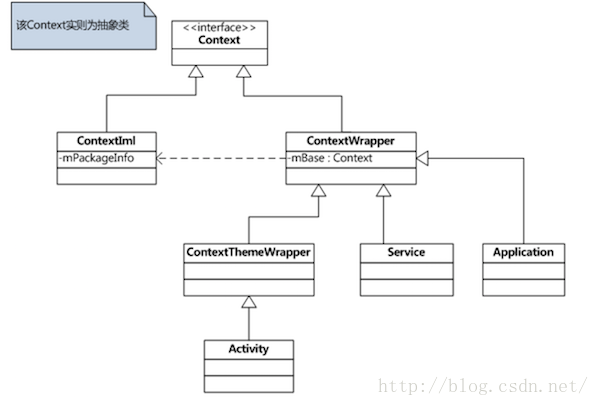 Android 插件化學習筆記:Activity 啟動流程 Hook 入門
Android 插件化學習筆記:Activity 啟動流程 Hook 本文記錄在 Activity 自身跳轉中進行 Hook 的實作思路,重點在於理解 Context 繼
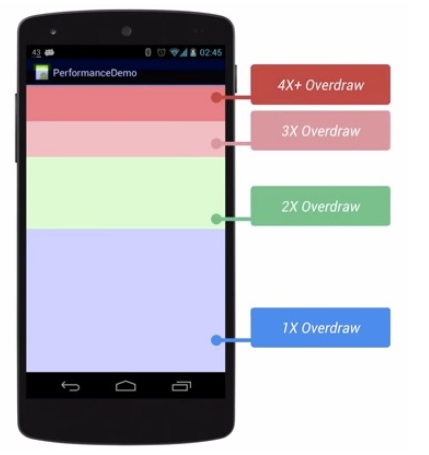 Android 高效能開發:視圖、記憶體與電量的優化典範
效能優化是從「能跑」走向「跑得好」的關鍵一躍。本文從視圖繪製、記憶體管理與電量消耗三大面向,整理出一套可落地的優化清單。 一、視圖效能:對抗 Overdraw Overd
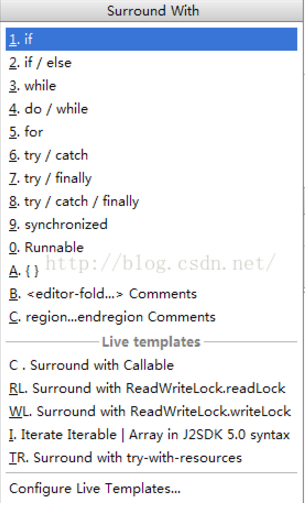 Android Studio 快速生成 try-catch 的快捷鍵
在 Android Studio 中,若要為一段程式碼快速加入 try-catch,可以先選取要包覆的程式碼區塊,再按下列快捷鍵。 Ctrl + Alt + T 按下後會
 Vitamio 本地視頻播放器實作
實作目標本文以 Android Studio 整合 Vitamio,實作一個可播放本機視頻文件的播放器。除了基本的播放控制,還包含亮度調整、音量調整、多點手勢縮放,以及自