

編輯:關於 Android 程式設計
本文記錄一種用 Handler 延時策略實現 View 彈性滑動的寫法,適合理解「把一次大位移拆成多次小位移」這個基本思路。
核心只有一句話:把一次大的位移拆分為若干次小位移,在一個時間段內逐步完成。人眼因為視覺暫留,會把它感知為連續平滑的運動,而不是瞬間跳躍。
實現方式有多種:Scroller、屬性動畫、延時消息策略。本文用的是第三種。
這裡有一個容易被忽略的細節:滑動作用在哪一層 View 上,取決於 id 放在哪。
<RelativeLayout xmlns:android="https://schemas.android.com/apk/res/android"
    android:layout_width="match_parent"
    android:layout_height="match_parent" >

    <RelativeLayout
        android:id="@+id/button1"
        android:layout_height="wrap_content"
        android:layout_width="300dp"
        android:layout_alignParentRight="true"
        android:layout_alignParentTop="true">

        <Button
            android:layout_width="wrap_content"
            android:layout_height="wrap_content"
            android:layout_alignParentRight="true"
            android:layout_alignParentTop="true"
            android:text="Button" />
    </RelativeLayout>
</RelativeLayout>
id 挂在 RelativeLayout 上,滑動的就是整個容器;若把 id 移到 Button 上,效果會變成按鈕的文字在滑動。這正好說明了 scrollTo() 移動的是「View 的內容」而非 View 自身的位置——理解這一點,才能正確選擇作用對象。
public class MainActivity extends Activity {

    private static final int MESSAGE_SCROLL_TO = 1;
    /** 總幀數 */
    private static final int FRAME_OUT = 30;
    /** 每幀間隔,毫秒 */
    private static final int DELAYED_TIME = 30;

    private RelativeLayout button;
    private int mcount;

    private Handler handler = new Handler() {
        public void handleMessage(Message msg) {
            switch (msg.what) {
                case MESSAGE_SCROLL_TO:
                    mcount++;
                    if (mcount <= FRAME_OUT) {
                        float fraction = mcount / (float) FRAME_OUT;
                        int scrollx = (int) (fraction * 100);
                        button.scrollTo(scrollx, 0);
                        handler.sendEmptyMessageDelayed(
                                MESSAGE_SCROLL_TO, DELAYED_TIME);
                    }
                    break;
                default:
                    break;
            }
        }
    };

    @Override
    protected void onCreate(Bundle savedInstanceState) {
        super.onCreate(savedInstanceState);
        setContentView(R.layout.activity_main);
        button = (RelativeLayout) findViewById(R.id.button1);
        handler.sendEmptyMessageDelayed(MESSAGE_SCROLL_TO, DELAYED_TIME);
    }
}
fraction = mcount / (float) FRAME_OUT 算出當前進度比例,取值從 0 遞增至 1;乘以總位移 100 得到本幀的目標坐標;scrollTo 把內容移動到該坐標;然後用 sendEmptyMessageDelayed 在 30ms 後投遞下一幀。30 幀 × 30ms,動畫總時長約 0.9 秒。
注意 (float) 強轉不可省略。若寫成整數除法,mcount / FRAME_OUT 在 mcount 小於 30 時恆為 0,動畫就不會動。
這種寫法的優點是直觀、易於插入自定義的插值函數(比如先做一段加速再做一段減速);缺點是每幀都要走一次消息隊列,幀率受系統負載影響,且需要在 Activity 銷毀時調用 handler.removeCallbacksAndMessages(null) 清理,否則會有本文另一篇提到的內存洩露問題。
正式項目中,簡單位移用 ObjectAnimator 或 ViewPropertyAnimator 更合適;需要精细控制時程曲線時用 Scroller 搭配 computeScroll();Handler 方案更適合理解原理,或在需要與其他消息異步流程統一調度的特殊場景下使用。
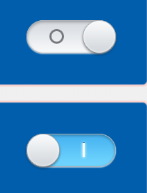 自定義 SwitchButton:用 Bitmap 合成一個屬於自己的開關按鈕
系統自帶的 Switch 樣式比較單一,設計稿一換就得自己想辦法。這裡記錄一種常見思路:把底圖、遮罩、邊框、按鈕四張 PNG 用 Canvas 疊在一起,通過 Porte
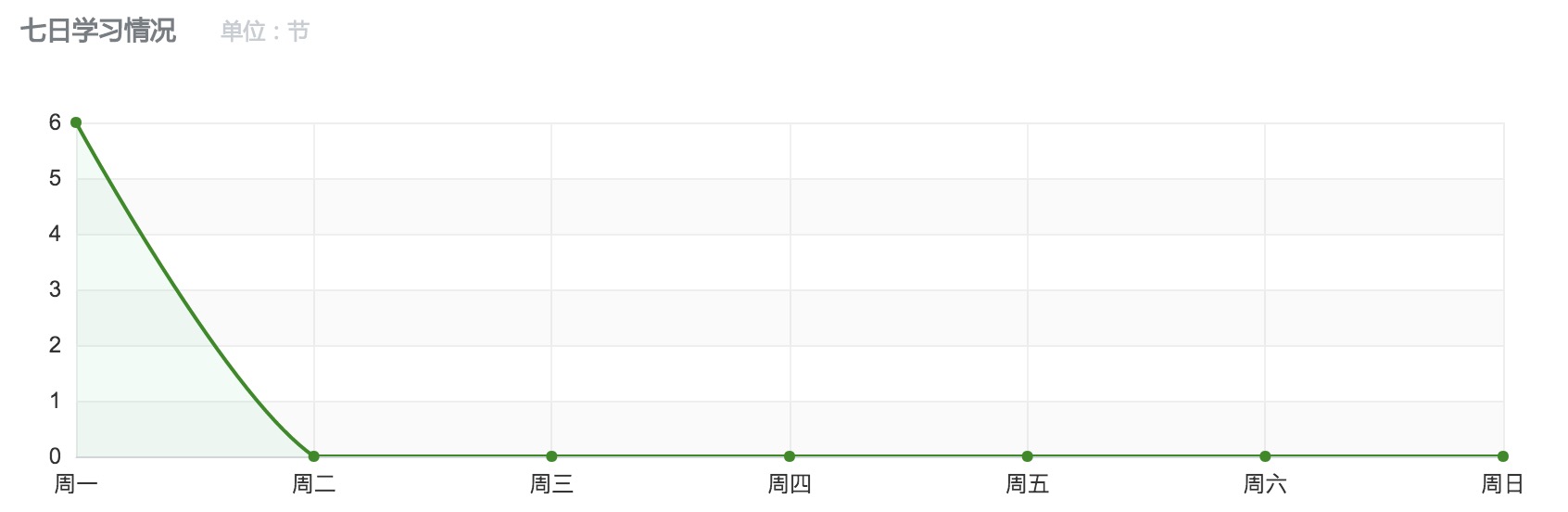 Android 自定義 View 實作統計圖
需求來源 學習計劃、統計報表等場景常需要折線統計圖。自定義 View 可以讓圖表完全貼合設計稿,也能依資料動態繪製。 必要資訊 繪製折線圖通常需要:縱軸最大值、縱軸分
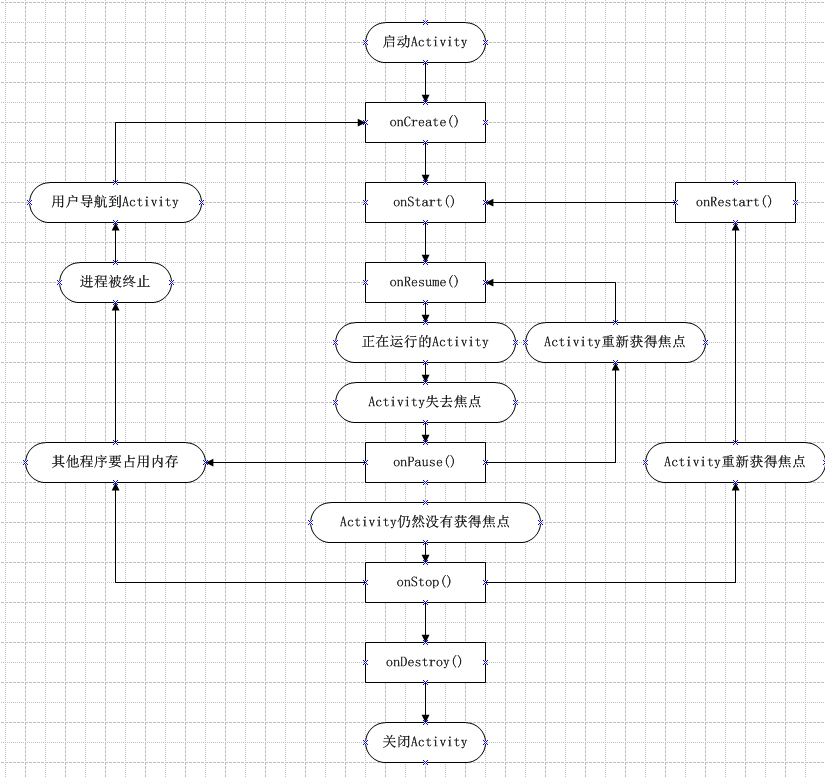 Android 四大元件入門:Activity 完全解析
一、什麼是 Activity Activity 是使用者介面程式,也是 Android 應用程式的基本功能單元,主要負責提供畫面。它是 Android 的核心類別,全名為
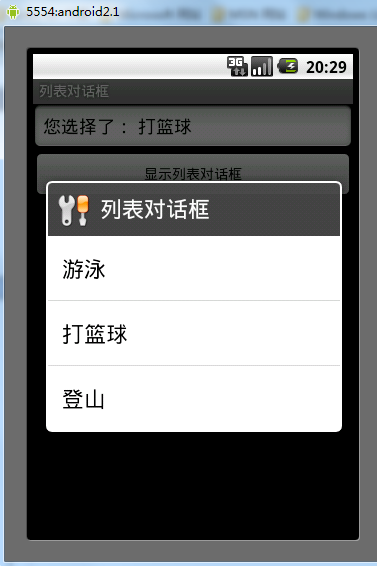 Android 列表對話框用法解析
列表對話框概念 列表對話框適合用來讓使用者從一組選項中做選擇。通常會搭配字串陣列資源使用。 定義字串陣列 <resources> <string