

編輯:關於 Android 程式設計
系統自帶的 Switch 樣式比較單一,設計稿一換就得自己想辦法。這裡記錄一種常見思路:把底圖、遮罩、邊框、按鈕四張 PNG 用 Canvas 疊在一起,通過 PorterDuff 的 SRC_IN 模式做遮罩裁剪,再用幀動畫讓按鈕滑動起來。
效果圖:
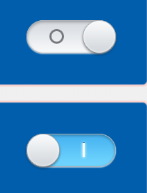
需要說明的是,下面的實現並非原創,是在網上看到的思路基礎上修改而成,這裡僅作記錄與分享。
整個控件繼承 CheckBox,這樣能直接複用系統的 mChecked 狀態與 OnCheckedChangeListener 接口。繪製分四層:
1. 先畫 mask 蒙版;
2. 打開 PorterDuff.Mode.SRC_IN,畫底圖,此時底圖只會顯示在蒙版覆蓋的區域內;
3. 關閉 xfermode,畫邊框;
4. 最後畫按鈕(按下態或常態)。
另外通過擴大 mExtendOffsetY 的方式,在上下各留出 15dp 的透明區域,把點擊熱區做大一些——這是很多自定義控件容易忽略的體驗細節。
import android.content.Context;
import android.content.res.Resources;
import android.graphics.Bitmap;
import android.graphics.BitmapFactory;
import android.graphics.Canvas;
import android.graphics.Color;
import android.graphics.Paint;
import android.graphics.PorterDuff;
import android.graphics.PorterDuffXfermode;
import android.graphics.RectF;
import android.util.AttributeSet;
import android.view.MotionEvent;
import android.view.ViewConfiguration;
import android.view.ViewParent;
import android.widget.CheckBox;

import me.imid.movablecheckbox.R;

public class SwitchButton extends CheckBox {

    private Paint mPaint;
    private ViewParent mParent;

    private Bitmap mBottom;      // 底圖
    private Bitmap mCurBtnPic;   // 當前按鈕圖(按下/常態)
    private Bitmap mBtnPressed;  // 按下態
    private Bitmap mBtnNormal;   // 常態
    private Bitmap mFrame;       // 邊框
    private Bitmap mMask;        // 蒙版

    private RectF mSaveLayerRectF;
    private PorterDuffXfermode mXfermode;

    private float mFirstDownX;   // 首次按下 X
    private float mFirstDownY;   // 首次按下 Y
    private float mRealPos;      // 圖片的實際繪製位置
    private float mBtnPos;       // 按鈕位置
    private float mBtnOnPos;     // 打開時的位置
    private float mBtnOffPos;    // 關閉時的位置
    private float mMaskWidth;
    private float mMaskHeight;
    private float mBtnWidth;
    private float mBtnInitPos;

    private int mClickTimeout;
    private int mTouchSlop;

    private final int MAX_ALPHA = 255;
    private int mAlpha = MAX_ALPHA;

    private boolean mChecked = false;
    private boolean mBroadcasting;
    private boolean mTurningOn;
    private boolean mAnimating;

    private PerformClick mPerformClick;
    private OnCheckedChangeListener mOnCheckedChangeListener;
    private OnCheckedChangeListener mOnCheckedChangeWidgetListener;

    private final float VELOCITY = 350;            // 動畫速度
    private final float EXTENDED_OFFSET_Y = 15;    // 上下擴展區域,用來增大點擊範圍
    private float mExtendOffsetY;

    private float mAnimationPosition;
    private float mAnimatedVelocity;

    public SwitchButton(Context context, AttributeSet attrs) {
        this(context, attrs, android.R.attr.checkboxStyle);
    }

    public SwitchButton(Context context) {
        this(context, null);
    }

    public SwitchButton(Context context, AttributeSet attrs, int defStyle) {
        super(context, attrs, defStyle);
        initView(context);
    }

    private void initView(Context context) {
        mPaint = new Paint();
        mPaint.setColor(Color.WHITE);

        Resources resources = context.getResources();

        mClickTimeout = ViewConfiguration.getPressedStateDuration()
                + ViewConfiguration.getTapTimeout();
        mTouchSlop = ViewConfiguration.get(context).getScaledTouchSlop();

        mBottom = BitmapFactory.decodeResource(resources, R.drawable.bottom);
        mBtnPressed = BitmapFactory.decodeResource(resources, R.drawable.btn_pressed);
        mBtnNormal = BitmapFactory.decodeResource(resources, R.drawable.btn_unpressed);
        mFrame = BitmapFactory.decodeResource(resources, R.drawable.frame);
        mMask = BitmapFactory.decodeResource(resources, R.drawable.mask);

        mCurBtnPic = mBtnNormal;
        mBtnWidth = mBtnPressed.getWidth();
        mMaskWidth = mMask.getWidth();
        mMaskHeight = mMask.getHeight();

        mBtnOffPos = mBtnWidth / 2;
        mBtnOnPos = mMaskWidth - mBtnWidth / 2;
        mBtnPos = mChecked ? mBtnOnPos : mBtnOffPos;
        mRealPos = getRealPos(mBtnPos);

        final float density = getResources().getDisplayMetrics().density;
        mVelocity = (int) (VELOCITY * density + 0.5f);
        mExtendOffsetY = (int) (EXTENDED_OFFSET_Y * density + 0.5f);

        mSaveLayerRectF = new RectF(0, mExtendOffsetY,
                mMask.getWidth(), mMask.getHeight() + mExtendOffsetY);
        mXfermode = new PorterDuffXfermode(PorterDuff.Mode.SRC_IN);
    }

    @Override
    public void setEnabled(boolean enabled) {
        mAlpha = enabled ? MAX_ALPHA : MAX_ALPHA / 2;
        super.setEnabled(enabled);
    }

    public boolean isChecked() {
        return mChecked;
    }

    public void toggle() {
        setChecked(!mChecked);
    }

    /**
     * 內部調用,延遲設置 checked 狀態,保證動畫的流暢度
     */
    private void setCheckedDelayed(final boolean checked) {
        this.postDelayed(new Runnable() {
            @Override
            public void run() {
                setChecked(checked);
            }
        }, 10);
    }

    /**
     * 改變勾選狀態
     *
     * @param checked true 為打開,false 為關閉
     */
    public void setChecked(boolean checked) {
        if (mChecked != checked) {
            mChecked = checked;
            mBtnPos = checked ? mBtnOnPos : mBtnOffPos;
            mRealPos = getRealPos(mBtnPos);
            invalidate();

            // 避免監聽器回調中再次調用導致無限遞歸
            if (mBroadcasting) {
                return;
            }
            mBroadcasting = true;
            if (mOnCheckedChangeListener != null) {
                mOnCheckedChangeListener.onCheckedChanged(SwitchButton.this, mChecked);
            }
            if (mOnCheckedChangeWidgetListener != null) {
                mOnCheckedChangeWidgetListener.onCheckedChanged(SwitchButton.this, mChecked);
            }
            mBroadcasting = false;
        }
    }

    public void setOnCheckedChangeListener(OnCheckedChangeListener listener) {
        mOnCheckedChangeListener = listener;
    }

    @Override
    public boolean onTouchEvent(MotionEvent event) {
        int action = event.getAction();
        float x = event.getX();
        float y = event.getY();
        float deltaX = Math.abs(x - mFirstDownX);
        float deltaY = Math.abs(y - mFirstDownY);

        switch (action) {
            case MotionEvent.ACTION_DOWN:
                attemptClaimDrag();
                mFirstDownX = x;
                mFirstDownY = y;
                mCurBtnPic = mBtnPressed;
                mBtnInitPos = mChecked ? mBtnOnPos : mBtnOffPos;
                break;

            case MotionEvent.ACTION_MOVE:
                mBtnPos = mBtnInitPos + event.getX() - mFirstDownX;
                if (mBtnPos >= mBtnOffPos) {
                    mBtnPos = mBtnOffPos;
                }
                if (mBtnPos <= mBtnOnPos) {
                    mBtnPos = mBtnOnPos;
                }
                // 判斷是否已經拖過中點,放開時按此決定去向
                mTurningOn = mBtnPos > (mBtnOffPos - mBtnOnPos) / 2 + mBtnOnPos;
                mRealPos = getRealPos(mBtnPos);
                break;

            case MotionEvent.ACTION_UP:
                mCurBtnPic = mBtnNormal;
                long time = event.getEventTime() - event.getDownTime();
                if (deltaY < mTouchSlop && deltaX < mTouchSlop && time < mClickTimeout) {
                    // 位移很小且時間很短,判定為點擊
                    if (mPerformClick == null) {
                        mPerformClick = new PerformClick();
                    }
                    if (!post(mPerformClick)) {
                        performClick();
                    }
                } else {
                    // 拖動,根據停留位置決定最終狀態
                    startAnimation(!mTurningOn);
                }
                break;
        }
        invalidate();
        return isEnabled();
    }

    private final class PerformClick implements Runnable {
        public void run() {
            performClick();
        }
    }

    @Override
    public boolean performClick() {
        startAnimation(!mChecked);
        return true;
    }

    /** 搶佔手勢,避免父容器攔截 touch 事件 */
    private void attemptClaimDrag() {
        mParent = getParent();
        if (mParent != null) {
            mParent.requestDisallowInterceptTouchEvent(true);
        }
    }

    /** btnPos 轉換為實際繪製位置 */
    private float getRealPos(float btnPos) {
        return btnPos - mBtnWidth / 2;
    }

    @Override
    protected void onDraw(Canvas canvas) {
        canvas.saveLayerAlpha(mSaveLayerRectF, mAlpha,
                Canvas.MATRIX_SAVE_FLAG | Canvas.CLIP_SAVE_FLAG
                        | Canvas.HAS_ALPHA_LAYER_SAVE_FLAG
                        | Canvas.FULL_COLOR_LAYER_SAVE_FLAG
                        | Canvas.CLIP_TO_LAYER_SAVE_FLAG);

        // 1. 繪制蒙版
        canvas.drawBitmap(mMask, 0, mExtendOffsetY, mPaint);

        // 2. 使用 SRC_IN 繪制底圖,只保留蒙版內的部分
        mPaint.setXfermode(mXfermode);
        canvas.drawBitmap(mBottom, mRealPos, mExtendOffsetY, mPaint);
        mPaint.setXfermode(null);

        // 3. 繪制邊框
        canvas.drawBitmap(mFrame, 0, mExtendOffsetY, mPaint);

        // 4. 繪制按鈕
        canvas.drawBitmap(mCurBtnPic, mRealPos, mExtendOffsetY, mPaint);

        canvas.restore();
    }

    @Override
    protected void onMeasure(int widthMeasureSpec, int heightMeasureSpec) {
        setMeasuredDimension((int) mMaskWidth, (int) (mMaskHeight + 2 * mExtendOffsetY));
    }

    private void startAnimation(boolean turnOn) {
        mAnimating = true;
        mAnimatedVelocity = turnOn ? -mVelocity : mVelocity;
        mAnimationPosition = mBtnPos;
        new SwitchAnimation().run();
    }

    private void stopAnimation() {
        mAnimating = false;
    }

    private final class SwitchAnimation implements Runnable {
        @Override
        public void run() {
            if (!mAnimating) {
                return;
            }
            doAnimation();
            FrameAnimationController.requestAnimationFrame(this);
        }
    }

    private void doAnimation() {
        mAnimationPosition += mAnimatedVelocity
                * FrameAnimationController.ANIMATION_FRAME_DURATION / 1000;

        if (mAnimationPosition <= mBtnOnPos) {
            stopAnimation();
            mAnimationPosition = mBtnOnPos;
            setCheckedDelayed(true);
        } else if (mAnimationPosition >= mBtnOffPos) {
            stopAnimation();
            mAnimationPosition = mBtnOffPos;
            setCheckedDelayed(false);
        }
        moveView(mAnimationPosition);
    }

    private void moveView(float position) {
        mBtnPos = position;
        mRealPos = getRealPos(mBtnPos);
        invalidate();
    }
}
代碼中用到了一個 FrameAnimationController 工具類,負責按固定間隔驅動幀回調(ANIMATION_FRAME_DURATION 為單幀時長)。網上有多種實現,也可以自己用 Handler 的 postDelayed 簡單代替。
在布局裡當普通 CheckBox 用即可:
<me.imid.movablecheckbox.SwitchButton
    android:id="@+id/switch_button"
    android:layout_width="wrap_content"
    android:layout_height="wrap_content" />
代碼中獲取實例後設置監聽:
SwitchButton switchButton = (SwitchButton) findViewById(R.id.switch_button);
switchButton.setOnCheckedChangeListener(new CompoundButton.OnCheckedChangeListener() {
    @Override
    public void onCheckedChanged(CompoundButton buttonView, boolean isChecked) {
        // 在這裡響應開關變化
    }
});
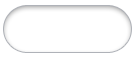
整個控件依賴五張圖:bottom(底圖)、btn_unpressed(常態按鈕)、btn_pressed(按下態按鈕)、frame(邊框)、mask(蒙版)。切圖時要注意幾點:
所有圖片的寬高必須一致,否則 mRealPos 的定位會錯位;
mask 是決定形狀的關鍵,非遮罩區域要完全透明;
btn_pressed 與 btn_unpressed 尺寸也要一致,切換時才不會跳動。



如果要在項目中長期使用,建議做幾處調整:
把五個 Bitmap 換成 BitmapDrawable 並做好回收,避免反覆 decodeResource 帶來的內存壓力;
把 EXTENDED_OFFSET_Y、VELOCITY 這些參數抽成自定義屬性,方便不同場景下調整;
saveLayerAlpha 開銷不小,如果不需要禁用態的半透明效果,可以只在 mAlpha 小於 255 時才走 saveLayer,正常狀態直接繪製,能明顯提升流暢度。
 樂 2 Pro 有幾個版本?X20 與 X25 差異評測
樂 2 Pro 依處理器分為 Helio X20 與 Helio X25 兩個版本,售價相差 100 元。 版本差異 X20 版搭載聯發科 Helio X20,X25
 以 JNI 與 OpenCV Android 版進行圖像轉換的實作比較
兩種 OpenCV 使用方式在 Android 中使用 OpenCV,可以透過 Java 層的 OpenCV Android SDK,也可以透過 JNI 直接呼叫原生 O
 Activity 完全解析(二):setContentView 與 layout 的 inflate 過程
上一篇我們探討了 Activity 的啟動,從 startActivity() 到進程創建,再到 Activity 的創建,最後調用 onCreate() 方法。本篇我們
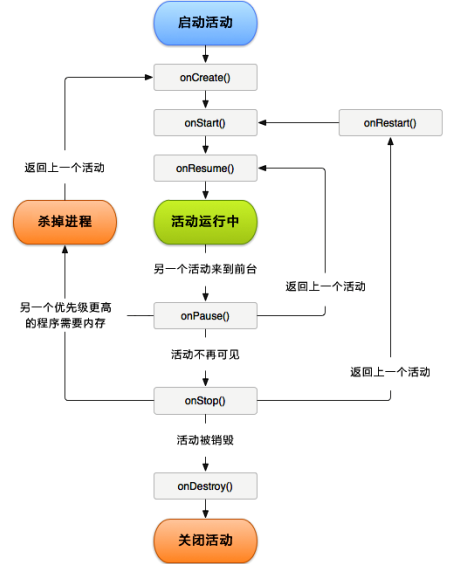 Android Activity 生命週期完全解析:七大回呼與實測驗證
Google 官方 Android 開發文件在描述生命週期時,給出了這樣一張圖: Activity 類別中定義的七個回呼方法,涵蓋了活動生命週期的每一個環節。以下逐一說