

編輯:關於 Android 程式設計
本文講一個很具體的需求:把手指在屏幕上劃過的路徑,以平滑曲線的形式實時呈現出來。
在 onTouchEvent 里可以拿到每次觸摸事件的 x、y 坐標。把 DOWN 時的點作為起點,MOVE 時不斷追加新點,就得到一串離散坐標;再把它們連成曲線畫出來即可。
顧名思義,android.graphics.Path 用來描述路徑軌跡。任何不規則曲線本質上都是若干線段首尾相接,而線段就是兩點間最短的連接。Path 記錄下這些點與段,於是可以被 Canvas.drawPath() 一次性繪製。
本文用到的是二次貝塞爾曲線方法:
public void quadTo(float x1, float y1, float x2, float y2)
從上一個點出發,向控制點 (x1, y1) 彎曲,最終結束於 (x2, y2)。兩個參數依次是起點 X、起點 Y、終點 X、終點 Y,加上控制點的牽引,線條會自然圓潤,比直線段拼接的觀感好很多。
mPaint = new Paint();
mPaint.setColor(Color.BLACK);
/** 抗鋸齒 */
mPaint.setAntiAlias(true);
/** 畫筆風格 */
mPaint.setStyle(Paint.Style.STROKE);
/** 線端圓滑 */
mPaint.setStrokeCap(Paint.Cap.ROUND);
/** 線寬 */
mPaint.setStrokeWidth(5);
這裡有一處必須注意:風格要設為 Paint.Style.STROKE。Android 提供 STROKE(空心)、FILL(實心)、FILL_AND_STROKE(實心加空心)三種。若用了後兩者,Paint 會把 Path 的首尾連起來並填充內部區域,畫出來就是一個色塊而不是線條。默認值是 FILL,所以這一行的缺失是新手最常見的問題。
@Override
public boolean onTouchEvent(MotionEvent event) {
    int action = event.getAction();
    float x = event.getX();
    float y = event.getY();
    switch (action) {
        case MotionEvent.ACTION_DOWN:
            // 以按下點作為軌跡起點
            mPath.moveTo(x, y);
            break;
        case MotionEvent.ACTION_MOVE:
            // 上一次的點作為起點,本次的點作為終點
            mPath.quadTo(mposX, mposY, x, y);
            break;
        case MotionEvent.ACTION_UP:
            // 抬手後清空軌跡
            mPath.reset();
            break;
    }
    // 記錄當前坐標供下次使用
    mposX = x;
    mposY = y;
    return true;
}
mposX 與 mposY 保存的是「上一個觸摸點」,是銜接相鄰線段的關鍵。若希望路徑保留而不是抬手即清空,把 reset() 換成新起一段子路徑即可。
private void Draw() {
    /** 清空畫布 */
    mCanvas.drawColor(Color.WHITE);
    /** 繪製曲線 */
    mCanvas.drawPath(mPath, mPaint);
    /** 顯示當前觸點位置 */
    mCanvas.drawText("當前觸筆 X:" + mposX, 0, 20, mTextPaint);
    mCanvas.drawText("當前觸筆 Y:" + mposY, 0, 40, mTextPaint);
}
public class SurfaceViewAcitvity extends Activity {

    MyView mAnimView = null;

    @Override
    public void onCreate(Bundle savedInstanceState) {
        super.onCreate(savedInstanceState);
        requestWindowFeature(Window.FEATURE_NO_TITLE);
        getWindow().setFlags(WindowManager.LayoutParams.FLAG_FULLSCREEN,
                WindowManager.LayoutParams.FLAG_FULLSCREEN);
        mAnimView = new MyView(this);
        setContentView(mAnimView);
    }

    public class MyView extends SurfaceView implements Callback, Runnable {

        /** 每幀目標耗時,約 20 幀/秒 */
        public static final int TIME_IN_FRAME = 50;

        Paint mPaint = null;
        Paint mTextPaint = null;
        SurfaceHolder mSurfaceHolder = null;
        Canvas mCanvas = null;
        boolean mIsRunning = false;
        private Path mPath;
        private float mposX, mposY;

        public MyView(Context context) {
            super(context);
            this.setFocusable(true);
            this.setFocusableInTouchMode(true);
            mSurfaceHolder = this.getHolder();
            mSurfaceHolder.addCallback(this);
            mCanvas = new Canvas();

            mPaint = new Paint();
            mPaint.setColor(Color.BLACK);
            mPaint.setAntiAlias(true);
            mPaint.setStyle(Paint.Style.STROKE);
            mPaint.setStrokeCap(Paint.Cap.ROUND);
            mPaint.setStrokeWidth(5);

            mPath = new Path();

            mTextPaint = new Paint();
            mTextPaint.setColor(Color.BLACK);
            mTextPaint.setTextSize(15);
        }

        @Override
        public boolean onTouchEvent(MotionEvent event) {
            int action = event.getAction();
            float x = event.getX();
            float y = event.getY();
            switch (action) {
                case MotionEvent.ACTION_DOWN:
                    mPath.moveTo(x, y);
                    break;
                case MotionEvent.ACTION_MOVE:
                    mPath.quadTo(mposX, mposY, x, y);
                    break;
                case MotionEvent.ACTION_UP:
                    mPath.reset();
                    break;
            }
            mposX = x;
            mposY = y;
            return true;
        }

        private void Draw() {
            mCanvas.drawColor(Color.WHITE);
            mCanvas.drawPath(mPath, mPaint);
            mCanvas.drawText("當前觸筆 X:" + mposX, 0, 20, mTextPaint);
            mCanvas.drawText("當前觸筆 Y:" + mposY, 0, 40, mTextPaint);
        }

        @Override
        public void surfaceChanged(SurfaceHolder holder, int format,
                                   int width, int height) { }

        @Override
        public void surfaceCreated(SurfaceHolder holder) {
            mIsRunning = true;
            new Thread(this).start();
        }

        @Override
        public void surfaceDestroyed(SurfaceHolder holder) {
            mIsRunning = false;
        }

        @Override
        public void run() {
            while (mIsRunning) {
                long startTime = System.currentTimeMillis();
                synchronized (mSurfaceHolder) {
                    mCanvas = mSurfaceHolder.lockCanvas();
                    Draw();
                    mSurfaceHolder.unlockCanvasAndPost(mCanvas);
                }
                long endTime = System.currentTimeMillis();
                int diffTime = (int) (endTime - startTime);
                while (diffTime <= TIME_IN_FRAME) {
                    diffTime = (int) (System.currentTimeMillis() - startTime);
                    Thread.yield();
                }
            }
        }
    }
}
這個示例每次抬手就清空軌跡。若要實現塗鴉板效果,把 ACTION_UP 分支去掉即可;若希望線條更順滑,可以改用 cubicTo() 三次貝塞爾,或者對採集到的點先做移動平均濾波,減少手指抖動帶來的鋸齒感。點擊事件處理完記得返回 true,否則後續的 MOVE 事件不會再送進來。
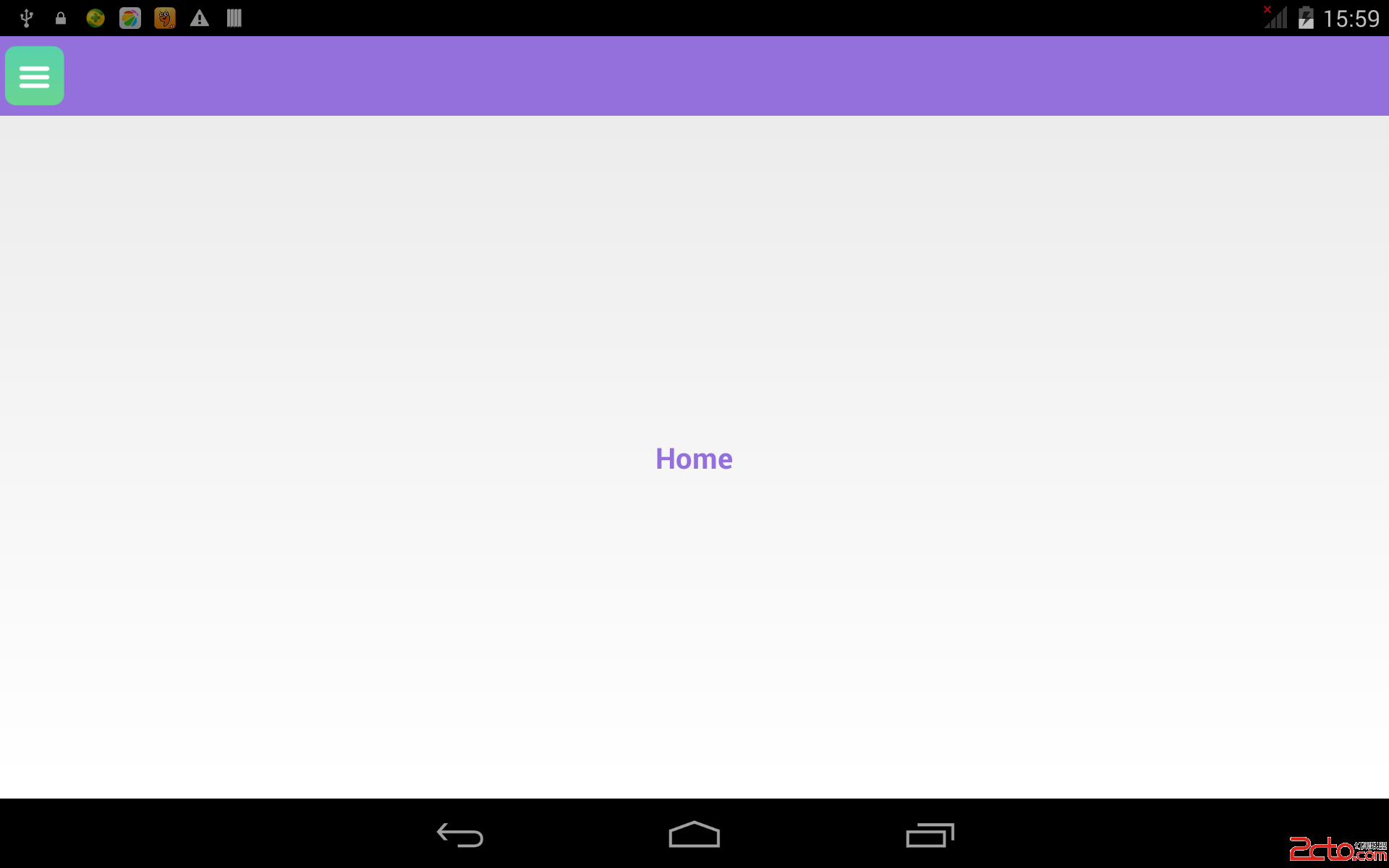 Android DrawerLayout 側滑抽屜菜單實戰
初識 DrawerLayout DrawerLayout 位於 supportV4 庫中(android.support.v4.widget.DrawerLayout),
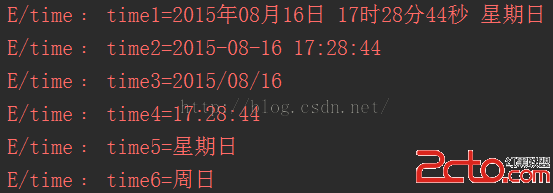 Android 取得系統時間與星期:SimpleDateFormat 格式化用法整理
Android 上取得當前系統時間的做法有好幾種,本文採用的是 System.currentTimeMillis() 搭配 Date 與 SimpleDateFormat
 【Android】任意形狀顯示圖片:android-anyshape 原理與用法
問題從哪裡來 Android 開發中經常需要把圖片以特殊形狀呈現,圓角矩形、圓形是最常見的兩種。網上已有大量方案,比如自定義 View 重寫 onDraw(),用 can
 聊聊 Android 視圖滾動狀態監聽與嵌套滾動思路
在自定義控制項或互動效果中,判斷視圖是否還能繼續滑動,是很實用的能力。Android 的 ViewCompat 提供了 canScrollVertically 與 can