

編輯:關於 Android 程式設計
手勢操作是智慧型手機的一大魅力,而感測器則讓遊戲能感知裝置的空間姿態。感測器是能探測光、熱、溫度、重力、方向等的裝置,Android 提供了加速度(重力)、陀螺儀、光線、磁場、方向、壓力、接近、溫度等多種感測器,其中又以重力感測器在遊戲開發中使用最為頻繁。
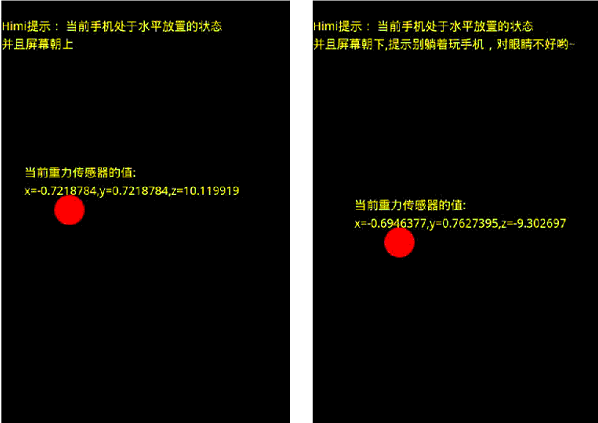
// 透過服務取得感測器管理物件
SensorManager sm = (SensorManager) getSystemService(Service.SENSOR_SERVICE);
// 取得重力(加速度)感測器實例
Sensor sensor = sm.getDefaultSensor(Sensor.TYPE_ACCELEROMETER);

SensorEventListener mySensorListener = new SensorEventListener() {
    @Override
    public void onSensorChanged(SensorEvent event) {
        x = event.values[0];  // 橫向翻滾:>0 左翻,<0 右翻
        y = event.values[1];  // 縱向翻滾:>0 下翻,<0 上翻
        z = event.values[2];  // 螢幕朝向:>0 朝上,<0 朝下
        arc_x -= x;
        arc_y += y;
    }

    @Override
    public void onAccuracyChanged(Sensor sensor, int accuracy) { }
};

// 註冊監聽器,SENSOR_DELAY_GAME 適合遊戲情境
sm.registerListener(mySensorListener, sensor, SensorManager.SENSOR_DELAY_GAME);
註冊速率有 SENSOR_DELAY_NORMAL / UI / GAME / FASTEST 四種,遊戲通常選 GAME。
onSensorChanged 會回傳 SensorEvent,event.values 為長度 3 的 float 陣列,分別代表 X、Y、Z 三軸數值,Z 軸表示螢幕朝上或朝下。
特別要注意目前手機是橫屏還是縱屏,因為螢幕座標系會隨方向自動改變,但感測器的值不會跟著換座標系,這正是橫豎屏切換時同一組數值代表意義不同的原因。開發移動角色、圖片時,務必想清楚 X、Y 正負值對應的動作,否則玩家會暈。
此外,因座標方向與直覺相反,程式碼中常需把 arc_x -= x 這類寫法定義成與玩家翻轉方向一致的移動。
掌握這套流程,就能為自己的遊戲加上各種感應效果。
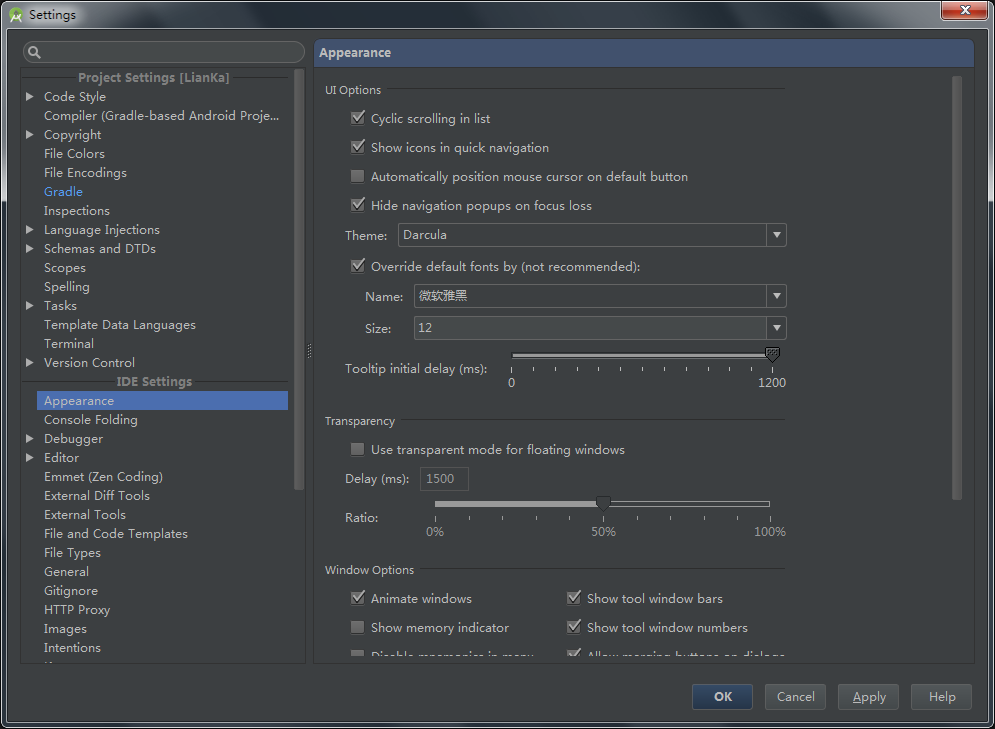 Android Studio 開發環境調校指南
剛裝好 Android Studio 時,一切都是預設長相:淺灰主題、可能亂碼的中文字型、跟系統輸入法打架的快捷鍵。花十幾分鐘把環境調順,往後每天寫 code 都會順手很
 Android OnScrollListener 事件觸發順序與次數實測分析
關於 OnScrollListener,最常被搞混的就是兩個回呼方法到底誰先誰後、各觸發幾次。仔細實測之後,可以整理出下面這個結論。 事件觸發順序 new AbsLis
 用手機做監控:Android 音視訊採集與 RTSP 直播推送實踐
2014 年的 Google I/O 大會上,Android 已經明顯不再只是手機系統。從智慧型手機、平板,到 Android Wear、眼鏡、手錶,再到車載系統、智慧家
 Android Material Design 風格常用控件實戰整理
Material Design 為 Android 提供了豐富的視覺與交互規範。本文整理常用控件的使用方式,包括 Toolbar、DrawerLayout、Recycle