

編輯:關於 Android 程式設計
貝塞爾曲線對不少人來說可能有點陌生。簡單說,它又叫貝濟埃曲線或貝茲曲線,由線段與節點組成:節點是可拖動的支點,線段則像可伸縮的皮筋。許多向量繪圖軟體正是靠它來精準描繪平滑曲線。
上面那句「線段像可伸縮的皮筋」堪稱精髓——拖動支點,曲線便隨之伸縮變形。至於更深入的數學原理,有興趣的朋友可以另行查閱資料。
好消息是,在 Android 上實現貝塞爾曲線並不難,因為系統早已內建相關接口,只不過藏得比較深,隱身在 Path 類裡。方法如下:
android.graphics.Path.quadTo(float x1, float y1, float x2, float y2)
Since: API Level 1
參數說明:
x1:操作點的 x 坐標
y1:操作點的 y 坐標
x2:結束點的 x 坐標
y2:結束點的 y 坐標
從 API 文件可以看到,貝塞爾曲線從 API Level 1 就獲得支援了。
熟悉方法後,就來動手實作吧。SurfaceView 框架這裡不多贅述,看過前面文章的朋友應該都懂。直接看 MySurfaceView 類,它繼承 SurfaceView,是遊戲的主視圖。
為了講解更清晰,部分程式碼先不一次貼出,最後再整體附上。
首先是相關成員變數的定義:
// 貝賽爾曲線成員變量(起始點,控制(操作點),終止點,3點坐標) private int startX, startY, controlX, controlY, endX, endY; // Path private Path path; // 為了不影響主畫筆,這裡繪制貝賽爾曲線單獨用一個新畫筆 private Paint paintQ; // 隨機庫(讓貝賽爾曲線更明顯) private Random random;
本類的構造函數:
/** * SurfaceView初始化函數 */ public MySurfaceView(Context context) { super(context); ... //貝賽爾曲線相關初始化 path = new Path(); paintQ = new Paint(); paintQ.setAntiAlias(true); paintQ.setStyle(Style.STROKE); paintQ.setStrokeWidth(5); paintQ.setColor(Color.WHITE); random = new Random(); ... }
接著把繪製貝塞爾曲線的邏輯封裝成獨立方法:
/** * 繪制貝賽爾曲線 * * @param canvas 主畫布 */ public void drawQpath(Canvas canvas) { path.reset();// 重置path // 貝賽爾曲線的起始點 path.moveTo(startX, startY); // 設置貝賽爾曲線的操作點以及終止點 path.quadTo(controlX, controlY, endX, endY); // 繪制貝賽爾曲線(Path) canvas.drawPath(path, paintQ); }
最後是觸屏監聽與邏輯函數:
/** * 觸屏事件監聽 */ @Override public boolean onTouchEvent(MotionEvent event) { endX = (int) event.getX(); endY = (int) event.getY(); return true; } /** * 游戲邏輯 */ private void logic() { if (endX != 0 && endY != 0) { // 設置操作點為線段x/y的一半 controlX = random.nextInt((endX - startX) / 2); controlY = random.nextInt((endY - startY) / 2); } }
整體邏輯很簡單,關鍵在於貝塞爾函數的參數,尤其是操作點——不同的操作點會帶來截然不同的視覺效果。這裡我偷了個懶,統一把操作點設為使用者觸屏點 x、y 的一半。
我把操作點的計算放進 logic() 函數裡持續執行,並用 nextInt 產生隨機值,讓曲線不斷變化,形成一種震動的動態軌跡。
運行效果截圖如下:
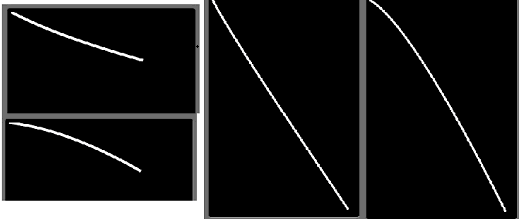
由於圖片是靜態的,效果看起來可能不明顯,建議大家直接跑源碼觀察動態變化。
以下是完整的 MySurfaceView 源碼:
package com.qpath; import java.util.Random; import android.content.Context; import android.graphics.Canvas; import android.graphics.Color; import android.graphics.Paint; import android.graphics.Paint.Style; import android.graphics.Path; import android.view.KeyEvent; import android.view.MotionEvent; import android.view.SurfaceHolder; import android.view.SurfaceHolder.Callback; import android.view.SurfaceView; /** * 賽貝爾曲線 * @author Himi * */ public class MySurfaceView extends SurfaceView implements Callback, Runnable { private SurfaceHolder sfh; private Paint paint; private Thread th; private boolean flag; private Canvas canvas; public static int screenW, screenH; // -----------以上是SurfaceView游戲框架 // 貝賽爾曲線成員變量(起始點,控制(操作點),終止點,3點坐標) private int startX, startY, controlX, controlY, endX, endY; // Path private Path path; // 為了不影響主畫筆,這裡繪制貝賽爾曲線單獨用一個新畫筆 private Paint paintQ; // 隨機庫(讓貝賽爾曲線更明顯) private Random random; /** * SurfaceView初始化函數 */ public MySurfaceView(Context context) { super(context); sfh = this.getHolder(); sfh.addCallback(this); paint = new Paint(); paint.setColor(Color.WHITE); paint.setAntiAlias(true); setFocusable(true); // -----------以上是SurfaceView游戲框架 //貝賽爾曲線相關初始化 path = new Path(); paintQ = new Paint(); paintQ.setAntiAlias(true); paintQ.setStyle(Style.STROKE); paintQ.setStrokeWidth(5); paintQ.setColor(Color.WHITE); random = new Random(); } /** * SurfaceView視圖創建,響應此函數 */ public void surfaceCreated(SurfaceHolder holder) { screenW = this.getWidth(); screenH = this.getHeight(); flag = true; // 實例線程 th = new Thread(this); // 啟動線程 th.start(); // -----------以上是SurfaceView游戲框架 } /** * 游戲繪圖 */ public void myDraw() { try { canvas = sfh.lockCanvas(); if (canvas != null) { canvas.drawColor(Color.BLACK); // -----------以上是SurfaceView游戲框架 drawQpath(canvas); } } catch (Exception e) { // TODO: handle exception } finally { if (canvas != null) sfh.unlockCanvasAndPost(canvas); } } /** * 繪制貝賽爾曲線 * * @param canvas 主畫布 */ public void drawQpath(Canvas canvas) { path.reset();// 重置path // 貝賽爾曲線的起始點 path.moveTo(startX, startY); // 設置貝賽爾曲線的操作點以及終止點 path.quadTo(controlX, controlY, endX, endY); // 繪制貝賽爾曲線(Path) canvas.drawPath(path, paintQ); } /** * 觸屏事件監聽 */ @Override public boolean onTouchEvent(MotionEvent event) { endX = (int) event.getX(); endY = (int) event.getY(); return true; } /** * 游戲邏輯 */ private void logic() { if (endX != 0 && endY != 0) { // 設置操作點為線段x/y的一半 controlX = random.nextInt((endX - startX) / 2); controlY = random.nextInt((endY - startY) / 2); } } /** * 按鍵事件監聽 */ @Override public boolean onKeyDown(int keyCode, KeyEvent event) { return super.onKeyDown(keyCode, event); } public void run() { while (flag) { long start = System.currentTimeMillis(); myDraw(); logic(); long end = System.currentTimeMillis(); try { if (end - start < 50) { Thread.sleep(50 - (end - start)); } } catch (InterruptedException e) { e.printStackTrace(); } } } /** * SurfaceView視圖狀態發生改變,響應此函數 */ public void surfaceChanged(SurfaceHolder holder, int format, int width, int height) { } /** * SurfaceView視圖消亡時,響應此函數 */ public void surfaceDestroyed(SurfaceHolder holder) { flag = false; } }
以上就是 Android 貝塞爾曲線繪製的完整示例,後續會繼續補充相關知識,感謝大家對本站的支持!
 工廠模式到底有什麼用?用麥當勞點餐與線程池一次講透
先把那個心結說開 很多人第一次接觸工廠模式時都會有同樣的疑問:既然對象的職責就是「被創建」,那直接 new 一個不就完了,為什麼還要再包一層工廠類,讓工廠去幫你 new?
 Android 點擊空白處收起軟鍵盤的實作方式
在表單或輸入頁面中,軟鍵盤經常會自動彈出。若使用者完成輸入後仍看見鍵盤,可能影響操作體驗。除了返回鍵,也可以讓使用者點擊空白區域時自動收起鍵盤。 基本做法 可透過 Inp
 新浪微博手機端怎麼關掉自動定位?不再洩漏所在位置
新浪微博擁有超過五億註冊用戶,用 140 字記錄生活、分享新鮮事,早已成為一種日常習慣。不過不少使用者發現,明明沒做任何設定,發文時卻自動帶上了當前位置。想避免這種情況,
 打造可複用的 Android 通用搜索框:自定義 ViewGroup + 泛型回呼
做專案時搜索框幾乎是標配,功能不難,但每次都要重寫一遍「監聽輸入 → 過濾資料 → 刷新 Adapter」的套路,實在有點膩。這次就把它封裝成一個可以直接丟進任何列表的通