

編輯:關於 Android 程式設計
開發時我們常需要監聽 ScrollView 的滑動狀態,例如滑動了多少距離、是否已抵達佈局的頂部或底部。可惜 SDK 並沒有直接提供對外的方法,倒是有一個現成的:
protected void onScrollChanged(int l, int t, int oldl, int oldt)
問題是這個方法是 protected 的,無法從外部調用。解法很直覺——自己寫一個回呼接口把它暴露出來。
先定義監聽接口:
/** * Created by 劉楠 on 2016/8/21 0021.17:24 */ public interface ScrollViewListener { void onScrollChanged(ObservableScrollView observableScrollView,int x,int y ,int oldx, int oldy); }
然後自定義一個 ScrollView 子類,把上面的回呼接口掛上去:
package com.liu.titlealpha.view; import android.content.Context; import android.util.AttributeSet; import android.widget.ScrollView; /** * Created by 劉楠 on 2016/8/21 0021.17:23 */ public class ObservableScrollView extends ScrollView { private ScrollViewListener mScrollViewListener=null; public void setScrollViewListener(ScrollViewListener scrollViewListener) { mScrollViewListener = scrollViewListener; } public ObservableScrollView(Context context) { super(context); } public ObservableScrollView(Context context, AttributeSet attrs) { super(context, attrs); } public ObservableScrollView(Context context, AttributeSet attrs, int defStyleAttr) { super(context, attrs, defStyleAttr); } @Override protected void onScrollChanged(int x, int y, int oldx, int oldy) { super.onScrollChanged(x, y, oldx, oldy); if (mScrollViewListener != null) { mScrollViewListener.onScrollChanged(this, x, y, oldx, oldy); } } }
在佈局中,把原本的 ScrollView 換成這個 ObservableScrollView,再透過 setScrollViewListener 註冊監聽即可。這樣一來,滑動的即時座標與變化量就能被你的程式輕鬆掌握,像是做出「滑到頂部隱藏標題」這類常見互動效果時非常好用。
 Android 軟鍵盤的顯示與隱藏:windowSoftInputMode 詳解與兩種監聽方案
Android 裡凡是帶輸入框的界面都繞不開軟鍵盤。系統把 Activity 的窗口和鍵盤窗口都當作 window 來處理,兩者如何互動由清單文件裡的 windowSof
 Android 桌面懸浮窗與蒙板教學:WindowManager 完整實作
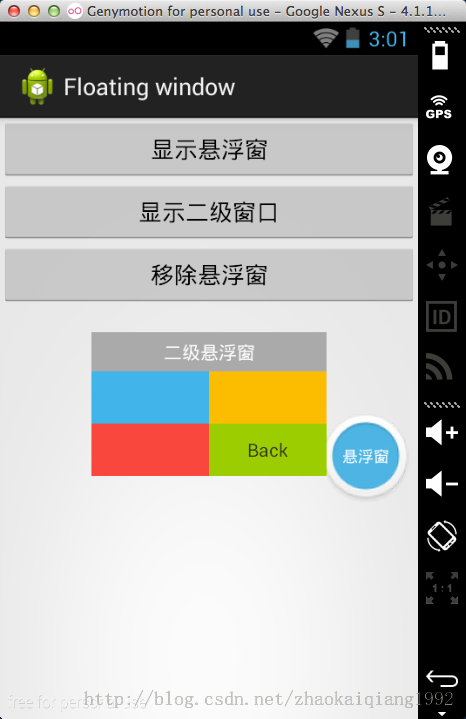
現在很多安全類 App,像是 360 手機助手、百度手機助手等,都會在桌面上放一個懸浮窗,讓使用者隨時能叫出常用功能。這篇文章就來拆解這個效果的做法。先看成品:整個懸浮窗
 Android 反編譯與應用防護:辨識廣告注入風險
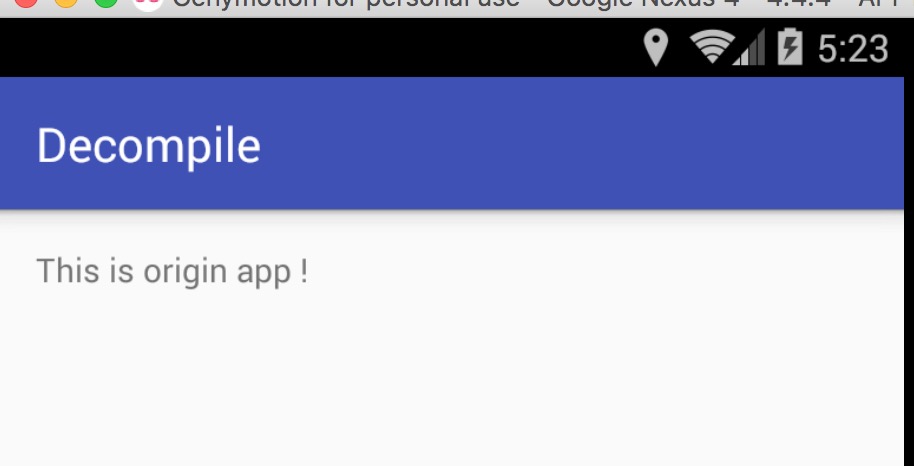
近年來,部分灰色產業會透過反編譯 APK、注入廣告或修改入口畫面,再重新打包上架。這類行為會影響開發者權益,也可能讓使用者暴露於惡意內容或個資風險。本文從安全防護角度出發
 Android 懸浮窗實作全攻略:從 WindowManager 到 6.0 動態權限
在 Android 的視窗體系中,WindowManager 佔有舉足輕重的地位。它封裝了新增、移除、更新視窗的方法,是比 Activity、View 更底層的管理類。使