

編輯:關於 Android 程式設計
想在自己的 Android 小遊戲裡加入一點物理質感嗎?本文就帶大家動手做一個圓形自由落體的 Demo,並一步步還原出重力系統的核心思路。事實上,重力感應與自由落體的底層邏輯是相通的,學會這一套,你就能讓畫面上的小球真正「有重量」。
過去在做重力感應器時,圓形會依手機傾斜角度改變速度,但那套加速度演算法其實是 Android OS 幫我們封裝好的。這次要探討的,是親手模擬這段加速度:讓一顆自由落體的圓球看起來像現實中的皮球那樣有質量感——墜落時越來越快,反彈後速度又逐漸減緩。
先附上兩張效果截圖,讓大家有個直觀的認識,後面再詳細拆解:
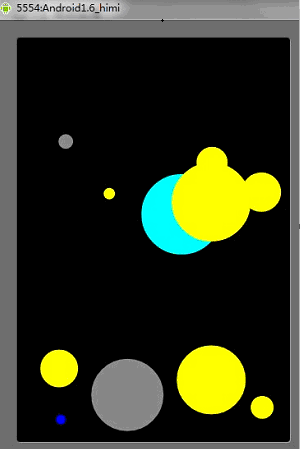
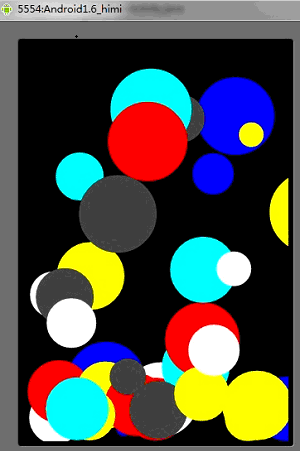
每當你點擊模擬器上的任意按鍵,螢幕上就會隨機生成一個圓形——大小、顏色、位置全部隨機,而且會不停閃爍。這些圓形都受重力影響做自由落體,當它們撞到螢幕底部時便會反彈,且反彈高度一次比一次低。(試試狂點按鈕,很快整面螢幕都是彈跳的小球。)
為了視覺效果更好看,我刻意沒有讓小球最終減速停下,而是讓它持續在同一高度反覆彈跳、下落。
另外要說明的是:理想狀態下,圓形在自由落體過程中 X 座標不會改變。現實中 X/Y 座標通常都會同時變動,但這個 Demo 我先把「垂直下落+反彈」做完整,水平加速度則暫時略過——一是處理思路與垂直方向基本一致,二是時間有限,留給各位自行嘗試。
廢話不多說,先看我自己定義的圓形類:
package com.himi; import java.util.Random; import android.graphics.Canvas; import android.graphics.Color; import android.graphics.Paint; import android.graphics.RectF; /** * @author Himi * @自定義圓形類 */ public class MyArc { private int arc_x, arc_y, arc_r;//圓形的X,Y坐標和半徑 private float speed_x = 1.2f, speed_y = 1.2f;//小球的x、y的速度 private float vertical_speed;//加速度 private float horizontal_speed;//水平加速度,大家自己試著添加吧 private final float ACC = 0.135f;//為了模擬加速度的偏移值 private final float RECESSION = 0.2f;//每次彈起的衰退系數 private boolean isDown = true;//是否處於下落 狀態 private Random ran;//隨即數庫 /** * @定義圓形的構造函數 * @param x 圓形X坐標 * @param y 圓形Y坐標 * @param r 圓形半徑 */ public MyArc(int x, int y, int r) { ran = new Random(); this.arc_x = x; this.arc_y = y; this.arc_r = r; } public void drawMyArc(Canvas canvas, Paint paint) {//每個圓形都應該擁有一套繪畫方法 paint.setColor(getRandomColor());//不斷的獲取隨即顏色,對圓形進行填充(實現圓形閃爍效果) canvas.drawArc(new RectF(arc_x + speed_x, arc_y + speed_y, arc_x + 2 * arc_r + speed_x, arc_y + 2 * arc_r + speed_y), 0, 360, true, paint); } /** * @return * @返回一個隨即顏色 */ public int getRandomColor() { int ran_color = ran.nextInt(8); int temp_color = 0; switch (ran_color) { case 0: temp_color = Color.WHITE; break; case 1: temp_color = Color.BLUE; break; case 2: temp_color = Color.CYAN; break; case 3: temp_color = Color.DKGRAY; break; case 4: temp_color = Color.RED; break; case 6: temp_color = Color.GREEN; case 7: temp_color = Color.GRAY; case 8: temp_color = Color.YELLOW; break; } return temp_color; } /** * 圓形的邏輯 */ public void logic() {//每個圓形都應該擁有一套邏輯 if (isDown) {//圓形下落邏輯 /*--備注1-*/speed_y += vertical_speed;//圓形的Y軸速度加上加速度 int count = (int) vertical_speed++; //這裡拿另外一個變量記下當前速度偏移量 //如果下面的for (int i = 0; i < vertical_speed++; i++) {}這樣就就死循環了 - - for (int i = 0; i < count; i++) {//備注1 /*--備注2-*/ vertical_speed += ACC; } } else {//圓形反彈邏輯 speed_y -= vertical_speed; int count = (int) vertical_speed--; for (int i = 0; i < count; i++) { vertical_speed -= ACC; } } if (isCollision()) { isDown = !isDown;//當發生碰撞說明圓形的方向要改變一下了! vertical_speed -= vertical_speed * RECESSION;//每次碰撞都會衰減反彈的加速度 } } /** * 圓形與屏幕底部的碰撞 * @return * @返回true 發生碰撞 */ public boolean isCollision() { return arc_y + 2 * arc_r + speed_y >= MySurfaceViee.screenH; } }
程式碼相對簡單,重點說明幾個備注:
自由落體時速度會越來越快,這是加速度造成的,所以我們要在原有的 Y 速度上再疊加速度。
有同學會問:那個 for 迴圈不是可以簡寫嗎?這裡要特別提醒——
for (int i = 0; i < count; i++) { vertical_speed += ACC; }
上面這段確實可以濃縮成一句:
vertical_speed += ACC * count; 或者 vertical_speed = vertical_speed + ACC * count;
但請注意:因為變數都是浮點數,而浮點數有位數精度限制,用 for 迴圈逐次累加可以避免一次性的乘積運算,兩者結果可能有細微差異。此外,千萬不要誤寫成 vertical_speed = (vertical_speed + ACC) * count;,那是完全錯誤的。
加速度雖然會影響圓形原有速度,但它本身並非恆定。為了模擬真實球體的下落規律,我們除了給加速度加上偏移量 ACC,還要模擬它逐步放大的變化趨勢,讓下一次的偏移量成倍增加——這正是把加速度值放進 for 迴圈當作判定條件的原因。
接著來看 SurfaceView:
package com.himi; import java.util.Random; import java.util.Vector; import android.content.Context; import android.graphics.Canvas; import android.graphics.Color; import android.graphics.Paint; import android.util.Log; import android.view.KeyEvent; import android.view.SurfaceHolder; import android.view.SurfaceView; import android.view.SurfaceHolder.Callback; public class MySurfaceViee extends SurfaceView implements Callback, Runnable { private Thread th; private SurfaceHolder sfh; private Canvas canvas; private Paint paint; private boolean flag; public static int screenW, screenH; private Vector<MyArc> vc;//這裡定義裝我們自定義圓形的容器 private Random ran;//隨即庫 public MySurfaceViee(Context context) { super(context); this.setKeepScreenOn(true); vc = new Vector<MyArc>(); ran = new Random();//備注1 sfh = this.getHolder(); sfh.addCallback(this); paint = new Paint(); paint.setAntiAlias(true); setFocusable(true); } public void surfaceCreated(SurfaceHolder holder) { flag = true;//這裡都是上一篇剛講過的。。。 th = new Thread(this); screenW = this.getWidth(); screenH = this.getHeight(); th.start(); } public void draw() { try { canvas = sfh.lockCanvas(); canvas.drawColor(Color.BLACK); if (vc != null) {//當容器不為空,遍歷容器中所有圓形畫方法 for (int i = 0; i < vc.size(); i++) { vc.elementAt(i).drawMyArc(canvas, paint); } } } catch (Exception e) { // TODO: handle exception } finally { try { if (canvas != null) sfh.unlockCanvasAndPost(canvas); } catch (Exception e2) { } } } private void logic() {//主邏輯 if (vc != null) {//當容器不為空,遍歷容器中所有圓形邏輯 for (int i = 0; i < vc.size(); i++) { vc.elementAt(i).logic(); } } } @Override public boolean onKeyDown(int keyCode, KeyEvent event) { //當按鍵事件響應,我們往容器中仍個我們的圓形實例 vc.addElement(new MyArc(ran.nextInt(this.getWidth()), ran.nextInt(100), ran.nextInt(50))); return true; } public void run() { // TODO Auto-generated method stub while (flag) { logic(); draw(); try { Thread.sleep(100); } catch (Exception ex) { } } } public void surfaceChanged(SurfaceHolder holder, int format, int width, int height) { Log.v("Himi", "surfaceChanged"); } public void surfaceDestroyed(SurfaceHolder holder) { flag = false; }
程式碼寫得相當清晰。這裡補一句設計心得:MyArc 內部同樣擁有 logic() 與 draw() 方法,和 MySurfaceView 的結構相互呼應。這樣做能讓程式碼職責分明、條理清楚,避免邏輯與繪圖混在一起造成混亂。
以上就是 Android 重力系統的實作整理,後續會持續補充相關內容,感謝大家的支持!
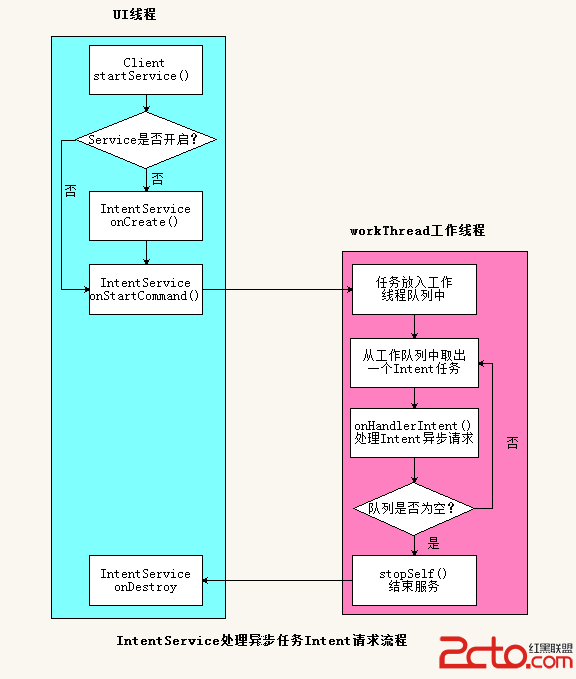 Android IntentService 使用與源碼解析:Roterated 後台任務的最佳解
為什麼需要 IntentService Service 是 Android 四大組件之一,地位舉足輕重。當你的應用需要下載檔案、播放音樂這類長期在後台進行、又沒有使用者介
 Android PopupWindow 基礎用法完整示範
PopupWindow 適合實作「浮動在當前畫面之上」的輕量互動元件,例如點一下按鈕展開的下拉選單。以下用一個最典型的例子走過整個流程:點擊按鈕後,在其下方彈出一個分類清
 用 ListView 做出 WheelView 滾輪效果:ClipToPadding 取巧解法
身為 Android 開發者,大概都聽過這句話:「你看,人家 iOS 那個效果多炫。」而滾輪選擇器(WheelView)正是最常被點名的元件之一。 最後我還是把它做出來
 讓 Android 手機同時使用 Wi-Fi 和數據流量
背景 公司的主營業務是通信基站研發,我需要寫一個配合基站測試的軟件:手機通過 Wi-Fi 連到服務器後,由服務器經 Wi-Fi 通道下發命令,讓手機執行數據流量測試。這