

編輯:關於 Android 程式設計
想要知道當前的 Android 裝置是否已連上網路,其實系統本身早就提供了現成的服務。
private ConnectivityManager connectivityManager;//用於判斷是否有網絡 connectivityManager = (ConnectivityManager) getActivity().getSystemService(Context.CONNECTIVITY_SERVICE);//獲取當前網絡的連接服務 NetworkInfo info = connectivityManager.getActiveNetworkInfo(); //獲取活動的網絡連接信息
第一步,我們得先取得 Android 的網路服務,這需要在設定檔裡加入一項權限:
<!-- 獲取用戶的手機是否聯網的信息 --> <uses-permission android:name="android.permission.ACCESS_NETWORK_STATE"/>
接著,透過 Context.getSystemService(Context.CONNECTIVITY_SERVICE) 取得系統的網路服務。
然後用 Android 提供的 NetworkInfo 類來承載系統回傳的網路狀態資訊:
if (info == null) { //當前沒有已激活的網絡連接(表示用戶關閉了數據流量服務,也沒有開啟WiFi等別的數據服務) Toast.makeText(getActivity(), "檢查網絡連接是否打開", Toast.LENGTH_SHORT).show(); } else { //當前有已激活的網絡連接 }
此外,我們也可以用下面這行來判斷網路連接是否可用。它會回傳一個布林值,若為 true 就代表當前手機已連網,可能是 WiFi、GPRS、HSDPA 等。至於更具體的接入方式,可以透過 ConnectivityManager 類的 getActiveNetworkInfo() 方法進一步判斷。
connectivityManager.getActiveNetworkInfo().isAvailable();
以上就是利用 Android Service 判斷联网狀態的整理,後續會繼續補充相關內容,感謝大家對本站的支持。
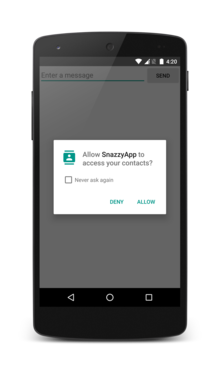 Android 官方文件翻譯:Working with System Permissions(與系統權限共事)
Working with System Permissions 為了保護系統完整性與使用者隱私,Android 會將每個 App 執行在一個受限的沙盒中。若 App 想使
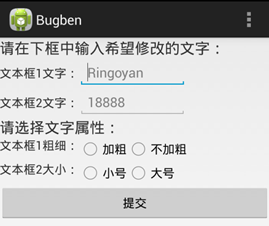 Android 四大自動化測試框架實戰:Monkey、MonkeyRunner、Instrumentation 與 UIAutomator
自動化測試是保障 Android 應用質量的重要手段。本文以實戰視角介紹四種常見工具:Monkey、MonkeyRunner、Instrumentation 與 UIAu
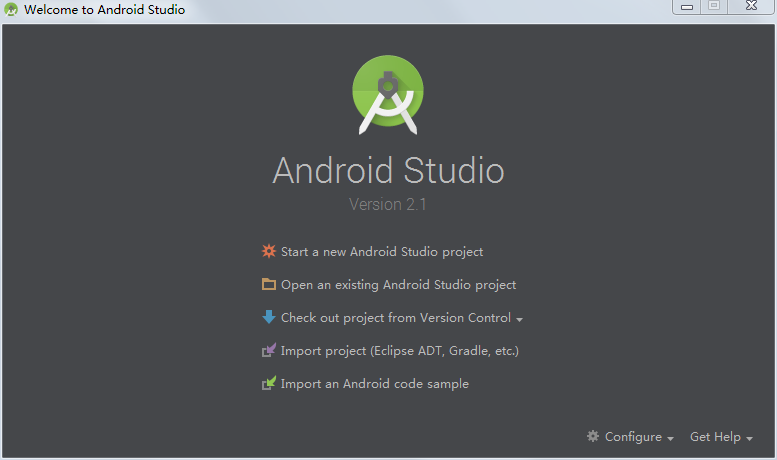 Android Studio 導入 Eclipse 專案的兩種路徑與選擇依據
從 Eclipse 時代遷移到 Android Studio,導入專案有兩條路可走:直接讓 Android Studio 轉換,或先在 Eclipse 側產生 Gradl
 Android特效實作(九)——仿微信雷達搜索好友動畫,思路清晰易實現
不知不覺春節已經過去,遺憾老家沒網,沒能及時給大家送上祝福。今天回到深圳,明天就要上班了,夥計們是不是也一樣呢?今天要講的是一個大家都見過的動畫——雷達搜索好友。它的原理