

編輯:關於 Android 程式設計
從 Eclipse 時代遷移到 Android Studio,導入專案有兩條路可走:直接讓 Android Studio 轉換,或先在 Eclipse 側產生 Gradle 設定檔再導入。兩者適用場景不同,下面逐一說明。
打開 Android Studio,若已有專案開著,先關閉它,會跳出 Welcome 對話框:
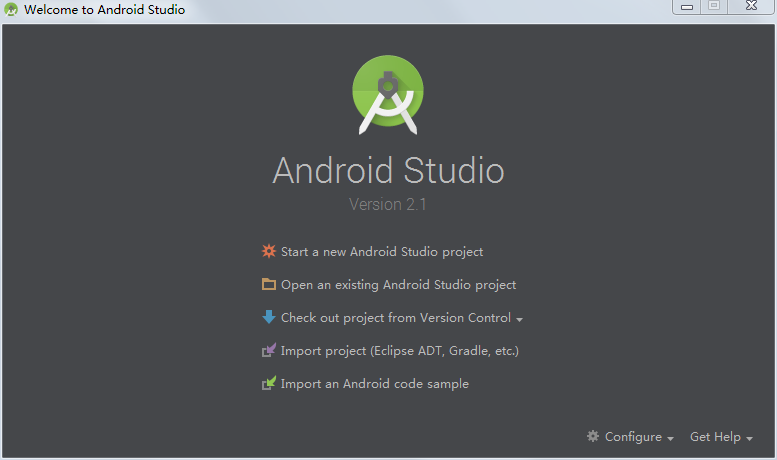
選擇 Import project (Eclipse ADT, Gradle, etc.),再指定要導入的 Eclipse 專案:
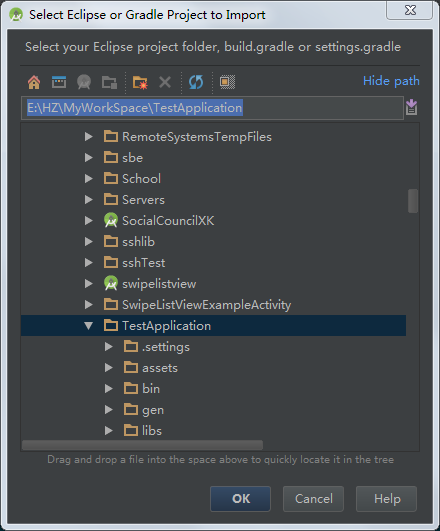
按下 OK 後選擇目標資料夾。預設是在同一層級、以「原專案名 + 1」命名,實際上會新建一個目錄:
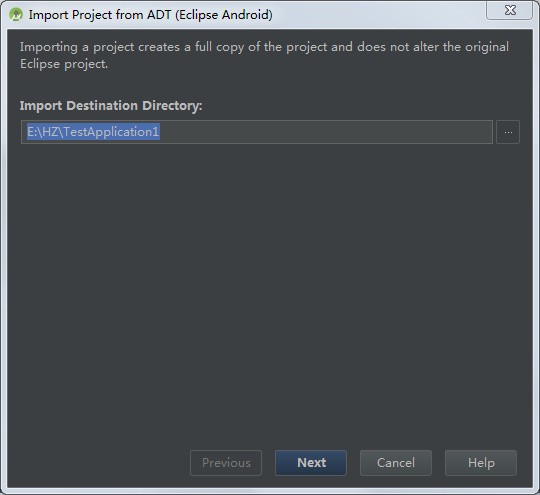
接著按 Next,在選項對話框中把最後那個「駝峰命名」的選項取消勾選:
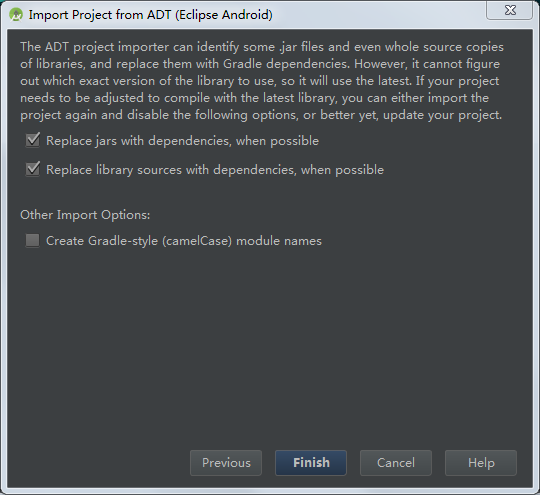
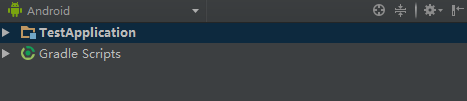
最後按 Finish,導入完成:
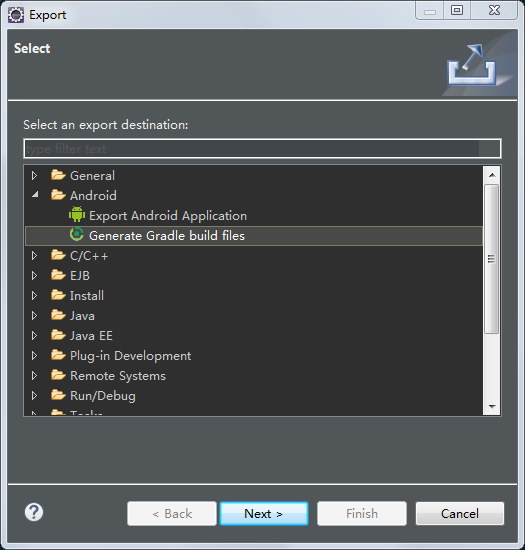
先在 Eclipse 中選擇 File → Export,勾選 Generate Gradle build files:
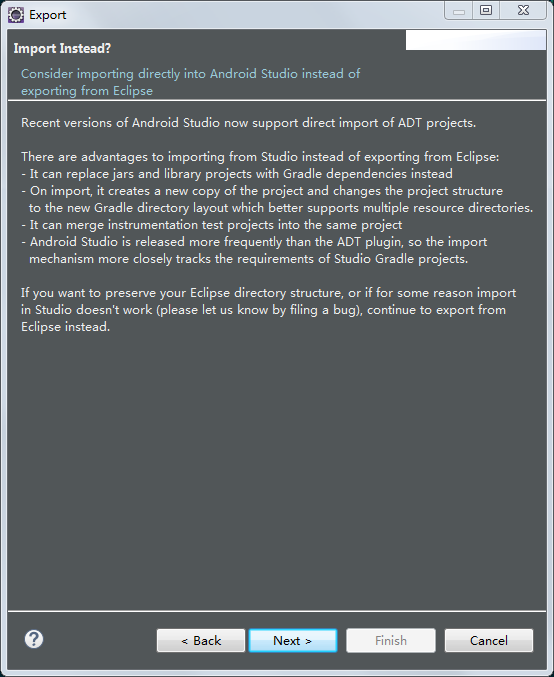
按 Next 後會出現說明對話框:
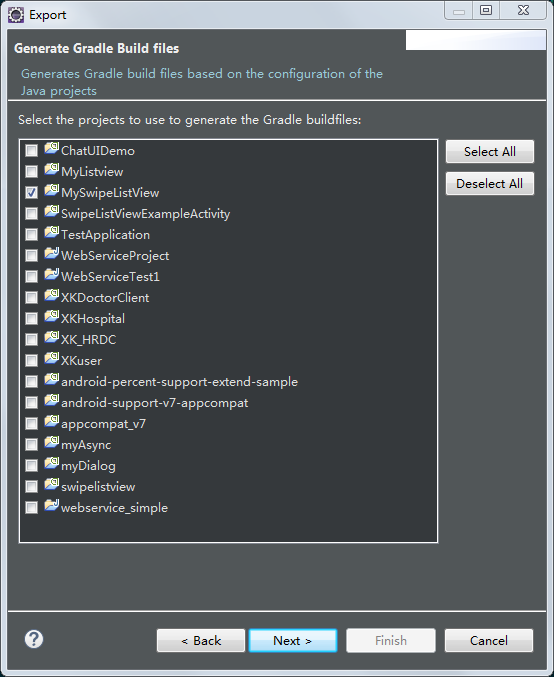
繼續 Next,勾選要轉換的專案。注意只勾選主專案,它依賴的 library 專案不要勾:
再按 Next,可以看到所需的庫已被自動包含進來:
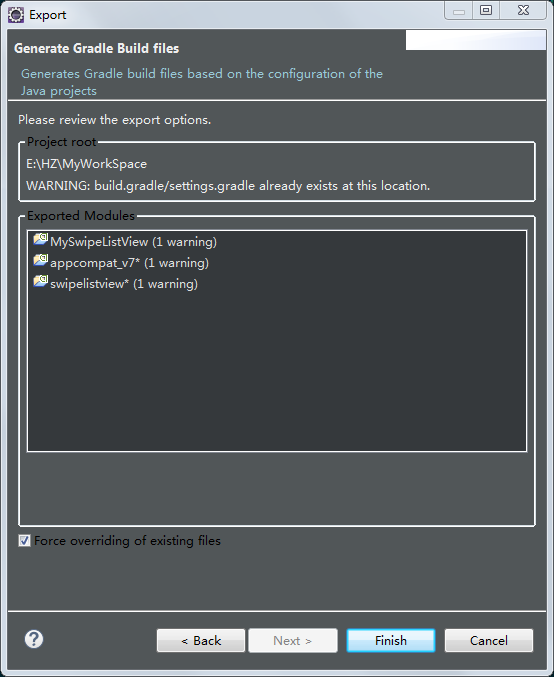
連續按 Finish 結束 Eclipse 側的操作。回到 Android Studio,同樣關閉當前專案進入 Welcome:
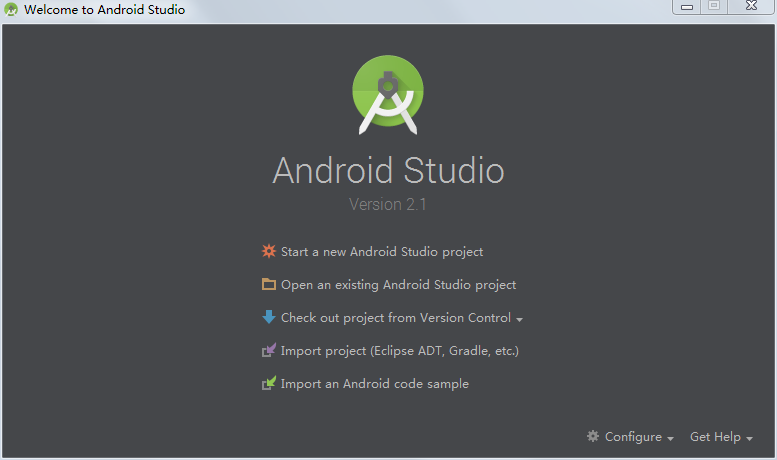
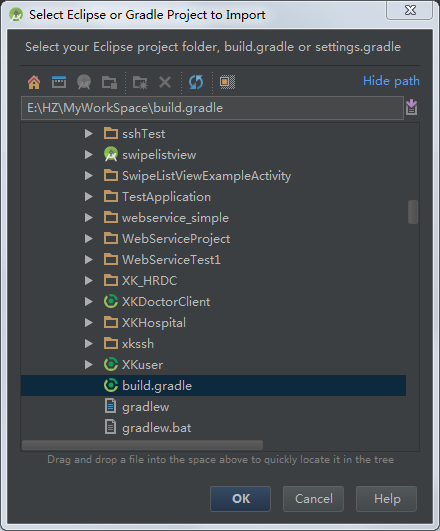
選擇 Import project 後,這次指定的不是專案本身,而是 Eclipse 工作目錄下的 build.gradle 檔案:
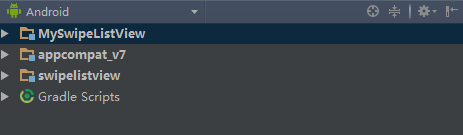
等待一會兒,專案與其依賴的庫就都進來了:
第一種方法適用於沒有 library 依賴的專案,第二種方法適用於有 library 依賴的專案。
經驗上來說,若你的專案只有單一 module、沒有 BaseActionBarSherlock 這類外部庫,直接導入最省事;一旦牽涉多個 library project,間接導入的資源引用與 gradle 依賴處理會乾淨許多,事後手動修 build.gradle 的時間反而更少。
 Android 仿微信通訊錄:打造帶懸浮標題的分組清單(上)
為什麼選擇 ItemDecoration 在 Android 中實作帶有懸浮標題的分組清單,常見做法包括自訂 ExpandableListView、在外層包一個固定標題
 Android UI 繪圖篇(二):Canvas 繪圖基礎大全
本篇將聚焦 Canvas 的常用繪圖方法,從弧形、路徑到圓、矩形、文字,並深入講解 save、restore、translate、rotate 等關鍵 API 的用法。
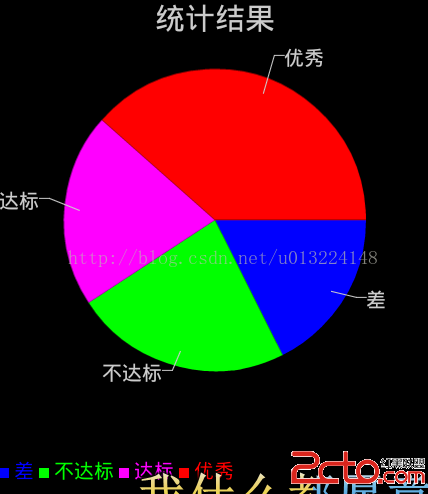 使用 AChartEngine 繪製柱狀圖與餅圖
AChartEngine 是專為 Android 設計的繪圖工具庫,用它可以快速畫出柱狀圖、餅圖、折線圖等常見圖表。以下說明整合步驟與兩種圖表的資料準備方式。 一、加入依
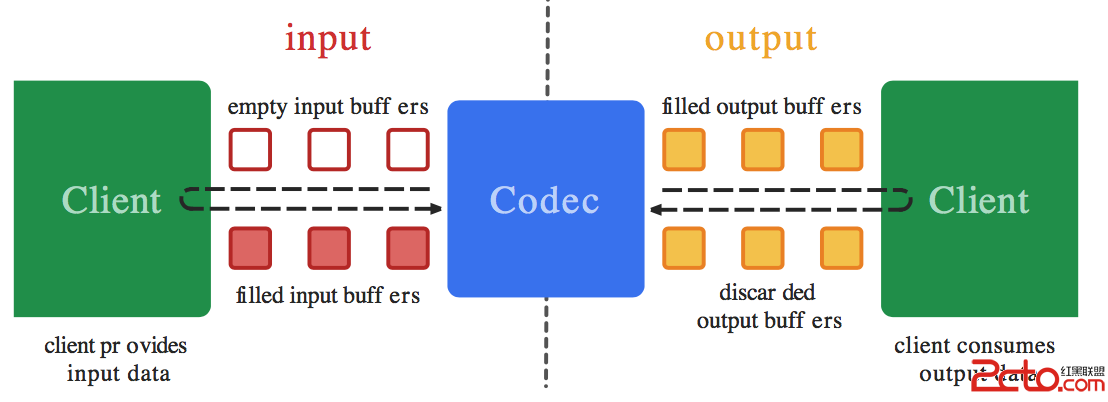 Android 音頻開發:MediaCodec 編解碼原理與第三方庫選擇
MediaCodec 基本介紹 MediaCodec 是 Android 4.1 以後提供的音視頻編解碼 API。它提供存取 Android 底層多媒體模組的介面,可讓應