

編輯:關於 Android 程式設計
為了保護系統完整性與使用者隱私,Android 會將每個 App 執行在一個受限的沙盒中。若 App 想使用沙盒外的資源或資訊,就必須明確提出權限申請。依申請權限的類型不同,系統可能自動授予,也可能詢問使用者是否同意。本課程將說明如何為 App 宣告與申請權限。
Declaring Permissions(宣告權限)
每個 App 都運行於受限沙盒中,欲使用沙盒外資源須先申請對應權限——方式是於 App Manifest 中列出該權限。依權限敏感度不同,系統可能自動授予,也可能需由使用者批准。例如申請開啟手電筒,系統會自動允許;但若要讀取聯絡人,系統則會詢問使用者。依平台版本而異,使用者可能在安裝時(Android 5.1 及以下)或執行 App 時(Android 6.0 及以上)授予權限。
Determine What Permissions Your App Needs(釐清所需權限)
開發時,凡使用到需許可的功能都應多加留意。通常當 App 用到並非自己建立的資訊或資源,或執行動作會影響裝置與其他 App 時,就需要權限,例如存取網路、使用相機、開關 Wi-Fi 等。你的 App 只需為「自身直接執行的動作」申請權限;若是請其他 App 代為執行或提供資訊,則不需權限。例如自行讀取通訊錄需 READ_CONTACTS,但若改用 Intent 向聯絡人 App 索取資訊,則不需該權限(改由該 App 具備)。詳見 Consider Using an Intent。
Add Permissions to the Manifest(於 Manifest 加入權限)
將 <uses-permission> 元素置於頂層 <manifest> 之下即可宣告。例如需要傳送簡訊的 App:
 <manifest package="com.example.snazzyapp" xmlns:android="https://schemas.android.com/apk/res/android">
    <uses-permission android:name="android.permission.SEND_SMS" />
    ...
</manifest>
宣告後系統的行為取決於權限敏感度:不影響隱私者自動授予;可能觸及敏感資訊者則詢問使用者。
自 Android 6.0(API 23)起,使用者改為在 App 運行時授予權限,而非安裝時。這簡化了安裝流程,也讓使用者對功能有更大掌控——例如可授予相機權限卻不給定位,且能隨時於設定中撤銷。系統權限分為兩類:
正常權限(Normal)不直接危及隱私,App 於 Manifest 列出後系統自動授予。
危險權限(Dangerous)可能讓 App 存取使用者機密資料,必須由使用者明確批准。
無論正常或危險權限,App 都需在 Manifest 中宣告,但效果因系統與目標 SDK 版本而異:
若裝置為 Android 5.1 及以下,或目標 SDK 為 22 及以下:危險權限須於安裝時授予,使用者不允許則系統不安裝該 App。
若裝置為 Android 6.0 及以上,且目標 SDK 為 23 及以上:App 須於 Manifest 列出權限,並在運行時逐一申請危險權限;使用者可逐項允許或拒絕,即使被拒,App 仍能以降級功能繼續運行。
注意:自 Android 6.0 起,使用者可隨時撤銷任何 App 的權限,即使該 App 目標 API 較低。因此無論目標 API 為何,都應測試 App 在缺少某權限時能否正常運行。
本課程示範如何使用 Android Support Library 檢查與申請權限。相較於框架自 API 23 起提供的類似方法,使用支援庫更為簡單,因為無需先判斷 Android 版本。
Check For Permissions(檢查權限)
若 App 需要某危險權限,每次執行相關操作前都應檢查是否具備該權限,因為使用者可隨時撤銷——昨天能用相機,不代表今天仍可用。呼叫 ContextCompat.checkSelfPermission() 檢查:
int permissionCheck = ContextCompat.checkSelfPermission(thisActivity, Manifest.permission.WRITE_CALENDAR);
擁有權限時回傳 PackageManager.PERMISSION_GRANTED,可繼續操作;否則回傳 PERMISSION_DENIED,須向使用者申請。
Request Permissions(申請權限)
若 App 需要 Manifest 中列出的危險權限,必須請使用者授予。Android 提供數種方法,呼叫後會彈出無法自訂的標準對話框。
Explain why the app needs permissions(說明為何需要權限)
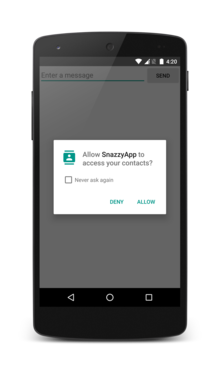
圖1. 提示使用者允許或拒絕權限的系統對話框。
某些情況下,主動說明能幫助使用者理解 App 為何需要該權限。例如相機 App 索取相機權限很合理,但索取定位或聯絡人權限時使用者可能困惑。不過解釋不宜過多,以免造成反效果。一個好做法是「僅在使用者已拒絕過該權限時」才說明。Android 提供 shouldShowRequestPermissionRationale():若 App 曾申請且使用者拒絕過則回傳 true;但若使用者勾選「不再詢問」或裝置政策禁止,則回傳 false。
Request the permissions you need(申請所需權限)
若尚未具備所需權限,須呼叫 requestPermissions() 並傳入權限與自訂的 request code。此法為非同步:立即返回,待使用者回應後,系統以相同的 request code 呼叫 App 的回呼方法。
 if (ContextCompat.checkSelfPermission(thisActivity, Manifest.permission.READ_CONTACTS)
        != PackageManager.PERMISSION_GRANTED) {
    if (ActivityCompat.shouldShowRequestPermissionRationale(thisActivity, Manifest.permission.READ_CONTACTS)) {
        // 以非同步方式向使用者說明,切勿阻塞此執行緒
    } else {
        ActivityCompat.requestPermissions(thisActivity,
            new String[]{Manifest.permission.READ_CONTACTS},
            MY_PERMISSIONS_REQUEST_READ_CONTACTS);
    }
}
注意:requestPermissions() 彈出的標準對話框無法修改,若需說明請在呼叫前進行。
Handle the permissions request response(處理權限回應)
使用者回應後,系統呼叫 onRequestPermissionsResult() 並傳入結果,App 須覆寫此方法以確認是否獲准:
 @Override
public void onRequestPermissionsResult(int requestCode, String permissions[], int[] grantResults) {
    switch (requestCode) {
        case MY_PERMISSIONS_REQUEST_READ_CONTACTS: {
            if (grantResults.length > 0 && grantResults[0] == PackageManager.PERMISSION_GRANTED) {
                // 獲准,執行聯絡人相關任務
            } else {
                // 被拒,停用相依此權限的功能
            }
            return;
        }
    }
}
系統對話框描述的是「權限群組」而非單一權限。使用者對同一群組只需批准一次;此後若 App 再申請同群組的其他權限(已列於 Manifest),系統會自動授予並回傳 PERMISSION_GRANTED。例如已獲 READ_CONTACTS 後再申請 WRITE_CONTACTS,系統會直接放行。
注意:即使同群組權限已獲准,App 仍須逐一明確申請所需權限;且權限分組未來可能改變,程式碼不應假設某權限必定屬於同一群組。若使用者拒絕,App 應做適切處理,例如說明無法完成該操作的原因。若使用者勾選「不再詢問」,此後 requestPermissions() 將被系統直接拒絕並回傳 PERMISSION_DENIED——因此呼叫時不能假設一定發生了使用者互動。
權限申請過多容易惹惱使用者,導致他們避免使用甚至卸載 App。以下實務可協助避免此類糟糕體驗。
Consider Using an Intent(考慮使用 Intent)
許多任務有兩種做法:由自己的 App 申請權限自行執行,或改用 Intent 交由其他 App 執行。例如拍照:申請 CAMERA 權限可完全掌控拍照流程並自訂 UI,但實作較複雜;若不需完全掌控,可用 ACTION_IMAGE_CAPTURE Intent,由系統請使用者挑選相機 App,拍攝後透過 onActivityResult() 回傳照片。打電話、存取通訊錄等同理。
使用權限:可完全掌控使用者體驗,但需自行設計 UI;使用者需在執行時或安裝時授予一次,之後即可運行,但若未獲准或遭撤銷,App 將完全無法執行該操作。
使用 Intent:無需自行設計 UI(由對方 App 提供),但無法掌控體驗;若使用者未設預設 App,每次操作可能都需多一步選擇。
Only Ask for Permissions You Need(只申請必要權限)
每次申請都在要求使用者做決定,應盡量減少次數。Android 6.0 以上每次用到新功能需權限就會打斷使用者;較舊版本則需在安裝時一次授予全部權限,清單過長或不當可能讓使用者放棄安裝。若某功能並非核心,可考慮交由其他 App 處理。
Don't Overwhelm the User(別讓使用者不堪其擾)
應在「需要時」才申請權限,一次丟出大量請求只會讓使用者惱怒退場。核心必要的權限(如相機 App 的相機權限)可在首次啟動時申請,但非核心功能(如分享聯絡人)則應等到使用者實際使用該功能時再請。
Explain Why You Need Permissions(說明為何需要權限)
系統對話框只說要什麼權限,不說原因。可在呼叫 requestPermissions() 前主動說明。例如相機 App 若想為照片加上地理位置標籤,一般使用者未必理解照片為何需位置資訊,此時解釋就很有幫助。可將說明融入教學,逐一介紹功能並解釋所需權限;但仍須注意並非人人會看完教學,正常操作時仍應檢查並申請權限。
Test for Both Permissions Models(測試兩種權限模式)
自 Android 6.0 起使用者可在運行時授予與撤銷權限,測試情境因而更廣。6.0 之前可假設 App 一旦運行即擁有 Manifest 所列全部權限,新模式下則不然。建議:釐清目前權限與相關程式碼路徑、測試受權限保護的服務與資料、以「授予/撤銷」的各種組合進行測試(例如相機 App 列出 CAMERA、READ_CONTACTS、ACCESS_FINE_LOCATION,應逐一開關測試,確保能妥善處理所有配置,並記得 6.0 起使用者可隨時切換任何 App 的權限)。
也可使用 adb 工具從命令列管理權限:
列出各群組權限及狀態:
$ adb shell pm list permissions -d -g
授予或撤銷權限:
$ adb shell pm [grant|revoke] <permission-name> ...
並分析 App 中使用權限的服務。
 Android Notification 通知用法總整理
手機來了短信而我還沒點開時,狀態列上方會出現一個小圖示提示——這就是 Notification。本文把不同 Android 版本的通知寫法一次整理清楚。 主要程式碼
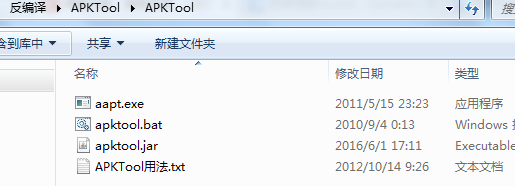 Android 逆向分析入門:用 APKTool 反編譯、改寫 smali 並重新打包
剛踏入 Android 逆向分析領域,不懂的地方很多,只能靠持續練習累積手感。因為本身已有一些 App 開發基礎,切入點選擇「反編譯一個自己寫的簡單工程」——先熟悉工具鏈
 Android 動畫解析(二):補間動畫 Tween Animation 完整指南
上一篇我們講了逐幀動畫(Frame Animation),這篇來談談另一類常見動畫——補間動畫(Tween Animation),也常被稱為 View 動畫。 原理與特
 Android SurfaceView 運行機制與切換後台異常處理
 不少開發者都遇過:程式切到後台再回到前台時報異常。本文藉此完整說明 SurfaceView 的運行機制