

編輯:關於 Android 程式設計
在 Android 遊戲開發中,手勢不只是點擊與滑動,也可以成為解鎖、切換場景或觸發特殊操作的互動方式。相較於系統封裝的觸屏手勢,自定義手勢更強調由開發者定義筆畫規則,讓玩家透過畫出特定圖形完成指令。
本文以輸入法手勢識別為例,說明如何建立手勢繪圖區、保存手勢資料,並在遊戲或應用中比對玩家畫出的圖形。
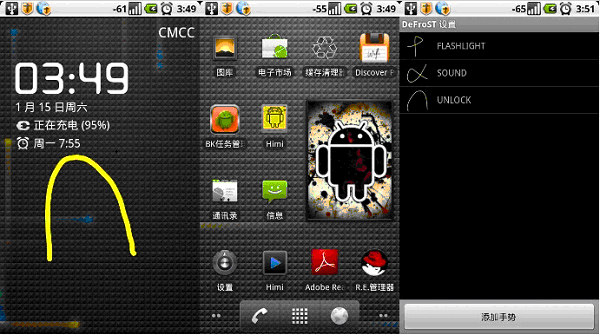
GestureOverlayView 可視為手寫繪圖區,負責接收手指軌跡。GestureLibrary 則像手勢倉庫,用來新增、讀取與刪除手勢。手勢可由單一筆畫完成,也可設定為多筆畫模式,讓使用者在短時間內連續畫出多段線條。
實作時,通常先設定筆畫類型,再綁定手勢監聽器。當手勢開始與結束時,系統會觸發回呼,開發者可取得 Gesture 物件,判斷筆畫數量、長度或是否離開螢幕。
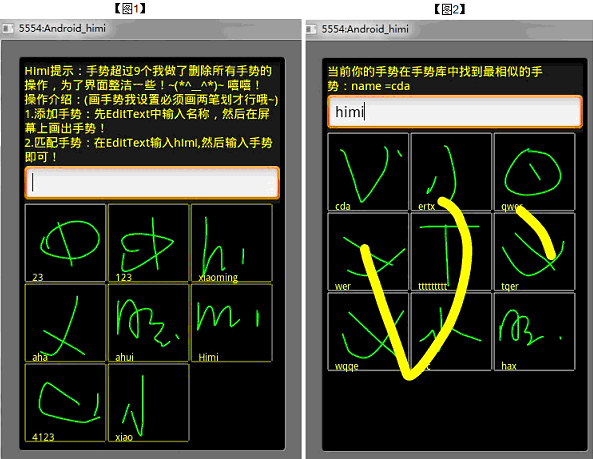
建立手勢後,可透過 GestureLibrary 的儲存機制寫入外部儲存空間。若裝置具備 SD 卡或等效儲存權限,記得在 AndroidManifest.xml 加入讀寫權限。保存前可先檢查檔案是否存在,再決定新增或覆蓋同名手勢。
比對時,會將玩家目前畫出的手勢交給辨識 API,系統通常會回傳多個候選結果與分數。分數越高代表越相似,實務上可設定門檻,避免誤觸或錯誤辨識。
在遊戲裡,自定義手勢可以畫圓形切換背景、畫叉號退出關卡,或用特定符號施放技能。若搭配動畫與音效回饋,能讓操作更有記憶點。重點是規則要直覺、辨識要穩定,並提供清楚的提示,讓玩家願意嘗試。
 詳解Android TabHost組件的布局要點
TabHost 是早期 Android 實作分頁切換的標準做法。它的結構有幾個「id 必須寫死」的硬性規定,很多人卡關其實都栽在這裡。本文先把三個必要元素的規則講清楚,再
 Android 記憶體管理入門(一):從系統啟動到 Dalvik 與 ART
要理解 Android 記憶體優化,先要理解系統如何啟動、應用如何被建立,以及 Dalvik 與 ART 的差異。本篇作為入門整理,重點放在基礎概念,下一篇再深入記憶體回
 Android 遊戲實戰:打飛機遊戲 BOSS 設計與勝負結算頁面(完結篇)
本篇是打飛機遊戲系列的最後一篇,重點在於 BOSS 的設計以及勝利、失敗結算頁面的實現。 一、改寫子彈類 為了支援 BOSS 的多方向攻擊,我們先擴充子彈類,加入方向
 從四個方法理清 Android 觸摸事件的分發與消費機制
提到 Android 的觸摸事件處理,很多人第一反應就是那幾個「令人頭疼」的方法: @Override public boolean onTouchEvent(Moti