

編輯:關於 Android 程式設計
从 API 21 起,Google 推出了 Camera2 来取代老的 Camera 类。官方列出的新能力包括:
需要注意的是,Camera2 的架构相比 Camera 类做了彻底重构,两者的代码完全不通用。上手难度确实比以前高了一些。
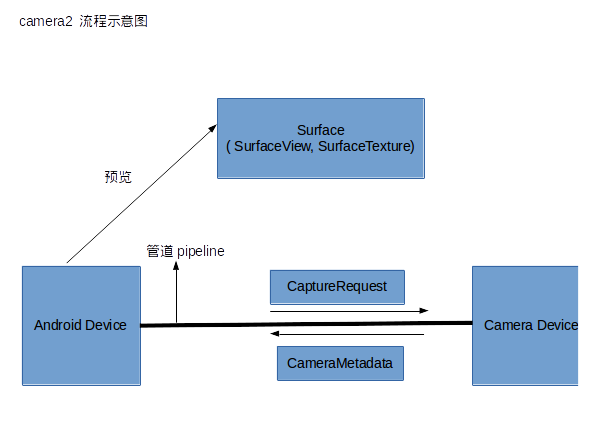
Google 引入了 pipeline(管道)的概念,把 CameraDevice(相机设备)和 Android 设备连接起来:Android 侧通过管道下发 CaptureRequest 拍照请求,CameraDevice 通过管道回传 CameraMetadata 元数据。整个过程都建立在一个名为 CameraCaptureSession 的会话中。
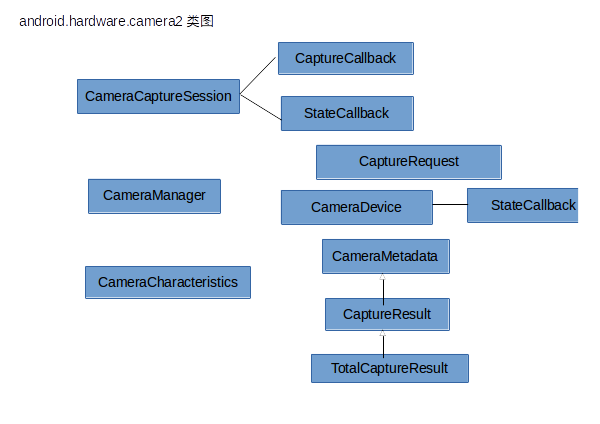
其中 CameraManager 是所有相机设备的管理者;每个 CameraDevice 自己负责创建 CameraCaptureSession 和 CaptureRequest;CameraCharacteristics 是设备属性描述类,可以用来查询和设置设备能力——前提是你的设备确实支持。
类图里有三个关键回调,其中 CameraCaptureSession.CaptureCallback 负责预览帧和拍照结果,是需要重点对待的。
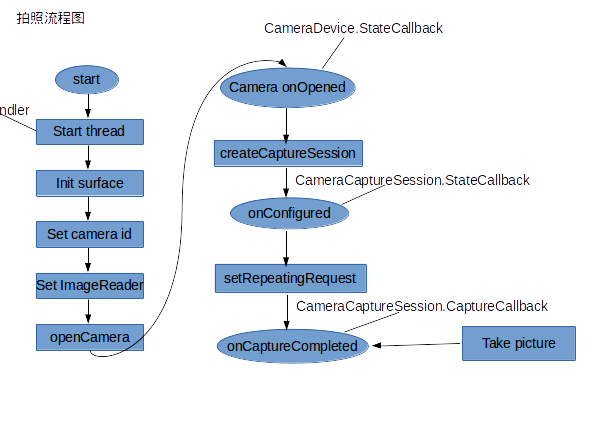
顺带说一下 onCaptureProgressed,它显然发生在 onCaptureCompleted 之前,也就是抓取过程中。如果要做美颜之类的逐帧处理,放在这个方法里比较合适。
理清之后会发现逻辑其实不难,本质就是三个回调的层层衔接。另外要区分清楚:setRepeatingRequest 和 capture 都是向设备请求图像,区别在于 capture 只取一帧,画面就停在那里;setRepeatingRequest 是不停地请求,所以需要连拍时用它,并在 onCaptureCompleted 中保存图像。预览本身也是走 setRepeatingRequest,只是你不去处理数据而已。
权限声明不能少:
<uses-permission android:name="android.permission.CAMERA" />
布局用 TextureView 承载预览画面:
<RelativeLayout xmlns:android="https://schemas.android.com/apk/res/android"
    android:layout_width="match_parent"
    android:layout_height="match_parent">

    <TextureView
        android:id="@+id/textureview"
        android:layout_width="match_parent"
        android:layout_height="match_parent" />

</RelativeLayout>
Activity 主体:
@Override
protected void onCreate(Bundle savedInstanceState) {
    super.onCreate(savedInstanceState);
    setContentView(R.layout.activity_main);
    mThreadHandler = new HandlerThread("CAMERA2");
    mThreadHandler.start();
    mHandler = new Handler(mThreadHandler.getLooper());
    mPreviewView = (TextureView) findViewById(R.id.textureview);
    mPreviewView.setSurfaceTextureListener(this);
}

@SuppressWarnings("ResourceType")
@Override
public void onSurfaceTextureAvailable(SurfaceTexture surface, int width, int height) {
    CameraManager cameraManager = (CameraManager) getSystemService(CAMERA_SERVICE);
    try {
        String[] CameraIdList = cameraManager.getCameraIdList();
        CameraCharacteristics characteristics =
                cameraManager.getCameraCharacteristics(CameraIdList[0]);
        // 可通过 CameraCharacteristics 设置相机功能,但必须先确认设备支持
        characteristics.get(CameraCharacteristics.INFO_SUPPORTED_HARDWARE_LEVEL);
        cameraManager.openCamera(CameraIdList[0], mCameraDeviceStateCallback, mHandler);
    } catch (CameraAccessException e) {
        e.printStackTrace();
    }
}

private CameraDevice.StateCallback mCameraDeviceStateCallback = new CameraDevice.StateCallback() {
    @Override
    public void onOpened(CameraDevice camera) {
        try {
            startPreview(camera);
        } catch (CameraAccessException e) {
            e.printStackTrace();
        }
    }

    @Override
    public void onDisconnected(CameraDevice camera) {}

    @Override
    public void onError(CameraDevice camera, int error) {}
};

private void startPreview(CameraDevice camera) throws CameraAccessException {
    SurfaceTexture texture = mPreviewView.getSurfaceTexture();
    texture.setDefaultBufferSize(mPreviewView.getWidth(), mPreviewView.getHeight());
    Surface surface = new Surface(texture);
    try {
        mPreviewBuilder = camera.createCaptureRequest(CameraDevice.TEMPLATE_STILL_CAPTURE);
    } catch (CameraAccessException e) {
        e.printStackTrace();
    }
    mPreviewBuilder.addTarget(surface);
    camera.createCaptureSession(Arrays.asList(surface), mSessionStateCallback, mHandler);
}

private CameraCaptureSession.StateCallback mSessionStateCallback = new CameraCaptureSession.StateCallback() {
    @Override
    public void onConfigured(CameraCaptureSession session) {
        try {
            session.setRepeatingRequest(mPreviewBuilder.build(), mSessionCaptureCallback, mHandler);
        } catch (CameraAccessException e) {
            e.printStackTrace();
        }
    }

    @Override
    public void onConfigureFailed(CameraCaptureSession session) {}
};

private CameraCaptureSession.CaptureCallback mSessionCaptureCallback =
        new CameraCaptureSession.CaptureCallback() {
    @Override
    public void onCaptureCompleted(CameraCaptureSession session, CaptureRequest request,
                                   TotalCaptureResult result) {}

    @Override
    public void onCaptureProgressed(CameraCaptureSession session, CaptureRequest request,
                                    CaptureResult partialResult) {}
};
需要拍照时,加个 Button 并在点击回调里执行 capture 即可:
session.capture(mPreviewBuilder.build(), mSessionCaptureCallback, mHandler);
整体过程并不复杂,难点主要在于理解这套回调驱动的数据流:请求层层下发,数据在 onCaptureCompleted 里落地处理。
 Android 開發技巧:大圖裁剪與旋轉圖處理
本文接續仿微信圖片裁剪控件,說明如何進行大圖裁剪,並處理圖片旋轉問題。裁剪控件可先在布局中直接使用,支持的屬性包括裁剪框比例、提示文字、遮罩顏色、邊距等。普通小圖可直接設
 VoLTE 高清語音通話支持哪些手機?機型清單一次看
隨著蘋果向 iPhone 6 以上機型推送 VoLTE 高清語音通話的運營商配置更新,越來越多網友開始關注這項新的語音技術。那麼目前國內有哪些手機支持 VoLTE 高清語
 自定義 GifView:在 Android 上播放 GIF 動畫
GIF 在網頁開發裡隨處可見,很多動畫效果不必再寫程式碼就能呈現,App 中的使用也越來越多。但 Android SDK 並沒有現成的 GifView,因此只能自己打造一
 Android 進階:用反射機制挖掘並調用藍牙隱藏 API
之前的文章已經把 Android 藍牙的基本用法講清楚了,這一篇我們再往裡面挖一層,聊聊那些沒有寫進 SDK 的藍牙隱藏 API。 凡是用過 Android 系統設定(