

編輯:關於 Android 程式設計
手勢操作不僅在軟體中常見——例如瀏覽器的翻頁、滾動頁面——在 Android 遊戲裡加入手勢更能增添亮點。像是 CAG、PUZ 類型遊戲的關卡選擇、簡單背景移動,都能用手勢操作完成。就連前陣子大紅的《憤怒的小鳥》也是一例:那款遊戲最出色之處在於創意,而現在的遊戲界,做不出來的只有想不到的點子。回到主題,先來認識什麼是 Android 手勢。
所謂手勢操作,就像跳舞機那樣依不同動作觸發回饋。Android 的手勢,其實是針對玩家接觸螢幕的時間長短、滑動距離、按下與抬起的時機等進行包裝——說穿了,就是對觸屏處理做了一層封裝。
Android 其實有兩種手勢識別技術:一種是觸摸屏手勢識別,另一種是輸入法手勢識別。後者較為靈活,可自定義手勢。本節先介紹第一種——觸摸屏手勢識別,下篇再談輸入法手勢識別。
先放上兩張截圖:
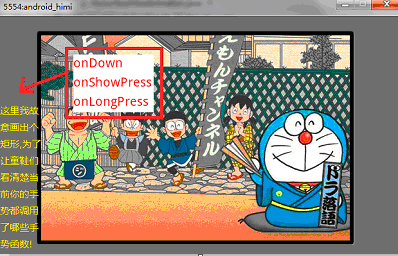
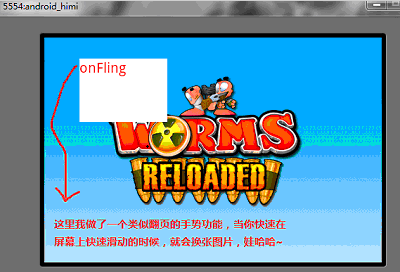
直接上程式碼,MySurfaceView.java:
package com.himi; import java.util.Vector; import android.content.Context; import android.graphics.Bitmap; import android.graphics.BitmapFactory; import android.graphics.Canvas; import android.graphics.Color; import android.graphics.Paint; import android.util.Log; import android.view.GestureDetector; import android.view.MotionEvent; import android.view.SurfaceHolder; import android.view.SurfaceView; import android.view.View; import android.view.GestureDetector.OnGestureListener; import android.view.SurfaceHolder.Callback; import android.view.View.OnTouchListener; /** *@author Himi *@ Gesture (上文)觸摸屏手勢識別 */ public class MySurfaceViewAnimation extends SurfaceView implements Callback, Runnable, OnGestureListener, OnTouchListener { private Thread th = new Thread(this); private SurfaceHolder sfh; private Canvas canvas; private Paint paint; private Bitmap bmp; private GestureDetector gd; private int bmp_x, bmp_y; private boolean isChagePage; private Vector<String> v_str;// 備注1 public MySurfaceViewAnimation(Context context) { super(context); v_str = new Vector<String>(); this.setKeepScreenOn(true); bmp = BitmapFactory.decodeResource(getResources(), R.drawable.himi_dream); sfh = this.getHolder(); sfh.addCallback(this); paint = new Paint(); paint.setAntiAlias(true); this.setLongClickable(true); // setLongClickable( true )是必須的,因為 只有這樣, // 我們當前的SurfaceView(view)才能夠處理不同於觸屏形式; // 例如:ACTION_MOVE,或者多個ACTION_DOWN this.setOnTouchListener(this);// 將本類綁定觸屏監聽器 gd = new GestureDetector(this); gd.setIsLongpressEnabled(true); } public void surfaceCreated(SurfaceHolder holder) { // 當系統調用了此方法才創建了view所以在這裡才能取到view的寬高!!有些童鞋總是把東西都放在初始化函數裡! // 線程最好放在這裡來啟動,因為放在初始化裡的畫,那view還沒有呢,到了提交畫布unlockCanvasAndPost的時候就異常啦! bmp_x = (getWidth() - bmp.getWidth()) >> 2; bmp_y = (getHeight() - bmp.getHeight()) >> 2; th.start(); } public void draw() { try { canvas = sfh.lockCanvas(); if (canvas != null) { canvas.drawColor(Color.WHITE);// 畫布刷屏 canvas.drawBitmap(bmp, bmp_x, bmp_y, paint); paint.setTextSize(20);// 設置文字大小 paint.setColor(Color.WHITE); //這裡畫出一個矩形方便童鞋們看到手勢操作調用的函數都是哪些 canvas.drawRect(50, 30, 175,120, paint); paint.setColor(Color.RED);// 設置文字顏色 if (v_str != null) { for (int i = 0; i < v_str.size(); i++) { canvas.drawText(v_str.elementAt(i), 50, 50 + i * 30, paint); } } } } catch (Exception e) { Log.v("Himi", "draw is Error!"); } finally { sfh.unlockCanvasAndPost(canvas); } } @Override public void run() { // TODO Auto-generated method stub while (true) { draw(); try { Thread.sleep(100); } catch (Exception ex) { } } } public void surfaceChanged(SurfaceHolder holder, int format, int width, int height) { } public void surfaceDestroyed(SurfaceHolder holder) { } // @Override // public boolean onTouchEvent(MotionEvent event) {// 備注2 // return true; // } @Override public boolean onTouch(View v, MotionEvent event) {// 備注3 if (v_str != null) v_str.removeAllElements(); return gd.onTouchEvent(event);// 備注4 } // --------------以下是使用OnGestureListener手勢監聽的時候重寫的函數--------- /** * @以下方法中的參數解釋: * @e1:第1個是 ACTION_DOWN MotionEvent 按下的動作 * @e2:後一個是ACTION_UP MotionEvent 抬起的動作(這裡要看下備注5的解釋) * @velocityX:X軸上的移動速度,像素/秒 * @velocityY:Y軸上的移動速度,像素/秒 */ @Override public boolean onDown(MotionEvent e) { // ACTION_DOWN v_str.add("onDown"); return false; } @Override // ACTION_DOWN 、短按不移動 public void onShowPress(MotionEvent e) { v_str.add("onShowPress"); } @Override // ACTION_DOWN 、長按不滑動 public void onLongPress(MotionEvent e) { v_str.add("onLongPress"); } @Override // ACTION_DOWN 、慢滑動 public boolean onScroll(MotionEvent e1, MotionEvent e2, float distanceX, float distanceY) { v_str.add("onScroll"); return false; } @Override // ACTION_DOWN 、快滑動、 ACTION_UP public boolean onFling(MotionEvent e1, MotionEvent e2, float velocityX, float velocityY) { v_str.add("onFling"); //-------備注5---------- // if(e1.getAction()==MotionEvent.ACTION_MOVE){ // v_str.add("onFling"); // }else if(e1.getAction()==MotionEvent.ACTION_DOWN){ // v_str.add("onFling"); // }else if(e1.getAction()==MotionEvent.ACTION_UP){ // v_str.add("onFling"); // } // if(e2.getAction()==MotionEvent.ACTION_MOVE){ // v_str.add("onFling"); // }else if(e2.getAction()==MotionEvent.ACTION_DOWN){ // v_str.add("onFling"); // }else if(e2.getAction()==MotionEvent.ACTION_UP){ // v_str.add("onFling"); // } if (isChagePage) bmp = BitmapFactory.decodeResource(getResources(), R.drawable.himi_dream); else bmp = BitmapFactory.decodeResource(getResources(), R.drawable.himi_warm); isChagePage = !isChagePage; return false; } @Override // 短按ACTION_DOWN、ACTION_UP public boolean onSingleTapUp(MotionEvent e) { v_str.add("onSingleTapUp"); return false; } }
補充:初始化手勢時有這麼一句 gd.setIsLongpressEnabled(true)。設為 true 即開啟長按,當你長時間觸屏不動時便能得到 onLongPress 手勢;設為 false,長時間觸屏不動就得不到該手勢支援。若不設定,預設也是 true。
備注一:這裡順帶為不太熟悉這種寫法的朋友介紹一下:一般定義容器都直接寫 Vector vc = new Vector();,而 Vector<String> 是泛型定義。差別在於:前者存入 Object 後取出時需要強轉型別;而 Vector<String> 明確表示只裝 String,取出時便不必再強轉。
備注二:實測發現,即使把觸屏焦點設為 setFocusableInTouchMode(false),這裡仍會觸發觸屏事件。原因在於本類的 view 綁定了觸屏監聽器,一定會先觸發備注三的 onTouch;而我們在備注四並沒有 return true,而是把事件交給手勢監聽器去處理,也就是沒有標記「已處理完成」,所以重寫的 onTouchEvent() 仍會繼續執行。
備注五:這裡註解的程式碼是我用來測試 onFling 到底對應哪兩個動作的。網上普遍流傳「第一個是 ACTION_DOWN,第二個是 ACTION_MOVE」,但實測結果發現:第一個是 ACTION_DOWN,第二個是 ACTION_UP!既然一個按下、一個抬起,意義就很明確了——我們可以藉此判斷使用者滑動的距離,即 e2.getX() - e1.getX()。
1. 觸屏後一直不動,觸發順序為:onDown → onShowPress → onLongPress。
2. 觸屏後持續移動,慢移為 onScroll、快移為 onFling,最後手指離開螢幕。
特別注意:觸屏後持續移動時,只要手指不離開螢幕就一直處於 onScroll,無論速度多快都不會變成 onFling!
手勢本身雖簡單,但只要用得熟練並融入遊戲,就能讓作品增色不少。本實例只示範了一種手勢處理,其他動作都很類似,就不再贅述。
補充內容:網上很多文章說 Android 對手勢的支援從 SDK 1.6(API 4)才開始,但我用 SDK 1.5 模擬器也能識別。查了 API 才發現:android.view.GestureDetector.OnGestureListener 與 android.view.GestureDetector 都是 since api-1。之所以有「API 4 才支援」的說法,是因為 android.gesture 這個類(輸入法手勢識別會用到)確實從 api-4 才開始支援。
結論:觸摸屏手勢識別從 API-1 就開始支援,而輸入法手勢識別則是 API-4 才支援,兩者要分清楚!
以上就是 Android 以手勢操作切換圖片的整理,後續會繼續補充相關資料,感謝大家對本站的支持!
 Android 進度條使用詳解:條形進度條與圓形 Loading 動畫
這裡總結一下 loading 進度條的常見用法。 一、說起進度條,首先想到的就是條形進度條,比如下載文件進度,甚至像 QQ 安裝那樣的進度提示,都能給人良好的用戶體驗。
 Android ListView 橫向滾動實作:表頭固定、首列凍結
做報表類型的畫面時,常會遇到這種需求:整張表要能上下左右滑動,但最左邊那一欄得固定不動,最上面那一列標題也要固定不動。單靠一個 ListView 是辦不到的,本文示範用
 圖文並茂:Android簡單創建Activity全流程
本文以圖文並茂的方式,帶大家走一遍在Android中簡單創建Activity的完整流程,適合剛入門的開發者參考。 1)建立一個Android專案 先填寫專案相關資訊:
 Android SQLite 數據庫入門:創建、升級與查看
現在很多應用直接和服務器交互,本地數據庫的存在感似乎降低了。但離線緩存、用戶配置、歷史記錄這些場景仍然離不開 SQLite,作為 Android 開發者還是有必要把它掌握