

編輯:關於 Android 程式設計
本文用一個可直接運行的範例,示範如何在 Android 上錄音並把剛錄好的檔案播放出來。
先談權限:如果錄音檔要寫到外部儲存,就必須在 AndroidManifest.xml 中同時宣告 WRITE_EXTERNAL_STORAGE 與 RECORD_AUDIO 兩項權限;在 Android 6.0 以上,還要再加上執行期的動態申請。
/*
 * The application needs to have the permission to write to external storage
 * if the output file is written to the external storage, and also the
 * permission to record audio. These permissions must be set in the
 * application's AndroidManifest.xml file, with something like:
 *
 * <uses-permission android:name="android.permission.WRITE_EXTERNAL_STORAGE" />
 * <uses-permission android:name="android.permission.RECORD_AUDIO" />
 * */
package com.android.audiorecordtest;

import android.app.Activity;
import android.widget.LinearLayout;
import android.os.Bundle;
import android.os.Environment;
import android.view.ViewGroup;
import android.widget.Button;
import android.view.View;
import android.view.View.OnClickListener;
import android.content.Context;
import android.util.Log;
import android.media.MediaRecorder;
import android.media.MediaPlayer;
import java.io.IOException;

public class AudioRecordTest extends Activity {

    private static final String LOG_TAG = "AudioRecordTest";
    private static String mFileName = null;
    private RecordButton mRecordButton = null;
    private MediaRecorder mRecorder = null;
    private PlayButton mPlayButton = null;
    private MediaPlayer mPlayer = null;

    private void onRecord(boolean start) {
        if (start) {
            startRecording();
        } else {
            stopRecording();
        }
    }

    private void onPlay(boolean start) {
        if (start) {
            startPlaying();
        } else {
            stopPlaying();
        }
    }

    private void startPlaying() {
        mPlayer = new MediaPlayer();
        try {
            mPlayer.setDataSource(mFileName);
            mPlayer.prepare();
            mPlayer.start();
        } catch (IOException e) {
            Log.e(LOG_TAG, "prepare() failed");
        }
    }

    private void stopPlaying() {
        mPlayer.release();
        mPlayer = null;
    }

    private void startRecording() {
        mRecorder = new MediaRecorder();
        mRecorder.setAudioSource(MediaRecorder.AudioSource.MIC);
        mRecorder.setOutputFormat(MediaRecorder.OutputFormat.THREE_GPP);
        mRecorder.setOutputFile(mFileName);
        mRecorder.setAudioEncoder(MediaRecorder.AudioEncoder.AMR_NB);
        try {
            mRecorder.prepare();
        } catch (IOException e) {
            Log.e(LOG_TAG, "prepare() failed");
        }
        mRecorder.start();
    }

    private void stopRecording() {
        mRecorder.stop();
        mRecorder.release();
        mRecorder = null;
    }

    class RecordButton extends Button {
        boolean mStartRecording = true;

        OnClickListener clicker = new OnClickListener() {
            public void onClick(View v) {
                onRecord(mStartRecording);
                if (mStartRecording) {
                    setText("Stop recording");
                } else {
                    setText("Start recording");
                }
                mStartRecording = !mStartRecording;
            }
        };

        public RecordButton(Context ctx) {
            super(ctx);
            setText("Start recording");
            setOnClickListener(clicker);
        }
    }

    class PlayButton extends Button {
        boolean mStartPlaying = true;

        OnClickListener clicker = new OnClickListener() {
            public void onClick(View v) {
                onPlay(mStartPlaying);
                if (mStartPlaying) {
                    setText("Stop playing");
                } else {
                    setText("Start playing");
                }
                mStartPlaying = !mStartPlaying;
            }
        };

        public PlayButton(Context ctx) {
            super(ctx);
            setText("Start playing");
            setOnClickListener(clicker);
        }
    }

    public AudioRecordTest() {
        mFileName = Environment.getExternalStorageDirectory().getAbsolutePath();
        mFileName += "/audiorecordtest.3gp";
    }

    @Override
    public void onCreate(Bundle icicle) {
        super.onCreate(icicle);
        LinearLayout ll = new LinearLayout(this);

        mRecordButton = new RecordButton(this);
        ll.addView(mRecordButton, new LinearLayout.LayoutParams(
                ViewGroup.LayoutParams.WRAP_CONTENT,
                ViewGroup.LayoutParams.WRAP_CONTENT, 0));

        mPlayButton = new PlayButton(this);
        ll.addView(mPlayButton, new LinearLayout.LayoutParams(
                ViewGroup.LayoutParams.WRAP_CONTENT,
                ViewGroup.LayoutParams.WRAP_CONTENT, 0));

        setContentView(ll);
    }

    @Override
    public void onPause() {
        super.onPause();
        if (mRecorder != null) {
            mRecorder.release();
            mRecorder = null;
        }
        if (mPlayer != null) {
            mPlayer.release();
            mPlayer = null;
        }
    }
}
MediaRecorder 的設定順序是有講究的:先指定音源、再指定輸出格式、接著指定輸出檔位、最後指定編碼器,然後才能 prepare() 與 start()。順序寫錯會直接拋出例外。
播放端則是標準三步:setDataSource()、prepare()、start()。
最容易被忽略的是資源釋放。這裡在 onPause() 中把 Recorder 與 Player 都 release 並設為 null,避免 Activity 不可見時仍佔用麥克風或記憶體。停止錄音時也一定要呼叫 stop(),否則檔案可能寫不完整而無法播放。
以上就是 Android 錄音與播放的完整範例,希望對你的開發有所幫助。
 深入屬性動畫:TimeInterpolator 與 TypeEvaluator 的原理與自定義
上一篇講了屬性動畫的基本用法,日常開發已經夠用。這一篇往下挖一層:插值器(Interpolator)與類型估值器(TypeEvaluator)究竟在幕後做了什麼,並分別給
 Android 自定義滑動控件:可拖動的步驟切換球
本篇實現一個自定義滑動控件:中間有一個可拖動的圓球,向左滑代表「上一步」,向右滑代表「下一步」,並通過回調接口把結果通知給外部。同時附上另一種基於手勢檢測的實現思路(C
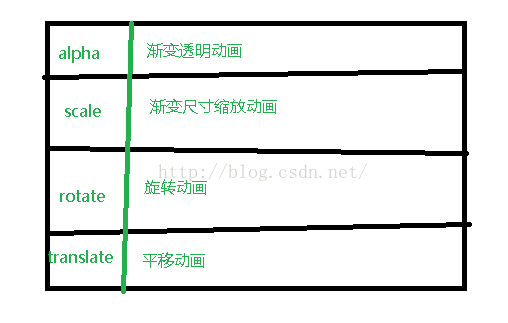 Android 動畫入門(一):Tween 動畫四兄弟與座標計算的眉角
想做一些有記憶點的動效,動畫是繞不開的一課。但所有花俏效果都得從基礎開始墊——底層不牢,學進階技術時容易在某一個環節卡住,連問題出在哪裡都說不上來。這篇就把最基礎的 Vi
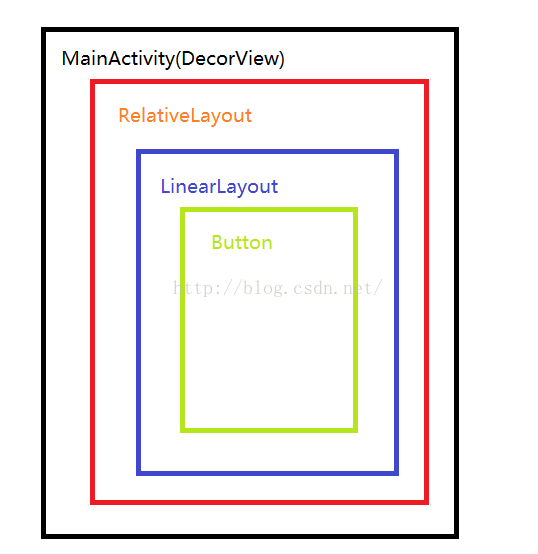 Android 事件分發機制實測:從 Logcat 逐行拆解 dispatchTouchEvent
事件分發機制是 Android 面試與實務中的必考題,但只看結論很容易記錯。最可靠的方式,是自己寫幾個自訂 ViewGroup,在每個方法裡打 Log,然後拿真實的輸出對