

編輯:關於 Android 程式設計
什麼是 AppWidget?
就是我們平常在桌面上看到的那些小方塊,可以讓使用者不必開 App 就完成一些快速操作。今天的目標是做出一個最簡單的 AppWidget。
先看一下目錄結構,方便理解後面的步驟:
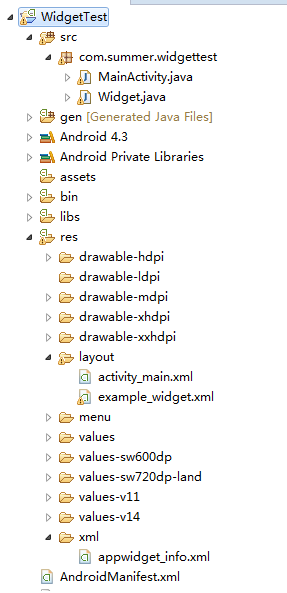
在 res 目錄下新增一個資料夾(我取名為 xml,但這並非必要,換成你喜歡的名字也行),然後在裡面建立 appwidget.xml:
<appwidget-provider xmlns:android="https://schemas.android.com/apk/res/android"
    android:minHeight="72dp"
    android:minWidth="294dp"
    android:updatePeriodMillis="86400000"
    android:initialLayout="@layout/example_widget" >
</appwidget-provider>
小註:在 android 命名空間下宣告了這個元件的最小高度、最小寬度、更新間隔(單位是毫秒),以及最重要的 initialLayout——也就是綁定到桌面上的那個版面配置。
這就是上面 initialLayout 指向的檔案,決定 Widget 長什麼樣子:
<?xml version="1.0" encoding="utf-8"?>
<LinearLayout xmlns:android="https://schemas.android.com/apk/res/android"
    android:layout_width="match_parent"
    android:layout_height="match_parent"
    android:orientation="vertical" >

    <TextView
        android:id="@+id/textview1"
        android:layout_width="match_parent"
        android:layout_height="wrap_content"
        android:text="MyFirst Widget Example!" >
    </TextView>
    <!-- 因為只是要跑簡單的效果,這裡就只放一個 TextView -->
</LinearLayout>
版面有了,接下來要有個東西把它呈現出來,因此需要一個繼承 AppWidgetProvider 的類別。我命名為 Widget.java:
package com.summer.widgettest;

import android.appwidget.AppWidgetManager;
import android.appwidget.AppWidgetProvider;
import android.content.Context;

/**
 * 在這四個方法中只印出訊息,用來觀察它的「生命週期」
 */
public class Widget extends AppWidgetProvider {

    @Override
    public void onUpdate(Context context, AppWidgetManager appWidgetManager, int[] appWidgetIds) {
        System.out.println("onUpdate");
        super.onUpdate(context, appWidgetManager, appWidgetIds);
    }

    @Override
    public void onDeleted(Context context, int[] appWidgetIds) {
        System.out.println("onDeleted");
        super.onDeleted(context, appWidgetIds);
    }

    @Override
    public void onDisabled(Context context) {
        System.out.println("onDisabled");
        super.onDisabled(context);
    }

    @Override
    public void onEnabled(Context context) {
        System.out.println("onEnabled");
        super.onEnabled(context);
    }
}
前面三步都是為了這一步鋪路:
<?xml version="1.0" encoding="utf-8"?>
<manifest xmlns:android="https://schemas.android.com/apk/res/android"
    package="com.summer.widgettest"
    android:versionCode="1"
    android:versionName="1.0" >

    <uses-sdk android:minSdkVersion="8" android:targetSdkVersion="18" />

    <application
        android:allowBackup="true"
        android:icon="@drawable/ic_launcher"
        android:label="@string/app_name"
        android:theme="@style/AppTheme" >

        <activity
            android:name="com.summer.widgettest.MainActivity"
            android:label="@string/app_name" >
            <intent-filter>
                <action android:name="android.intent.action.MAIN" />
                <category android:name="android.intent.category.LAUNCHER" />
            </intent-filter>
        </activity>

        <receiver android:name="com.summer.widgettest.Widget">
            <intent-filter>
                <action android:name="android.appwidget.action.APPWIDGET_UPDATE"/>
            </intent-filter>
            <meta-data
                android:name="android.appwidget.provider"
                android:resource="@xml/appwidget_info"/>
        </receiver>
    </application>
</manifest>
小註:從這裡不難看出,Widget 本質上就是一個廣播接收器,所以要用 receiver;接著用 intent-filter 過濾出符合條件的 action(這裡是 widget 的更新動作);最後的 meta-data 則是告訴系統這到底是哪一種元件。這兩處的寫法基本上是固定不變的。
万事俱備,只剩「執行」。跑起來後到桌面添加這個 Widget:
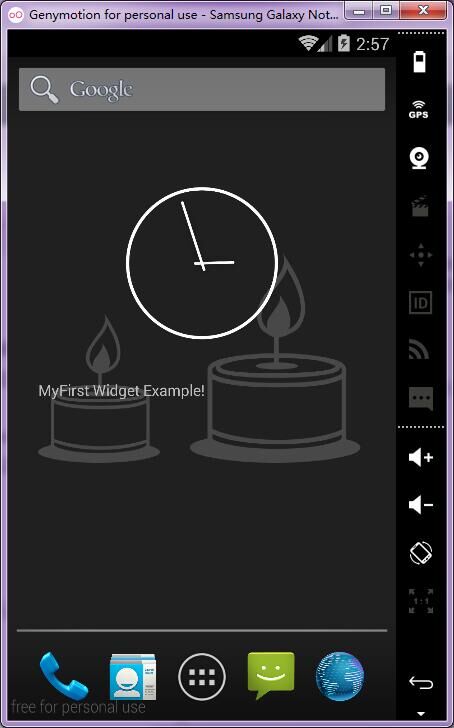
上面那行文字就是成果,一個如假包換、由你親手做的 AppWidget(老實說真的不太好看)。
回顧與總結
1、實作步驟:在 res 下建 xml 資料夾並放入 appwidget-provider 檔案 → 寫一個呈現內容的版面 → 建立繼承 AppWidgetProvider 的類別 → 在 Manifest 中宣告。
2、邏輯順序很重要,每一步的銜接就是思路的引導線。
3、這只是最基礎的示例,下一步要思考的是如何讓 Widget 與系統互動。
—————————– 以下是進階部分 —————————
上面完成的是最簡單的 AppWidget,接著來看要如何偵聽 Widget 上的操作。
先備知識:Widget 的行程與 App 本身的行程不是同一個,所以不能像平常那樣直接掛 setOnClickListener,那樣是不會有任何反應的。正確做法是使用 RemoteViews——顧名思義,用「遠端」的方式下達操作指令。
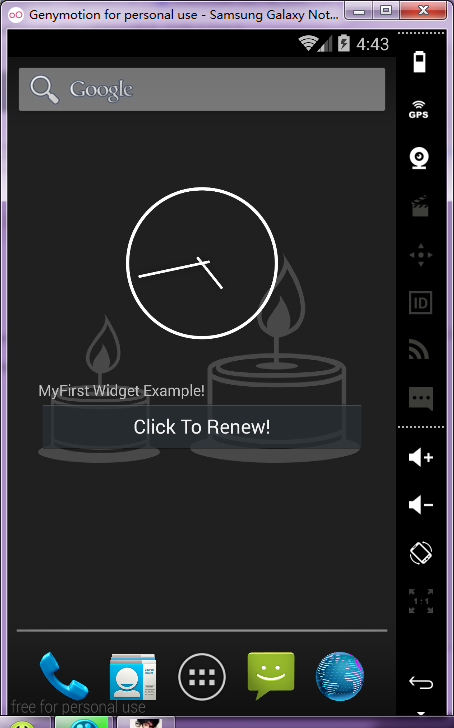
<Button
    android:id="@+id/button1"
    android:layout_width="match_parent"
    android:layout_height="wrap_content"
    android:text="Click To Renew!" >
</Button>
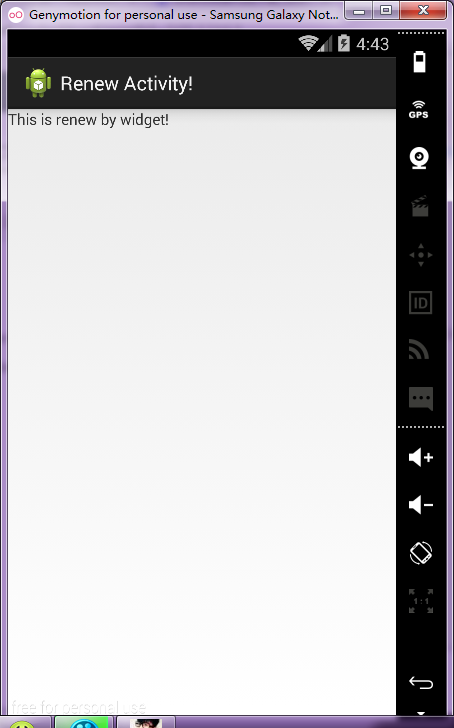
為了看清楚效果,我另外建了一個 RenewActivity 來承接點擊後的跳轉:
@Override
public void onUpdate(Context context, AppWidgetManager appWidgetManager, int[] appWidgetIds) {
    System.out.println("onUpdate");
    for (int i = 0; i < appWidgetIds.length; i++) {
        // 用來確認目前啟用了哪一個 widget
        System.out.println(appWidgetIds[i]);
        Intent intent = new Intent(context, RenewActivity.class);
        PendingIntent pendingIntent = PendingIntent.getActivity(context, 0, intent, 0);
        RemoteViews remoteViews = new RemoteViews(context.getPackageName(), R.layout.example_widget);
        remoteViews.setOnClickPendingIntent(R.id.button1, pendingIntent);
        appWidgetManager.updateAppWidget(appWidgetIds[i], remoteViews);
    }
    super.onUpdate(context, appWidgetManager, appWidgetIds);
}
package com.summer.widgettest;

import android.app.Activity;
import android.os.Bundle;

public class RenewActivity extends Activity {
    @Override
    protected void onCreate(Bundle savedInstanceState) {
        super.onCreate(savedInstanceState);
        setContentView(R.layout.renew);
    }
    // renew 版面很簡單(只有一個 TextView),這裡不再貼出
}
少了這一步,畫面是不會出現的:
<activity
    android:name="com.summer.widgettest.RenewActivity"
    android:label="Renew Activity!" >
</activity>
效果如下:
小總結
onUpdate 中我們用到了 RemoteViews:建立時需要傳入「上下文套件的套件名稱」與「Widget 的版面」兩個參數。接著用 PendingIntent 把遠端訊息導向真正的處理邏輯,掛到 setOnClickPendingIntent() 上就完成了按鈕的點擊偵聽,最後再用 appWidgetManager 更新畫面即可。
以上就是 AppWidget 從建立到互動的完整筆記,希望對你的學習有所幫助。
 Android 界面編程:導航欄與菜單(六)
2.7 導航欄與菜單 2.7.1 ActionBar ActionBar 是 Android 3.0(API 11)起加入的新特性,位於 Activity 視窗的頂部,
 Android 使用 AIDL 實作跨進程通訊(IPC)完整教學
前言:在做一件事之前,千萬別先覺得它很難。還沒開始就先在內心產生恐懼,只會阻礙你的進步——往往真的動手做完,才發現沒那麼複雜。 一、AIDL 是什麼?為什麼需要它? A
 手機 MPT 模式和 USB 調試模式有什麼區別?
在手機與電腦的連接方式清單裡,常會看到一個叫 MPT 的選項。它到底是什麼?和開發者熟悉的 USB 調試模式又有何差異? 手機 MPT 模式是什麼? MPT 模式
 Android 機頂盒開發:GridView 焦點其子控件與 ScrollView 滾動整合
在機頂盒或電視應用中,焦點操作與一般手機觸控不同。焦點通常需要在 GridView 的子控件之間移動,而不是停留在 GridView 本身。 焦點設定 若希望焦點優先落