

編輯:關於 Android 程式設計
想做一些有記憶點的動效,動畫是繞不開的一課。但所有花俏效果都得從基礎開始墊——底層不牢,學進階技術時容易在某一個環節卡住,連問題出在哪裡都說不上來。這篇就把最基礎的 View 動畫講清楚。
Android 的動畫體系有好幾支:屬性動畫、轉場動畫等等。本文談的是出現最早、也最基礎的 View 動畫,它在屬性動畫問世之前獨撐大局,主要分兩類:
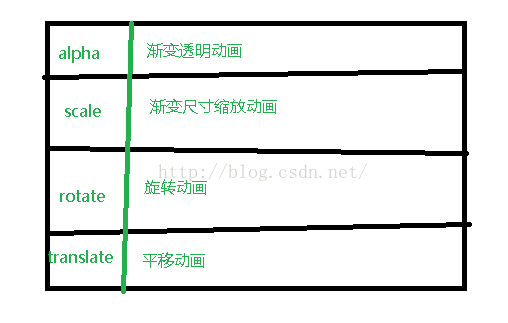
Tween 動畫既可以用 XML 定義,也可以用 Android 自帶的類別以程式碼產生。走 XML 路線的話,要在 res 底下自建一個 anim 資料夾,動畫檔放進去,使用時透過 R.anim.動畫檔名 引用。
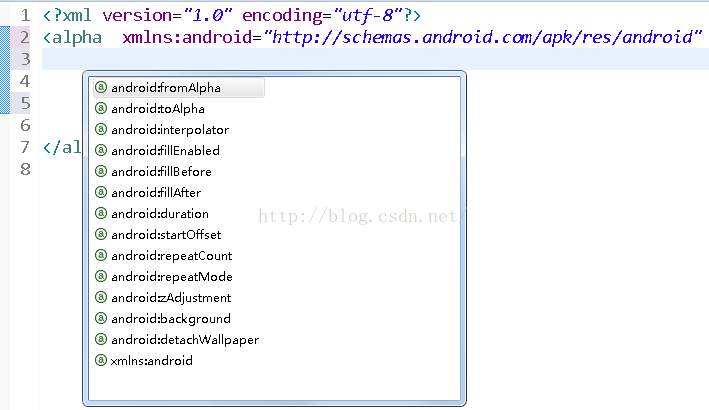
從最簡單的 alpha 開始。它自身的專屬屬性只有兩個:
<alpha
    android:fromAlpha="0.0"
    android:toAlpha="1.0" />
fromAlpha 是起始透明度,toAlpha 是結束透明度。0 代表全透明(看不見),1 代表完全可見。程式碼中透過 AnimationUtils 載入後套用:
final Animation alpha = AnimationUtils.loadAnimation(this, R.anim.alpha);
iv_anim = (ImageView) findViewById(R.id.iv_anim);
btn_start_anim.setOnClickListener(v -> iv_anim.setAnimation(alpha));

咦,怎麼幾乎看不到效果?因為動畫需要時間,而 XML 裡還沒設定 duration。補上 android:duration="3000"(單位毫秒)就正常了:

這裡記一條鐵律:動畫一定要設定 duration,否則不會生效。
讓 View 在螢幕上移動。它有四個專屬屬性:
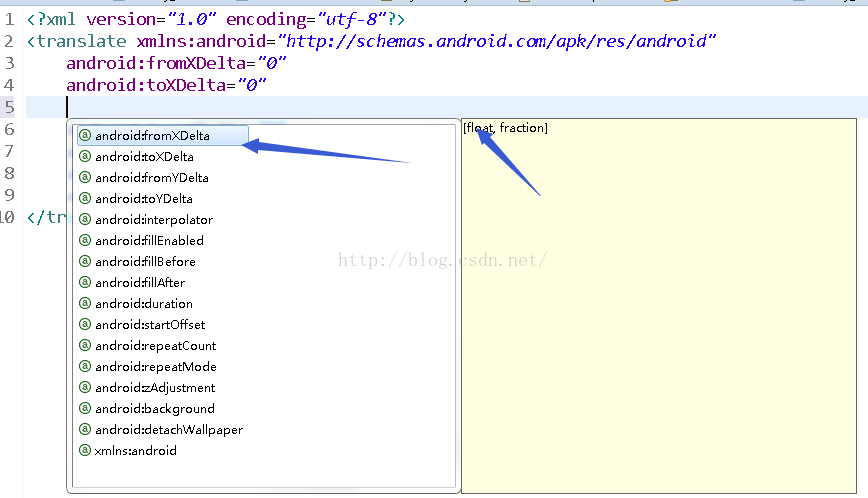
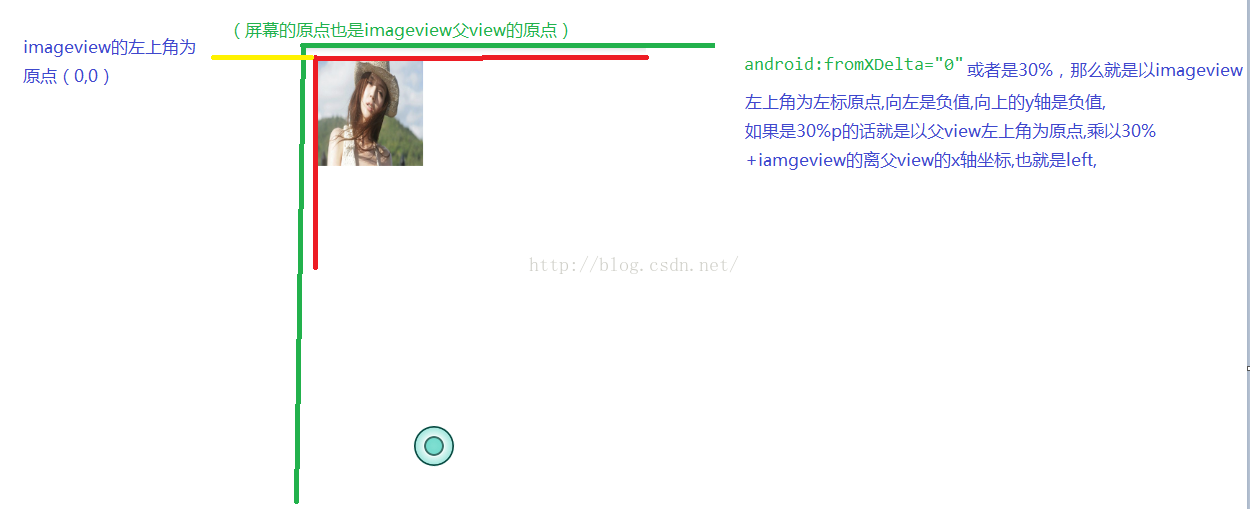
fromXDelta / toXDelta / fromYDelta / toYDelta 分別是 X、Y 軸的起點與終點座標。這些值有三種寫法,差別在參照點:
光說不練沒 sense,寫個例子驗證。版面配置如下(這裡刻意用 px 而非 dp,方便後面對照畫點的座標):
<RelativeLayout xmlns:android="https://schemas.android.com/apk/res/android"
    android:layout_width="match_parent"
    android:layout_height="match_parent"
    android:background="#ffffff">

    <Button
        android:id="@+id/btn_start"
        android:layout_width="200px"
        android:layout_height="60px"
        android:text="開始動畫" />

    <ImageView
        android:id="@+id/iv_anim"
        android:layout_width="150px"
        android:layout_height="150px"
        android:layout_below="@+id/btn_start"
        android:layout_marginLeft="20px"
        android:layout_marginTop="20px"
        android:background="@mipmap/aa" />
</RelativeLayout>
動畫檔裡有個關鍵屬性 android:fillAfter="true",意思是動畫播完後停在結束位置,而不是彈回原點。
btn_start = (Button) findViewById(R.id.btn_start);
iv_anim = (ImageView) findViewById(R.id.iv_anim);
final Animation animation = AnimationUtils.loadAnimation(this, R.anim.translate);
btn_start.setOnClickListener(v -> iv_anim.startAnimation(animation));

如果我想在動畫終點畫一個紅點驗證座標,該怎麼算?位移量 80px 加上原本的 margin:
// x = marginLeft(20) + 位移(80) = 100
// y = button 高(60) + marginTop(20) + 位移(80) = 160
canvas.drawPoint(100, 160, paint);
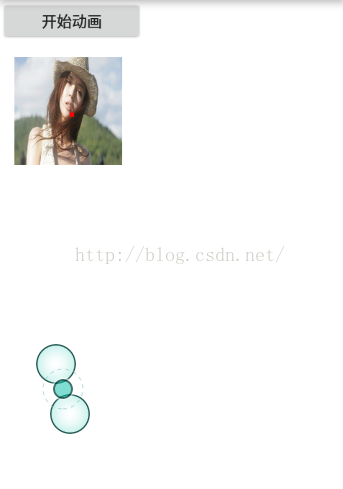
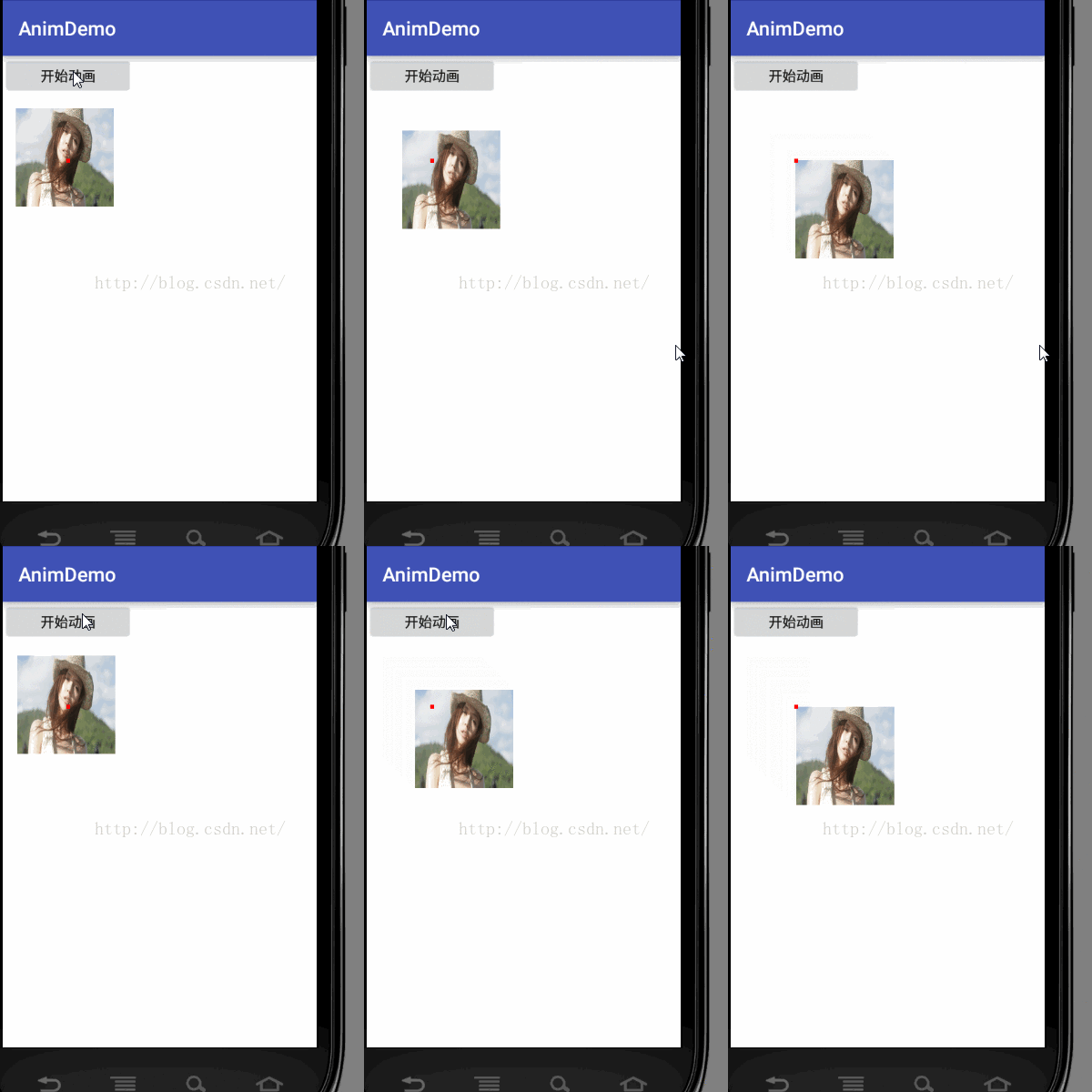
紅點正好落在 ImageView 停下的位置,推算正確。想改成往上移動,把 toYDelta 改為負值即可:
學會位移就能做個常見效果:點一下從底部滑出,再點一下收回。做過圖片上傳選擇、或用過友盟分享面板的人應該都看過這種互動。
手法是把 ImageView 用負的 marginBottom 藏在螢幕下方:
<ImageView
    android:id="@+id/iv_anim"
    android:layout_width="match_parent"
    android:layout_height="200px"
    android:layout_alignParentBottom="true"
    android:layout_marginBottom="-200px"
    android:background="@mipmap/aa" />
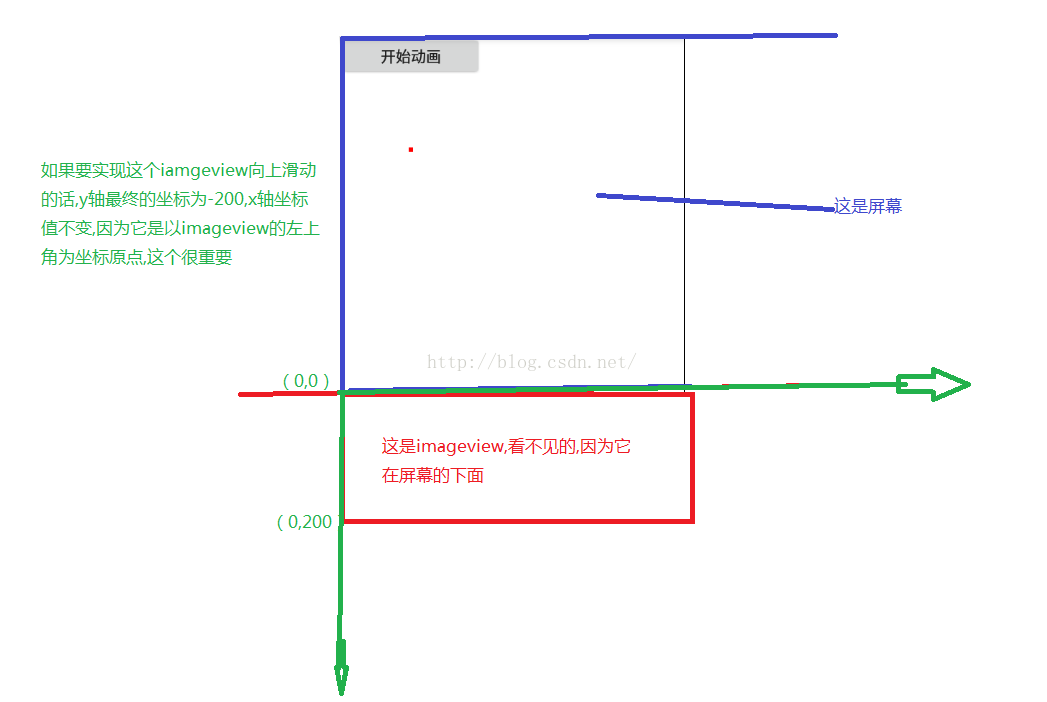
滑出動畫就是把 Y 從 200px 移到 0:
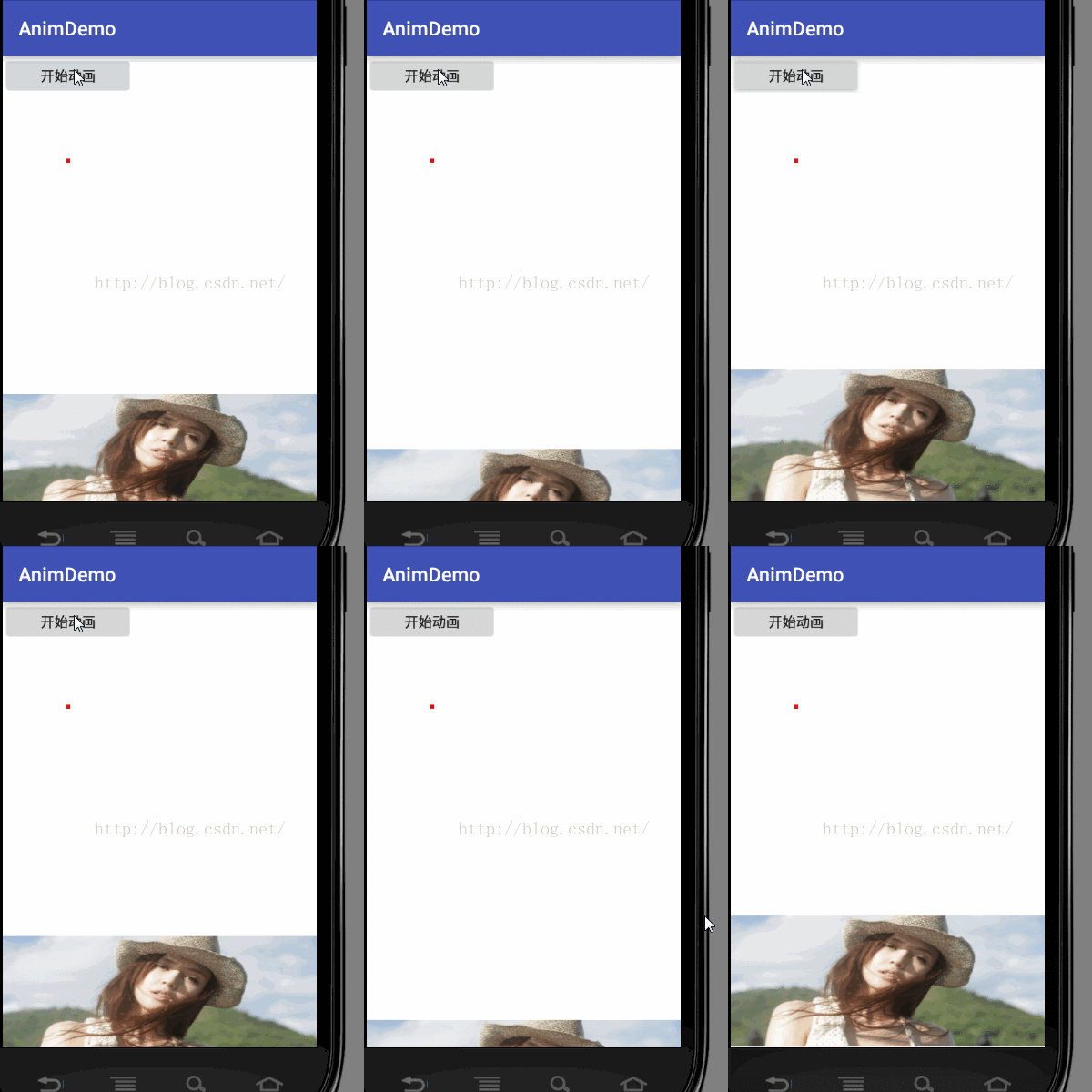
再來做收起動畫,反過來即可。用一個旗標切換兩段動畫:
final Animation up = AnimationUtils.loadAnimation(this, R.anim.translate);
final Animation down = AnimationUtils.loadAnimation(this, R.anim.downtranslate);
btn_start.setOnClickListener(v -> {
    if (!isFirst) {
        iv_anim.startAnimation(up);
        isFirst = true;
    } else {
        iv_anim.startAnimation(down);
        isFirst = false;
    }
});
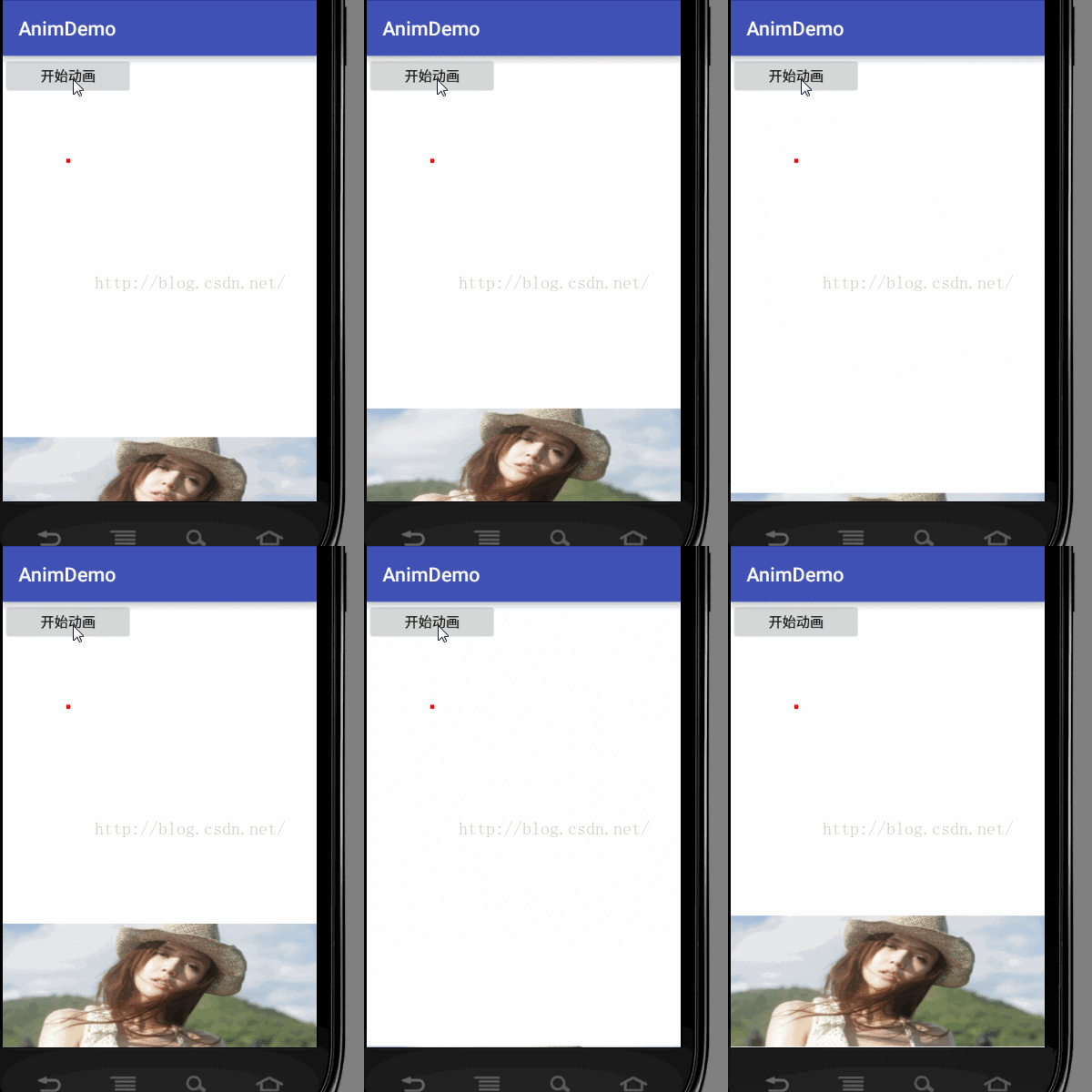
收起的動畫 X 軸起點是 -200px、終點是 0,這說明一件重要的事:動畫播完後,View 的「原點」仍是它原本的位置,而不是動畫路徑的終點。Android 的 Tween 動畫只改變畫面呈現,並不改變 View 的真實位置與其後的觸碰區域。
接著試試百分比寫法:
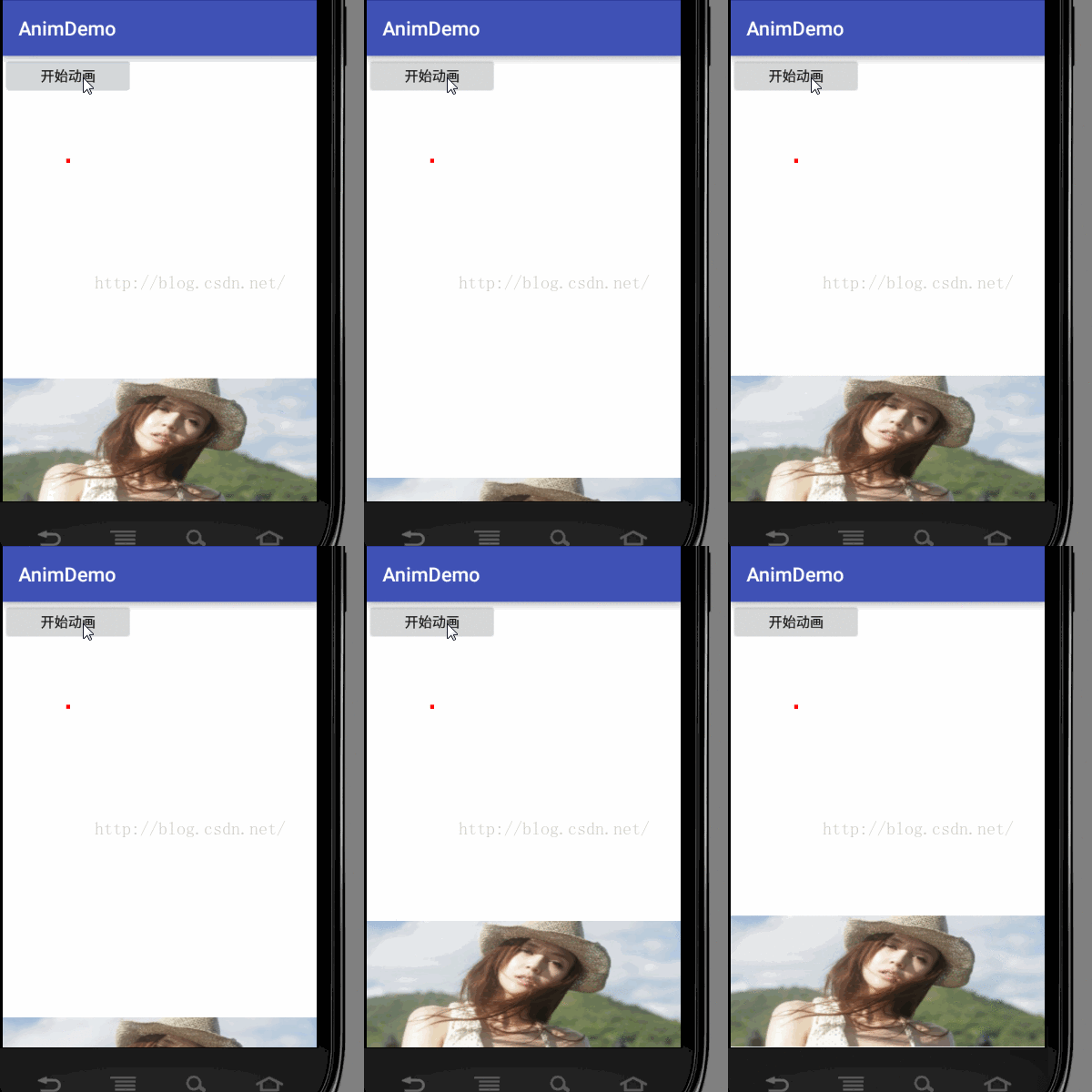
最後談 %p。我原本以為 %p 是「以父 view 左上角為原點」,這是錯的。%p 的真正含義是「父 view 的寬度或高度 × p%」作為位移量,而座標原點仍然是 View 自身的左上角。搞錯這一點,效果絕對出不來。
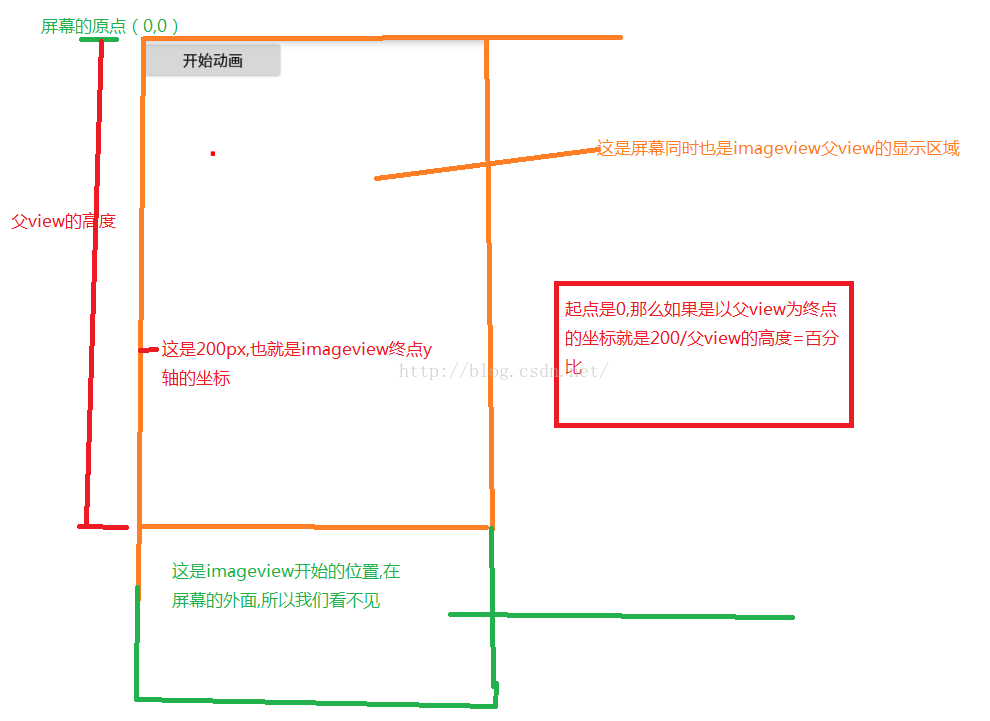
驗證一下。先用監聽器量出父容器高度:
root.getViewTreeObserver().addOnGlobalLayoutListener(
    new ViewTreeObserver.OnGlobalLayoutListener() {
        @Override
        public void onGlobalLayout() {
            int h = root.getHeight();   // 假設量到 680
        }
    });
已知父容器高 680,View 自身原點在 (0,0),要讓它移動到 y=200,那麼 x% × 680 = 200,算出 x ≈ 29.4%,取 29% 即可。
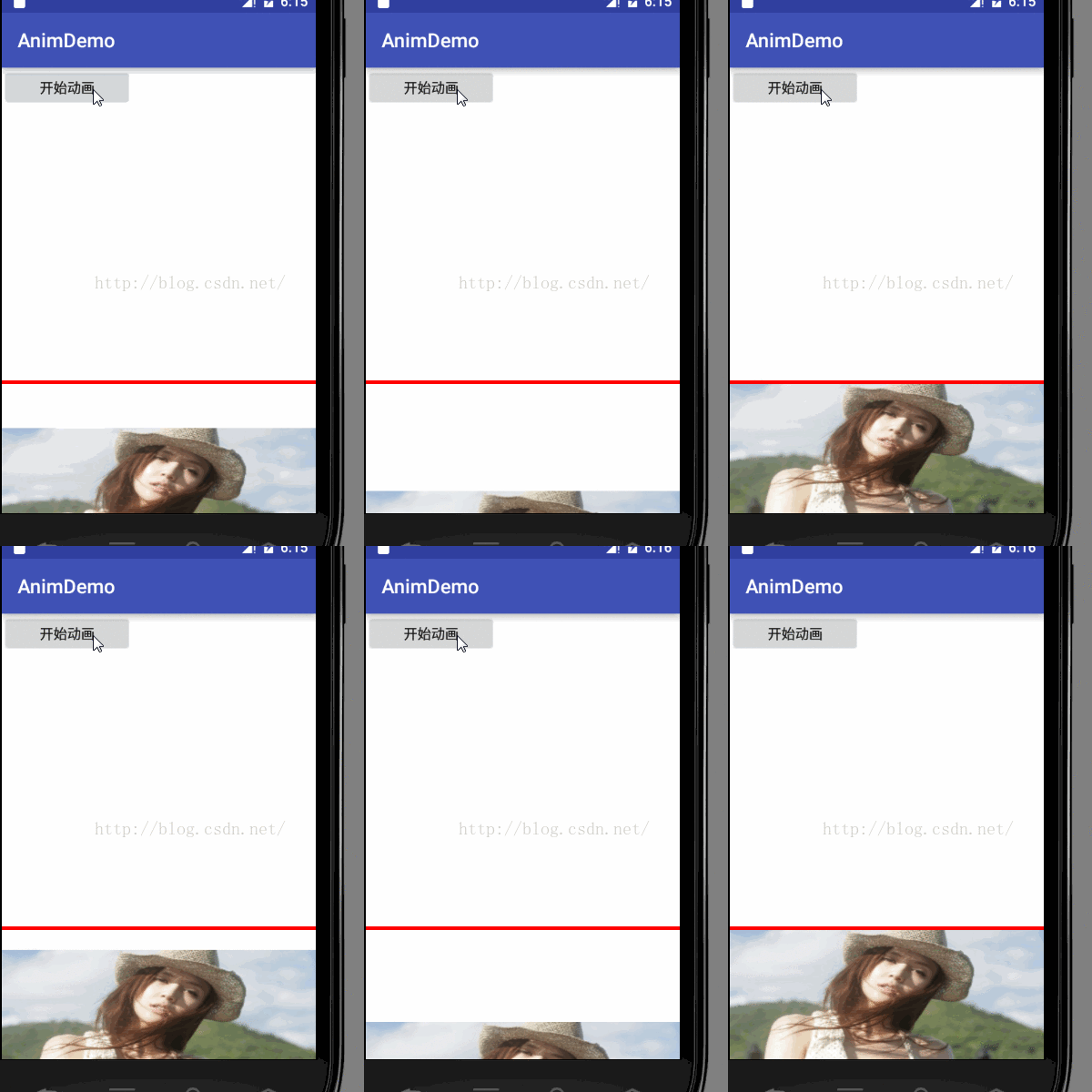
再畫一條 y=480 的基準線對照,位置分毫不差。記住那條鐵律:原點永遠是 View 自身的左上角。
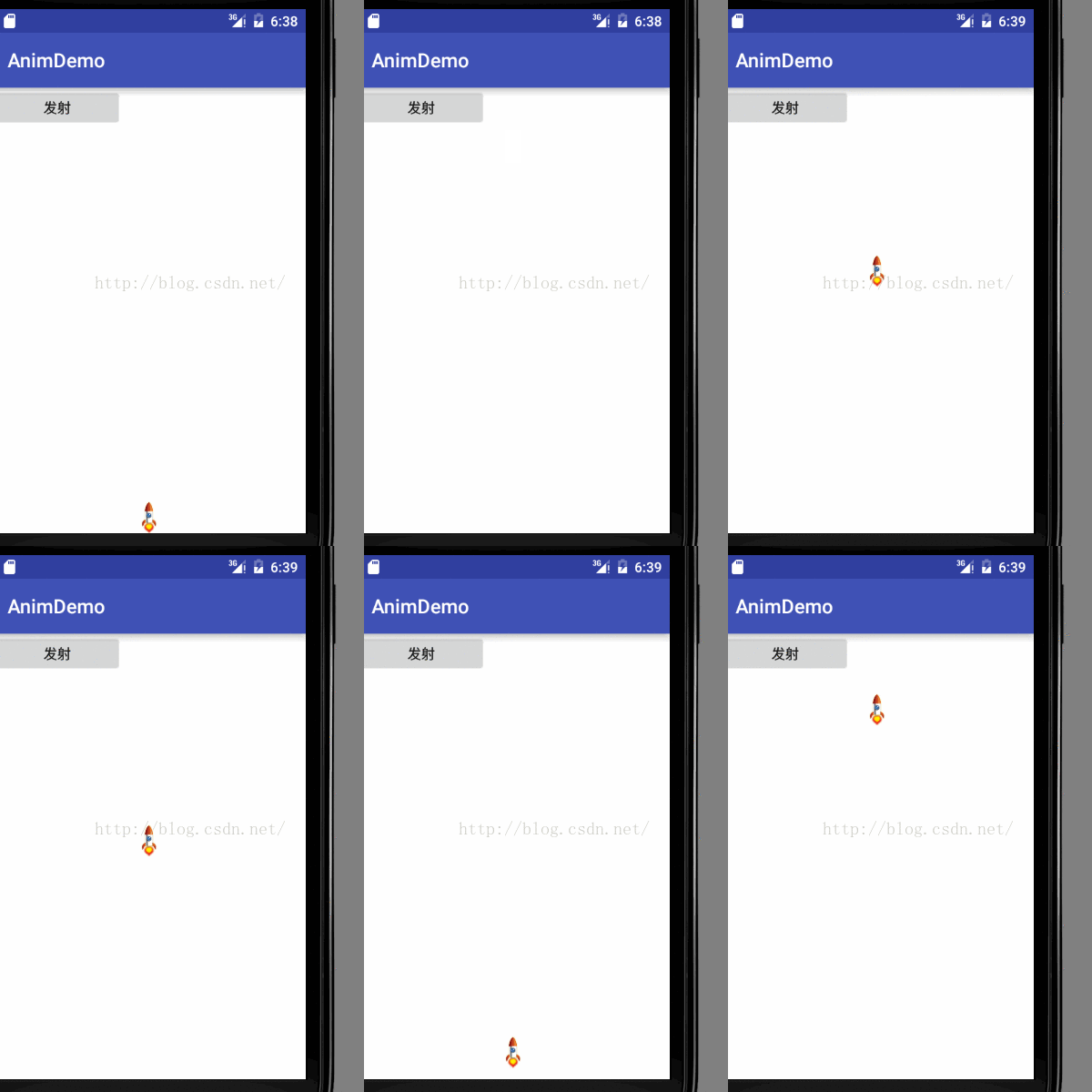
早年的騰訊手機管家有個火箭發射的動效,其實就是平移動畫加上 repeatCount 與 repeatMode 的組合而已:
最後看 scale。它的專屬屬性如下:
備註:若未設定 pivotX 與 pivotY(或都設為 0),縮放會以 View 自身左上角 (0,0) 為中心進行。
<scale xmlns:android="https://schemas.android.com/apk/res/android"
    android:duration="5000"
    android:fromXScale="0"
    android:fromYScale="0"
    android:toXScale="1"
    android:toYScale="1" />
動畫從左上角那個點開始長大——正好印證了未設 pivot 時的行為。
把 alpha、translate、scale 三個寫完,rotate 你自己依樣畫葫蘆即可(fromDegrees / toDegrees / pivotX / pivotY)。真正需要記牢的是三件事:duration 一定要設、原點永遠是 View 自身左上角、%p 是父容器尺寸的百分比而非父容器座標。這三點搞通,八成的簡易動效都能自己拼出來。
 Android 用 zbar 實作二維碼掃描:效能完勝 zxing 的實戰紀錄
一開始用的是 zxing,結果各種光怪陸離的問題接踵而來:橫屏切換、解析失敗、辨識速度慢,被測試退回了好幾次。後來換成 zbar,效能立刻改善許多,這裡把關鍵程式碼記錄下
 Android 刮刮卡效果實作:Path 搭配 PorterDuff 的图层消融
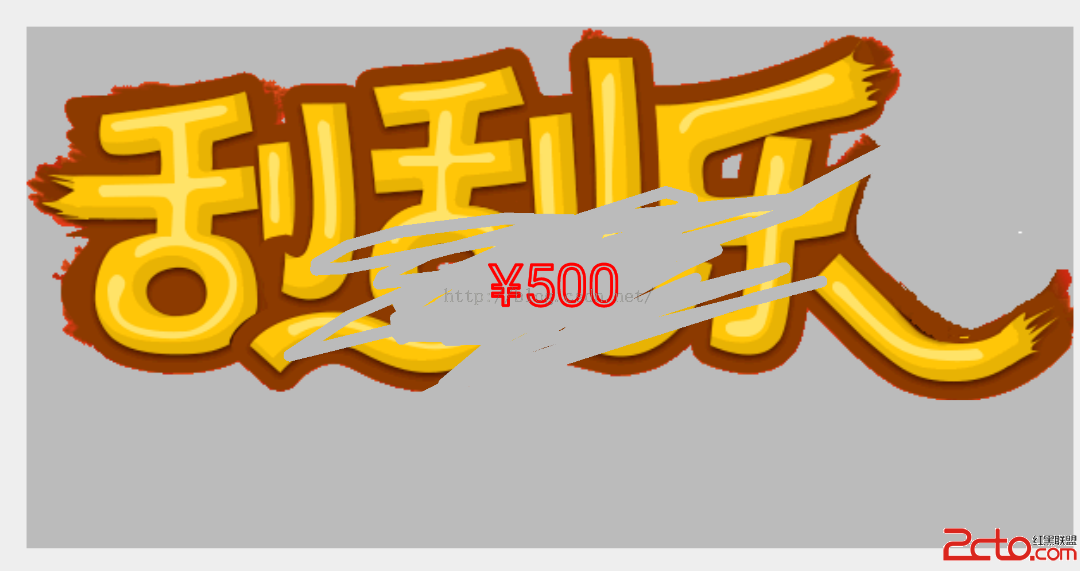
刮刮卡的視覺本質是「把上層塗層沿手勢刮除」。做法是雙層結構:內層放獎項內容,外層是可被刮開的塗層;塗層綁定一張 Bitmap,用 Path 記錄手勢軌跡,再靠 Porte
 ListView 常用擴展實戰:下拉刷新、分頁加載與彈性滾動
一、實現 ListView 下拉刷新 第一步:加入頂部下拉加載介面(Header) 1、建立 head_layout 版面配置檔;2、建立一個自訂 ListView 類別
 Android 自定義控件 NumberCircleProgressBar:圓形進度條的兩種玩法
前陣子在 GitHub 上看到 daimajia 寫的 NumberProgressBar,覺得思路很不錯,於是在它的基礎上做了延伸與擴展,寫出了圓形版本的 Number