

編輯:關於 Android 程式設計
圖片疊加是開發中經常冒出的需求,比如給列表圖片加個播放按鈕、給頭像鑲個邊框,或者做多層素材合成。本文整理了兩種在 Android 中實現圖片疊加的經典方案,並附上完整的 layer-list 語法說明,讓你應對自如。
效果圖:
第一種:

第二種:
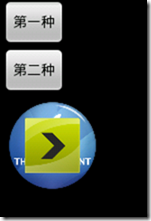
第一種是通過 canvas畫出來的效果:
public void first(View v) { // 防止出現Immutable bitmap passed to Canvas constructor錯誤 Bitmap bitmap1 = BitmapFactory.decodeResource(getResources(), R.drawable.apple).copy(Bitmap.Config.ARGB_8888, true); Bitmap bitmap2 = ((BitmapDrawable) getResources().getDrawable( R.drawable.go)).getBitmap(); Bitmap newBitmap = null; newBitmap = Bitmap.createBitmap(bitmap1); Canvas canvas = new Canvas(newBitmap); Paint paint = new Paint(); int w = bitmap1.getWidth(); int h = bitmap1.getHeight(); int w_2 = bitmap2.getWidth(); int h_2 = bitmap2.getHeight(); paint.setColor(Color.GRAY); paint.setAlpha(125); canvas.drawRect(0, 0, bitmap1.getWidth(), bitmap1.getHeight(), paint); paint = new Paint(); canvas.drawBitmap(bitmap2, Math.abs(w - w_2) / 2, Math.abs(h - h_2) / 2, paint); canvas.save(Canvas.ALL_SAVE_FLAG); // 存儲新合成的圖片 canvas.restore(); image.setImageBitmap(newBitmap); }
Canvas canvas = new Canvas(newBitmap); 當以newBitmap創建Canvas時,所以操作都已經在該圖上實現了。
該例子可以想做是播放器開始播放的效果,計算好中間位置,先覆蓋一層透明灰色的正方形,然後在中間畫上自己播放的按鈕。
第二種是使用系統的LayerDrawable類,該類主要用來控制多個圖片的結合:
public void second(View v) { Bitmap bitmap1 = ((BitmapDrawable) getResources().getDrawable( R.drawable.apple)).getBitmap(); Bitmap bitmap2 = ((BitmapDrawable) getResources().getDrawable( R.drawable.go)).getBitmap(); Drawable[] array = new Drawable[2]; array[0] = new BitmapDrawable(bitmap1); array[1] = new BitmapDrawable(bitmap2); LayerDrawable la = new LayerDrawable(array); // 其中第一個參數為層的索引號,後面的四個參數分別為left、top、right和bottom la.setLayerInset(0, 0, 0, 0, 0); la.setLayerInset(1, 20, 20, 20, 20); image.setImageDrawable(la); }
關聯數組array,控制每一層的位置
注意:上面防止出現Immutable bitmap passed to Canvas constructor錯誤
原因是如果不用copy的方法,直接引用會對資源文件進行修改,而Android是不允許在代碼裡修改res文件裡的圖片
layer-list可以將多個圖片按照順序層疊起來。
語法:在drawalbe/drawable-layer.xml中
<layer-list xmlns:Android="https://schemas.android.com/apk/res/android"> <item Android:drawable="@android:color/white" /> <item Android:drawable="@drawable/logo_overlay" /> </layer-list>
使用方式像其他圖片一樣:
如在樣式中引用:
<resources> <style name="LookupTheme" parent="@Android:style/Theme.Light.NoTitleBar"> <item name="Android:windowBackground">@drawable/drawable-layer</item> </style> </resources>
在java代碼中引用:
復制代碼 代碼如下:((ImageView) findViewById(R.id.imageview)).setImageDrawable(getResources().getDrawable(R.drawable.drawable-layer)
在代碼中實現:
Resources resources = getResources(); Drawable[] layers = new Drawable[2]; layers[0] = r.getDrawable(R.drawable.white); layers[1] = r.getDrawable(R.drawable.logo_overlay); LayerDrawable layerDrawable = new LayerDrawable(layers) ((ImageView) findViewById(R.id.imageview)).setImageDrawable(layerDrawable);
再舉一個例子:
要用2張圖片疊加起來,看上去形成一張圖片
首先創建一個drawalbe/login_head.xml的文件,內容如下:
<?xml version="1.0" encoding="UTF-8"?> <layer-list xmlns:Android="https://schemas.android.com/apk/res/android"> <item Android:id="@+id/user_faceback_drawable" android:drawable="@drawable/faceback" /> <item Android:id="@+id/user_face_drawable" android:drawable="@drawable/h001" android:left="10.0dip" android:top="18.0dip" android:right="25.0dip" android:bottom="35.0dip" /> </layer-list>
然後就可以使用這個組合的圖片了,比如在ImageView中顯示:
<ImageView Android:id="@+id/faceImg" android:background="@drawable/login_head" Android:layout_width="wrap_content" android:layout_height="wrap_content" />
使用java代碼:
如何使多個Drawable疊加(合成圖片)?
大家可能知道Bitmap的疊加處理在Android平台中可以通過Canvas一層一層的畫就行了,而Drawable中如何處理呢? 除了使用BitmapDrawable的getBitmap方法將Drawable轉換為Bitmap外,今天Android123給大家說下好用簡單的LayerDrawable類,LayerDrawable顧名思義就是層圖形對象。下面直接用一個簡單的代碼表示:
Bitmap bm = BitmapFactory.decodeResource(getResources(),R.drawable.cwj); Drawable[] array = new Drawable[3]; array[0] = new PaintDrawable(Color.BLACK); //黑色 array[1] = new PaintDrawable(Color.WHITE); //白色 array[2] = new BitmapDrawable(bm); //位圖資源 LayerDrawable ld = new LayerDrawable(array); //參數為上面的Drawable數組 ld.setLayerInset(1, 1, 1, 1, 1); //第一個參數1代表數組的第二個元素,為白色 ld.setLayerInset(2, 2, 2, 2, 2); //第一個參數2代表數組的第三個元素,為位圖資源 mImageView.setImageDrawable(ld);
上面的方法中LayerDrawable是關鍵,Android開發網提示setLayerInset方法原型為public void setLayerInset (int index, int l, int t, int r, int b) 其中第一個參數為層的索引號,後面的四個參數分別為left、top、right和bottom。對於簡單的圖片合成我們可以將第一和第二層的PaintDrawable換成BitmapDrawable即可實現簡單的圖片合成。
更多關於Android相關內容感興趣的讀者可查看本站專題:《Android圖形與圖像處理技巧總結》、《Android開發入門與進階教程》、《Android調試技巧與常見問題解決方法匯總》、《Android多媒體操作技巧匯總(音頻,視頻,錄音等)》、《Android基本組件用法總結》、《Android視圖View技巧總結》、《Android布局layout技巧總結》及《Android控件用法總結》
希望本文所述對大家Android程序設計有所幫助。
 自訂控件實作教學:用 LinearLayout 打造可配置的圖文按鈕
Android 內建的控件不可能涵蓋所有需求,這時候就得自己動手寫一個自訂控件。以下用一個實作案例完整走一遍流程。 第一步:定義按鈕內部的佈局 先寫一份 layout
 Android 事件分發源碼解析(一):搞懂 View 的 Touch 與點擊
在 Android 開發中,事件分發是一個無法繞開的核心知識點。很多看似簡單的問題,背後其實都與事件分發機制有關。例如:為什麼 onTouch 和 onTouchEven
 《Android 從入門到精通》(12)——自動完成文本框 AutoCompleteTextView
自動完成文本框(AutoCompleteTextView) 其繼承鏈為:java.lang.Object → android.view.View → android.vi
 Android UI 組件實戰:用 GridView 打造多列圖片牆
GridView 是 Android 早期最愛用的多列佈局組件之一,做圖片牆、功能入口九宮格都非常合適。本文用一個完整例子把它的用法、常用屬性和事件監聽一次講清楚。 G