

編輯:關於 Android 程式設計
GridView 是 Android 早期最愛用的多列佈局組件之一,做圖片牆、功能入口九宮格都非常合適。本文用一個完整例子把它的用法、常用屬性和事件監聽一次講清楚。
GridView 與 ListView 共享同一個父類 AbsListView,兩者血緣極近,本質上都是「列表項」。唯一的分別在於:ListView 只呈現一列,而 GridView 可以呈現多列。反過來說,如果把 GridView 的列數設為 1,它其實就退化成了一個 ListView。
和 ListView 一樣,GridView 自己不提供資料,必須透過 Adapter 把資料灌進去。常用的 XML 屬性有:
android:columnWidth:設定每一列的寬度android:numColumns:設定列數android:horizontalSpacing:元素之間的水平間距android:verticalSpacing:元素之間的垂直間距package com.gc.gridviewdemo;
import java.util.ArrayList;
import java.util.HashMap;
import java.util.List;
import java.util.Map;
import android.os.Bundle;
import android.app.Activity;
import android.view.View;
import android.widget.AdapterView;
import android.widget.AdapterView.OnItemClickListener;
import android.widget.AdapterView.OnItemSelectedListener;
import android.widget.GridView;
import android.widget.ImageView;
import android.widget.SimpleAdapter;
public class MainActivity extends Activity {
private GridView grid;
private ImageView imageView;
int[] imageIds = new int[]{
R.drawable.addresslist1, R.drawable.conference2, R.drawable.daiban3,
R.drawable.email4, R.drawable.file5, R.drawable.infrom6,
R.drawable.organization7, R.drawable.publicfile8, R.drawable.request9,
R.drawable.sign10, R.drawable.task11, R.drawable.work12
};
@Override
protected void onCreate(Bundle savedInstanceState) {
super.onCreate(savedInstanceState);
setContentView(R.layout.activity_main);
// 組裝資料:List 中的每一項都是一個 Map
List<Map<String, Object>> listItems = new ArrayList<Map<String, Object>>();
for (int i = 0; i < imageIds.length; i++) {
Map<String, Object> listItem = new HashMap<String, Object>();
listItem.put("image", imageIds[i]);
listItems.add(listItem);
}
// 用於展示被選中圖片的 ImageView
imageView = (ImageView) findViewById(R.id.imageView);
// 建立 SimpleAdapter,把資料綁到 cell.xml 的 image1 上
SimpleAdapter simpleAdapter = new SimpleAdapter(this, listItems, R.layout.cell,
new String[]{"image"}, new int[]{R.id.image1});
grid = (GridView) findViewById(R.id.grid01);
grid.setAdapter(simpleAdapter);
// 監聽「選中項變化」,適用於方向鍵/觸控移動焦點的場景
grid.setOnItemSelectedListener(new OnItemSelectedListener() {
@Override
public void onItemSelected(AdapterView<?> parent, View view, int position, long id) {
imageView.setImageResource(imageIds[position]);
}
@Override
public void onNothingSelected(AdapterView<?> parent) {
}
});
// 監聽「單擊」,這是最常用的一種
grid.setOnItemClickListener(new OnItemClickListener() {
@Override
public void onItemClick(AdapterView<?> parent, View view, int position, long id) {
imageView.setImageResource(imageIds[position]);
}
});
}
}
    <!-- 定義一個 GridView 組件 -->
    <GridView
        android:id="@+id/grid01"
        android:layout_width="fill_parent"
        android:layout_height="wrap_content"
        android:horizontalSpacing="1pt"
        android:verticalSpacing="1pt"
        android:numColumns="4"
        android:gravity="center" />

    <ImageView
        android:id="@+id/imageView"
        android:layout_width="240dp"
        android:layout_height="240dp"
        android:layout_gravity="center_horizontal" />

</LinearLayout>
    <ImageView
        android:id="@+id/image1"
        android:layout_width="60dp"
        android:layout_height="60dp" />

</LinearLayout>
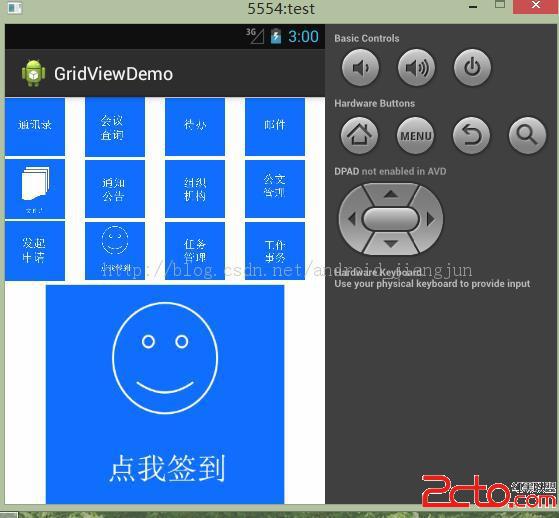
幾個實務提醒:numColumns 若設為 auto_fit,列數會依據 columnWidth 自動計算;如果單元格需要文字說明,把 cell.xml 改成 LinearLayout 內再包一個 TextView 即可;此外,若圖片較多,建議改用自定義 BaseAdapter 並配合快取策略,避免 SimpleAdapter 在大量圖片場景下造成記憶體壓力。
轉載請注明出處:https://blog.csdn.net/android_jiangjun/article/details/25342001
 Android WebP 圖片壓縮與傳輸優化實踐
一、為什麼要關注圖片 即使在 4G 時代,行動網路流量仍然是寶貴資源。而在行動網路傳輸中,最佔流量的一種載體就是圖片,這也是行動開發者不得不正視的問題。 我們真正在意的,
 使用 Gradle 構建 Android 專案的核心設定與實務
Gradle 是 Android 專案的核心構建工具。理解它的設定檔結構,有助於管理多模組專案、依賴庫、SDK 版本與構建任務。 主要設定檔 根目錄的 settings.
 Android Selector 与 Shape 使用详解:打造炫酷背景效果
Selector 和 Shape 是 Android 中非常实用的两个 XML 标签,通过它们无需编写额外代码,就能实现按钮按压反馈、文字变色、渐变背景等丰富的视觉效果。
 Android 應用耗電分析與優化實踐指南
耗電優化是一項長期持續的工作,而且隨著 Android 版本演進,系統本身提供了越來越細緻的數據來輔助統計分析。本文基於 Android 6.0,梳理一套「統計 → 定位