

編輯:關於 Android 程式設計
ListView 裡要顯示大量網路圖片時,如果直接在 getView() 中同步下載,畫面會卡到無法捲動。標準解法是把載入丟到背景執行緒,下載完再回主執行緒塞進 ImageView。這個版本在原本的基礎上加上了 LruCache 記憶體快取,讓同一張圖不會被重複下載。
@Override
public View getView(int position, View convertView, ViewGroup parent) {
    …………
    ViewHolder VH = null;
    …………
    VH.mImageView.setTag(position);
    VH.mThumb.setImageDrawable(imageLoader.loadDrawable(position, new ImageCallback() {
        public void imageLoaded(Drawable imageDrawable, int position) {
            ImageView imageViewByTag = (ImageView) mList.findViewWithTag(position);
            if (imageViewByTag != null) {
                imageViewByTag.setImageDrawable(imageDrawable);
            }
        }
    }));
}

private static LruCache<Long, Drawable> mCache = new LruCache<Long, Drawable>(100);

public class AsyncImageLoader {
    public Drawable loadDrawable(final int position, final ImageCallback callback) {
        Drawable d = null;
        d = mCache.get(position);
        if (d == null) {
            final Handler handler = new Handler() {
                @Override
                public void handleMessage(Message msg) {
                    callback.imageLoaded((Drawable) msg.obj, position);
                }
            };
            Thread t = new Thread() {
                public void run() {
                    Drawable drawable = Utils.getDrawable(mContext, position, 1, mMyDefaultIcon);
                    Drawable value = mCache.get(position); // cache 有可能已被其他執行緒更新,重新取一次
                    if (value == null) {
                        mCache.put(position, drawable);
                    } else {
                        drawable = value;
                    }
                    handler.sendMessage(handler.obtainMessage(0, drawable));
                }
            };
            t.setPriority(Thread.MIN_PRIORITY);
            t.start();
            return mMyDefaultIcon;
        } else {
            return d;
        }
    }
}

public interface ImageCallback {
    public void imageLoaded(Drawable imageDrawable, int position);
}
setTag 的重要性: ListView 的 view 會被回收重複使用,當圖片下載完畢時,原本那個 row 可能早就被捲走並綁定到別筆資料了。因此下載前先把 position 記在 ImageView 的 tag 上,回來時用 findViewWithTag() 找出「現在」對應該位置的 ImageView,才不會出現圖片錯位。這是 ListView 非同步載入最經典的 bug,值得記牢。
LruCache 的作用: 它會記錄最近使用的物件,容量到達上限時自動淘汰最久沒用到的項目,非常適合當圖片快取。範例中的容量 100 只是示意,實務上更常依可用記憶體比例來設定,例如 100 * getMemoryClass() / 8,並搭配 sizeOf() 以位元組計算每張圖的大小,會更準確。
還可以再改進的地方: 這種寫法每載入一張圖就開一條新執行緒,快速捲動時會瞬間產生大量執行緒,反而拖慢整體效能。比較好的做法是只開一條背景工作執行緒,搭配一個先進後出的佇列(例如 LinkedBlockingQueue 或 ExecutorService)逐筆消化任務;再加上「取消被捲離視窗外的請求」機制,避免把資源浪費在使用者已經看不到的圖片上。
若是在新專案中實作,直接採用成熟套件(Glide、Picasso、Fresco)會省下大量功夫,它們把快取、請求去重、生命週期管理都做完了。但理解上面這些原理,除錯與效能調校時才會有方向。
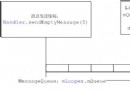 Android Handler 執行原理解析
Handler 是 Android 的異步訊息機制,可將任務排入 MessageQueue,再由 Looper 取出並分派執行。它常用於更新 UI、延遲任務與執行緒間溝通
 自定義 View 結合屬性動畫:打造漸變圓環、刻度與三角形指示器
本篇以自定義 View 搭配屬性動畫,打造一個具視覺層次的圓環進度元件。相較於單純畫圓,這個版本加入漸變顏色、三角形指示器與鐘表式刻度,讓進度表達更直覺。 漸變圓環 圓
 那些讓你事半功倍のAndroid Studio開發技巧與快捷鍵
先前曾經分享過一篇介紹 Android Studio 的文章,這回再補充一些更實用的小技巧。 說到 Android Studio,幾乎所有人都會承認它功能強大又聰明。如果
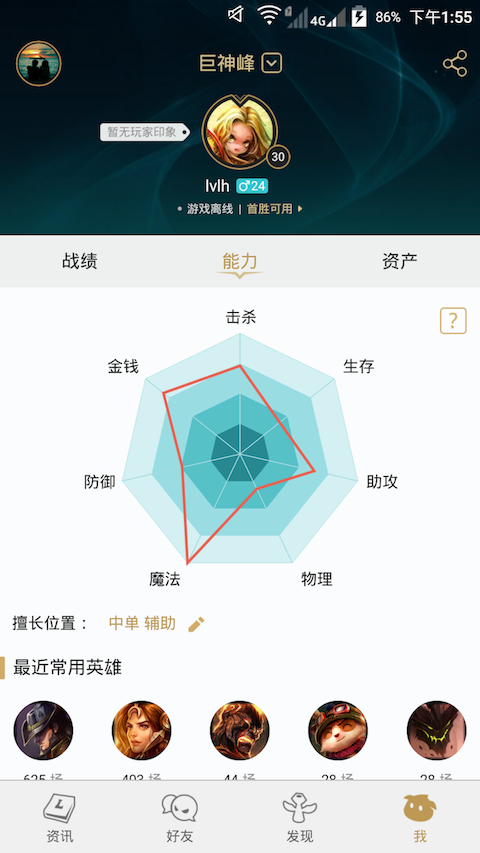 自定義 View 實作(四):仿掌上英雄聯盟能力雷達圖
原始效果 實作成果 靜態圖: 動態圖: 整體思路 這個圖表本質是七層同心正七邊形,加上頂點標籤與依資料填充的內容區域。拆成步驟如下: 繪製七條中心線,作為後