

編輯:關於 Android 程式設計
先前曾經分享過一篇介紹 Android Studio 的文章,這回再補充一些更實用的小技巧。
說到 Android Studio,幾乎所有人都會承認它功能強大又聰明。如果有人告訴你「學 Android 開發要用命令列就好」,你大可以直接回他:Android Studio 正是 Google 為開發者量身打造的效率利器。試想一下,腦袋裡明明有一堆精彩的想法,卻因為編碼效率太低,最後靈感流失、熱情消退,那是多麼可惜的事。廢話不多說,以下整理幾個好用的技巧與快捷鍵,幫你把編碼效率往上拉。
1. 一鍵完成整行程式碼
當我們呼叫一個方法並傳入參數後,想結束這行程式碼時,多半會用滑鼠或方向鍵把游標移到行尾,輸入分號再按 Enter。這樣其實很沒效率——因為手在鍵盤上,再去摸滑鼠或方向鍵的距離實在太遠。這裡推薦一個組合快捷鍵:Ctrl+Shift+Enter。
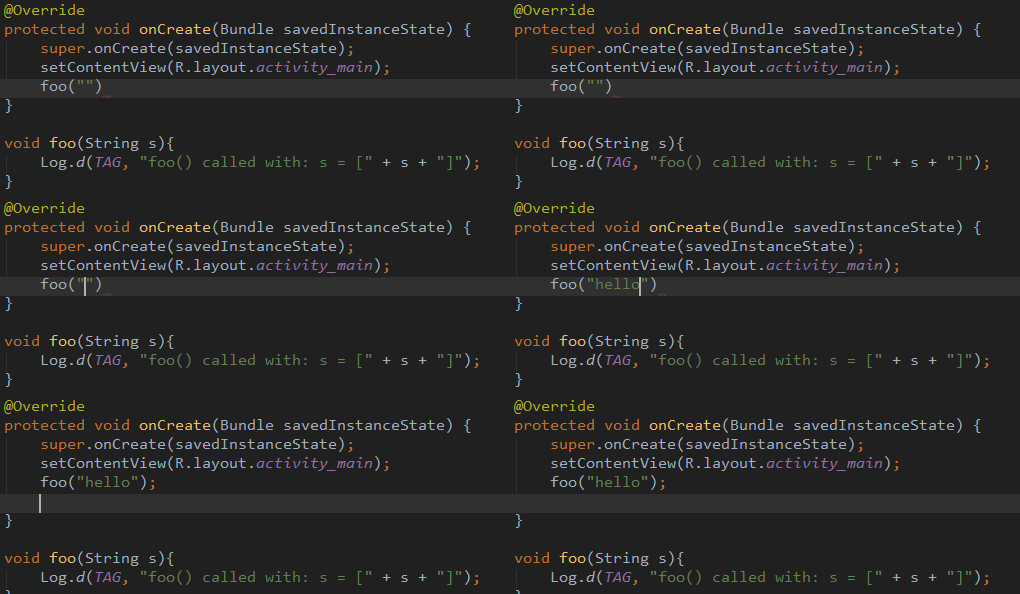
從圖中可以看到,呼叫完方法後直接按下快捷鍵,Studio 就會自動跳到行尾並補上分號;再按一次,還會跳到下一行。如果你也覺得這個組合有點長,其實可以自訂快捷鍵來簡化。具體步驟如下:
① 打開 Settings
② 選擇 Keymap
③ 點擊搜尋框右邊的按鈕

④ 按下你要修改的快捷鍵,也就是 Ctrl+Shift+Enter,便會搜尋到對應的項目,雙擊後點擊設定按鈕,就會出現下圖:
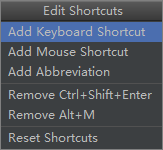
⑤ 選擇第一個選項來新增一個快捷鍵,會出現下圖:
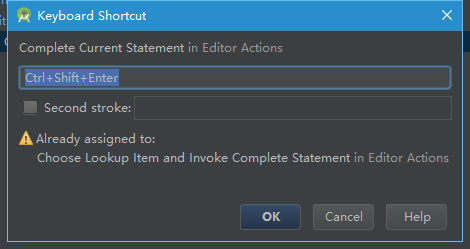
在這個介面直接按下你想要的組合即可。如果這個組合已被占用,下方會跳出黃色驚嘆號警告,多試幾組,挑一個最順手的就好。我自己設定的是 Alt+M,M 取「移動」之意,這樣就好記多了。
2. 快速打開文件
先前介紹過可以透過設定讓滑鼠懸停在程式碼上時自動開啟文件,但預設是不開啟的。文件是我們學習最重要的夥伴,遇到問題時第一個該想到的就是它。打開文件的快捷鍵預設是:Ctrl+Q。要注意的是,它不僅能在程式碼中開啟文件,也能在自動補全時開啟對應的說明,例如下圖:
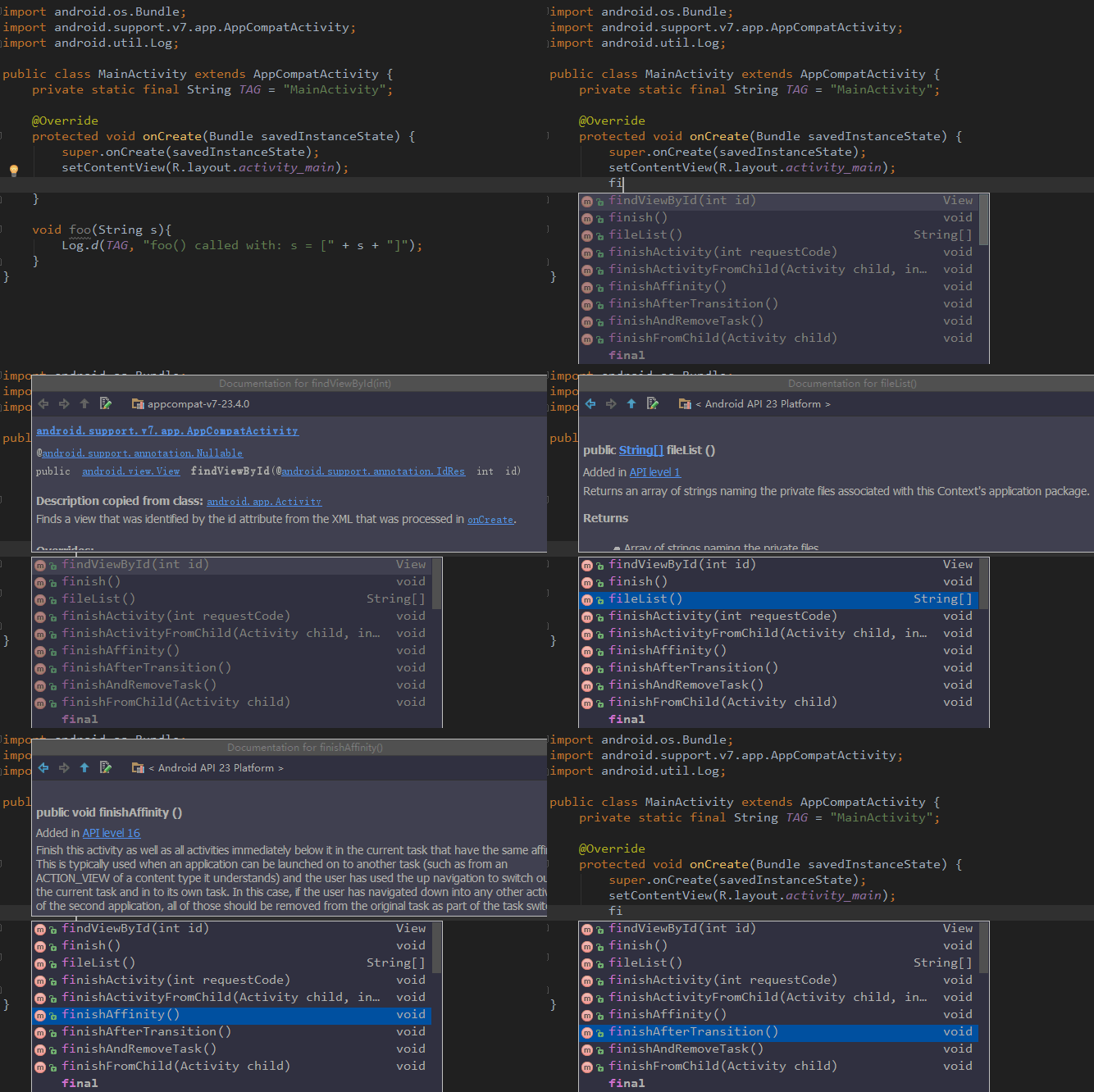
當補全時不確定 isEmpty 方法的用途,只要把游標移到該補全位置,按下快捷鍵,就能開啟對應文件。
3. 提示方法參數
有時候寫著寫著就忘了這個方法要傳什麼型別的參數,這時可以使用快捷鍵:Ctrl+P,效果如下:
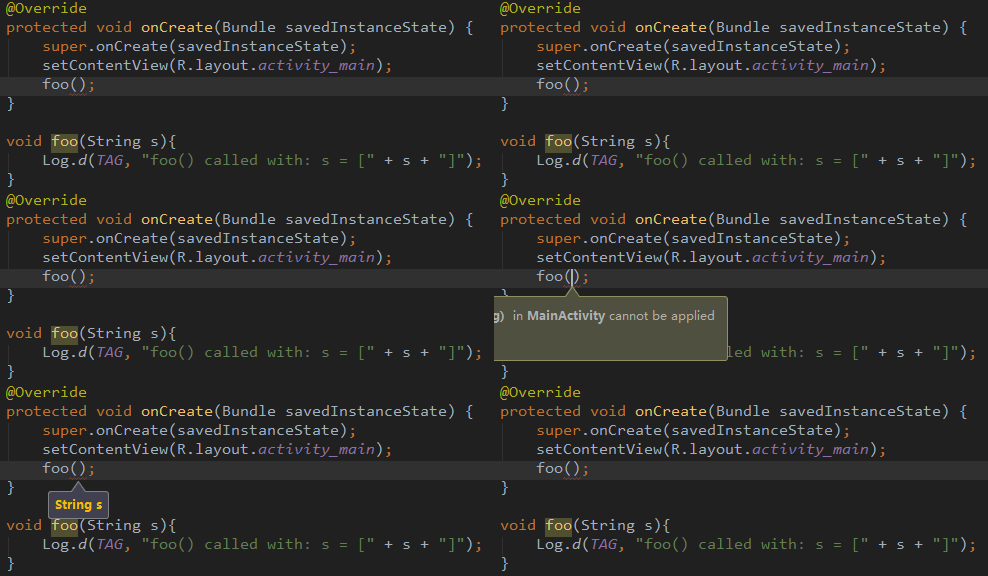
當游標停在方法中時按下快捷鍵,Studio 就會提示這個方法所需的參數,非常實用。
4. 複製程式碼
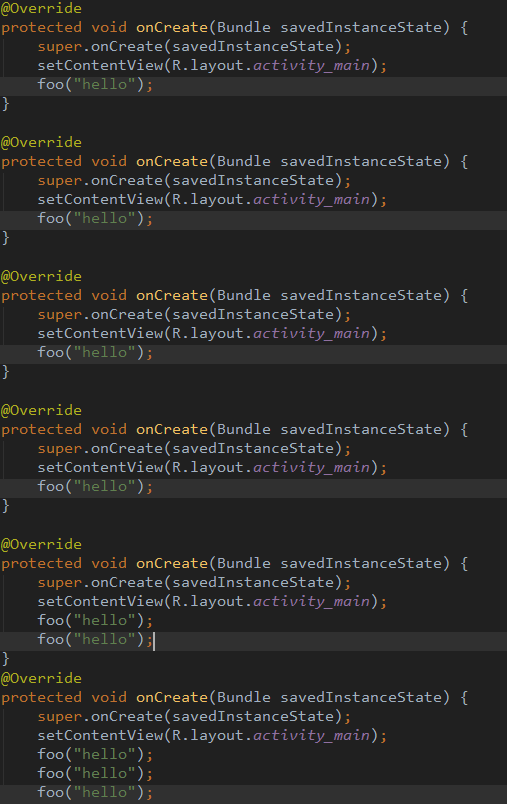
選中程式碼後按下快捷鍵:Ctrl+D,是不是比 Ctrl+C 再 Ctrl+V 快多了?
5. 快速打開檔案
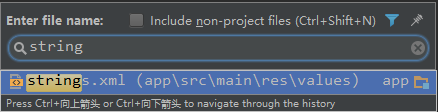
當我們要開啟專案裡的某個檔案時,可以用快捷鍵 Ctrl+Shift+N 叫出搜尋框,輸入檔名後按 Enter 即可。按下快捷鍵後會得到如下的搜尋框:
6. 跳轉到程式碼宣告處
快捷鍵:Ctrl+B,這個就不多說了。
7. 重寫父類方法
快捷鍵:Ctrl+O
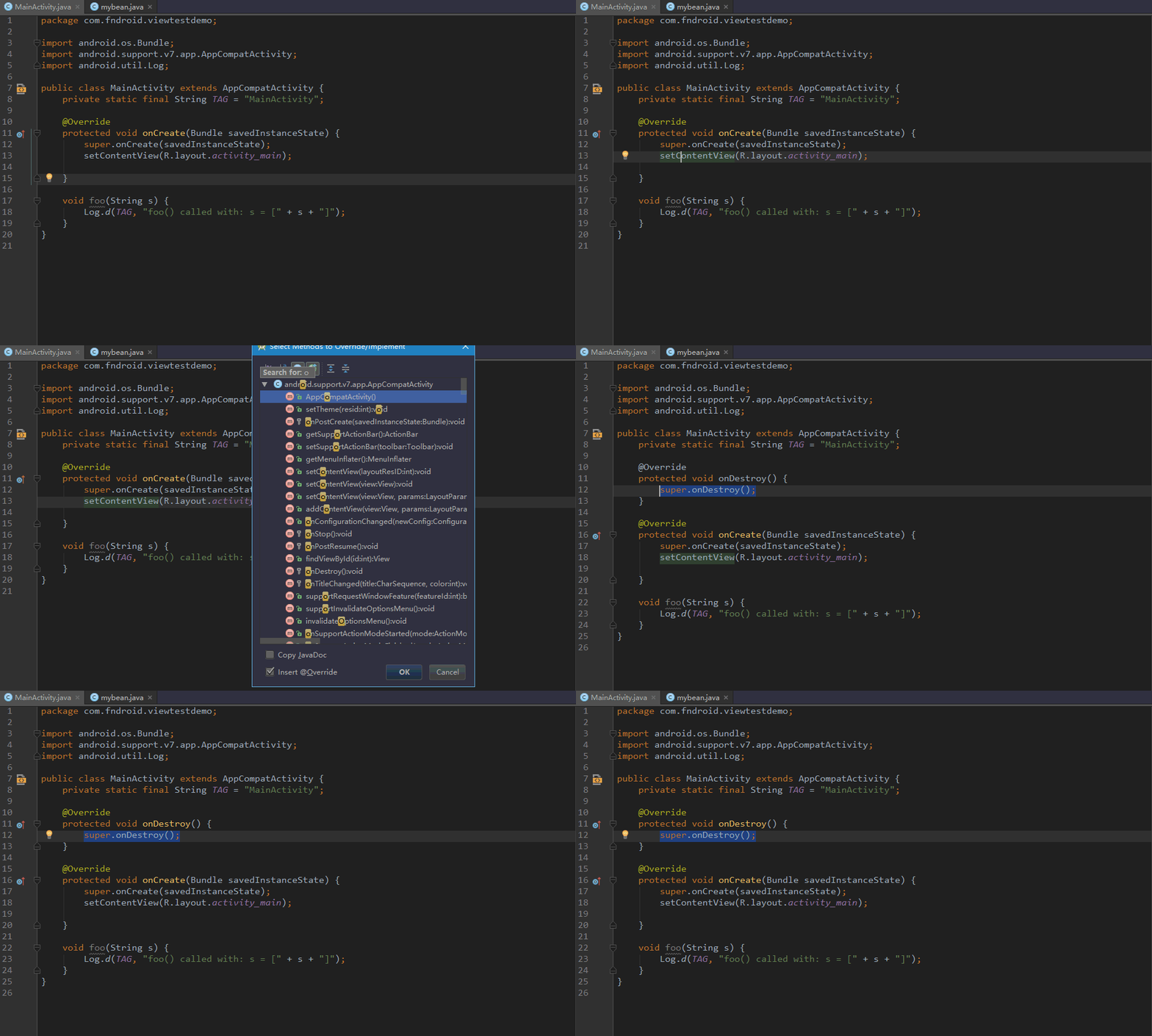
開啟選擇框後,直接輸入要重寫的方法名就能搜尋,符合條件的按 Enter 即可。
8. 安全重命名
它的好處是不必手動一處一處地改。只要把游標移到要重命名的地方,按下快捷鍵:Shift+F6,系統會提示你輸入新名字,接著自動搜尋所有同名的變數或方法,並列出來供你確認,介面如下:
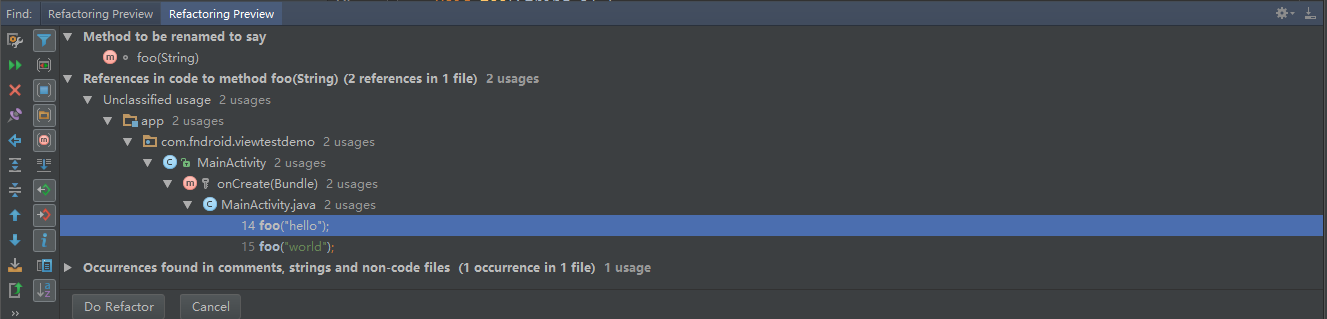
這裡會列出所有使用到該變數或方法的地方。若要全部重命名,點擊左下角的 Do Refactor 按鈕確認;若某些地方不想改,可以選中該行、右鍵選擇 Exclude 排除。
9. 查找方法或類別的使用位置
當專案變大、Activity 經過重構,或是維護他人程式碼時,我們常常需要知道某個方法究竟在哪裡被呼叫。這時可以用快捷鍵 Alt+F7 找出所有使用該方法的地方。
10. 打開最近使用的檔案清單
快捷鍵:Ctrl+E,這個也不多說,Google 官方的示範影片裡經常看得到工程師使用它。
接著再介紹幾個快捷鍵以外的技巧。
1. 要判斷一個字串是不是空的,你會像下面這樣寫嗎?
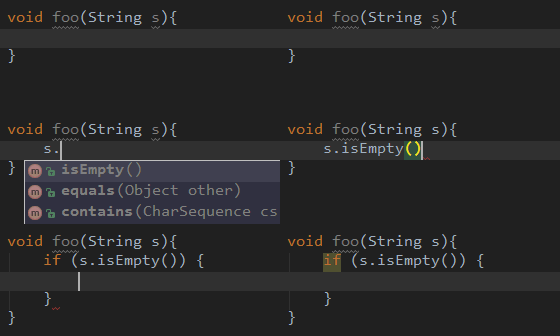
2. 若要反序遍歷一個 ArrayList,你會像下面這樣做嗎?

3. 若要根據一段 JSON 資料寫出對應的 bean,你會怎麼做?這裡可以用一個方便的外掛 GSONFormat,它能從一段 JSON 直接生成對應的類別,至於怎麼下載,網路上搜尋一下就有。
假設有這麼一段 JSON 資料:
{ "errNum": "0", "errMsg": "success", "querySign": "3845925467,2370020290", "retData": [ { "rect": { "left": "0", "top": "0", "width": "33", "height": "31" }, "word": " 8" } ] }
外掛介面:
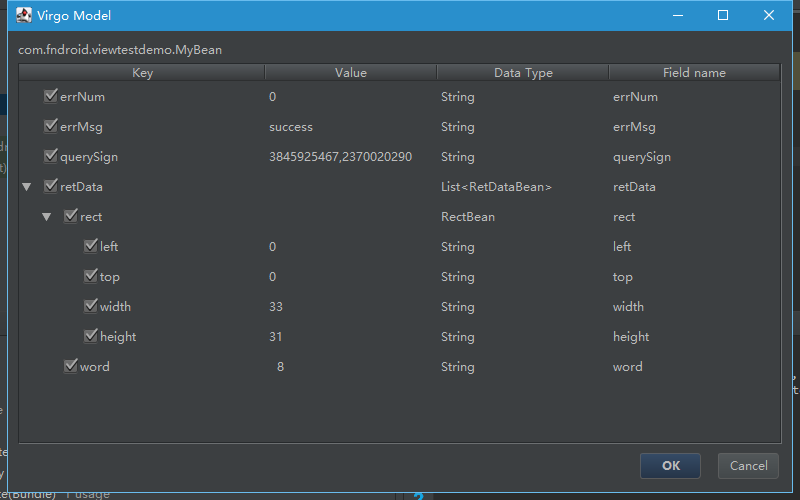
使用外掛可以直接生成對應的類別,程式碼如下:
public class MyBean { /** * errNum : 0 * errMsg : success * querySign : 3845925467,2370020290 * retData : [{"rect":{"left":"0","top":"0","width":"33","height":"31"},"word":" 8"}] */ private String errNum; private String errMsg; private String querySign; /** * rect : {"left":"0","top":"0","width":"33","height":"31"} * word : 8 */ private List<RetDataBean> retData; public String getErrNum() { return errNum;} public void setErrNum(String errNum) { this.errNum = errNum;} public String getErrMsg() { return errMsg;} public void setErrMsg(String errMsg) { this.errMsg = errMsg;} public String getQuerySign() { return querySign;} public void setQuerySign(String querySign) { this.querySign = querySign;} public List<RetDataBean> getRetData() { return retData;} public void setRetData(List<RetDataBean> retData) { this.retData = retData;} public static class RetDataBean { /** * left : 0 * top : 0 * width : 33 * height : 31 */ private RectBean rect; private String word; public RectBean getRect() { return rect;} public void setRect(RectBean rect) { this.rect = rect;} public String getWord() { return word;} public void setWord(String word) { this.word = word;} public static class RectBean { private String left; private String top; private String width; private String height; public String getLeft() { return left;} public void setLeft(String left) { this.left = left;} public String getTop() { return top;} public void setTop(String top) { this.top = top;} public String getWidth() { return width;} public void setWidth(String width) { this.width = width;} public String getHeight() { return height;} public void setHeight(String height) { this.height = height;} } } }
這樣就省下了不少時間。
好了,這次先聊到這,之後想到了再補充。以上就是本文的全部內容,希望對大家的學習有所幫助。
 Android 框架設計實踐:打造可復用的 BaseActivity 基類
做 Android 項目做久了,你會發現很多代碼在不同頁面裡反覆出現:網絡狀態監聽、統一的數據回調、廣播註冊與反註冊、全屏與標題欄處理……這些公共邏輯如果散落在各個 Ac
 Android WebView 開發教程:加載網頁、HTML 代碼與 JS 交互
WebView 本身就是一個完整的瀏覽器内核。從 Android 5.0 起,它基於 Chromium M37,直接支持 WebRTC、WebAudio、WebGL,開發
 AsyncTask 非同步任務使用
AsyncTask 概念AsyncTask 是 Android 提供的輕量級非同步工具,可在背景執行工作,並在合適時機更新 UI。執行流程呼叫 execute 後,會依序
 Android 自訂 View 實作鬧鐘喚起並播放鈴聲
本篇介紹如何以自訂 View 呈現鬧鐘喚起頁面,並在倒數結束時停止鈴聲。畫面可包含旋轉圖示、漸變光圈、時間與日期資訊。 功能重點 中央圖片可依天氣或狀態替換。