

編輯:關於 Android 程式設計
水波紋特效大家應該都不陌生,印象中大略有幾種類型:支付類 App 的「咻咻咻」擴散圈、流量監控那種球體的「蕩漾」感,以及真正模擬物理水波、需要處理 Bitmap 的寫實版本。本文要談的是第一種,用 Canvas 畫圓就能做出來,而且可以玩出不少變化。
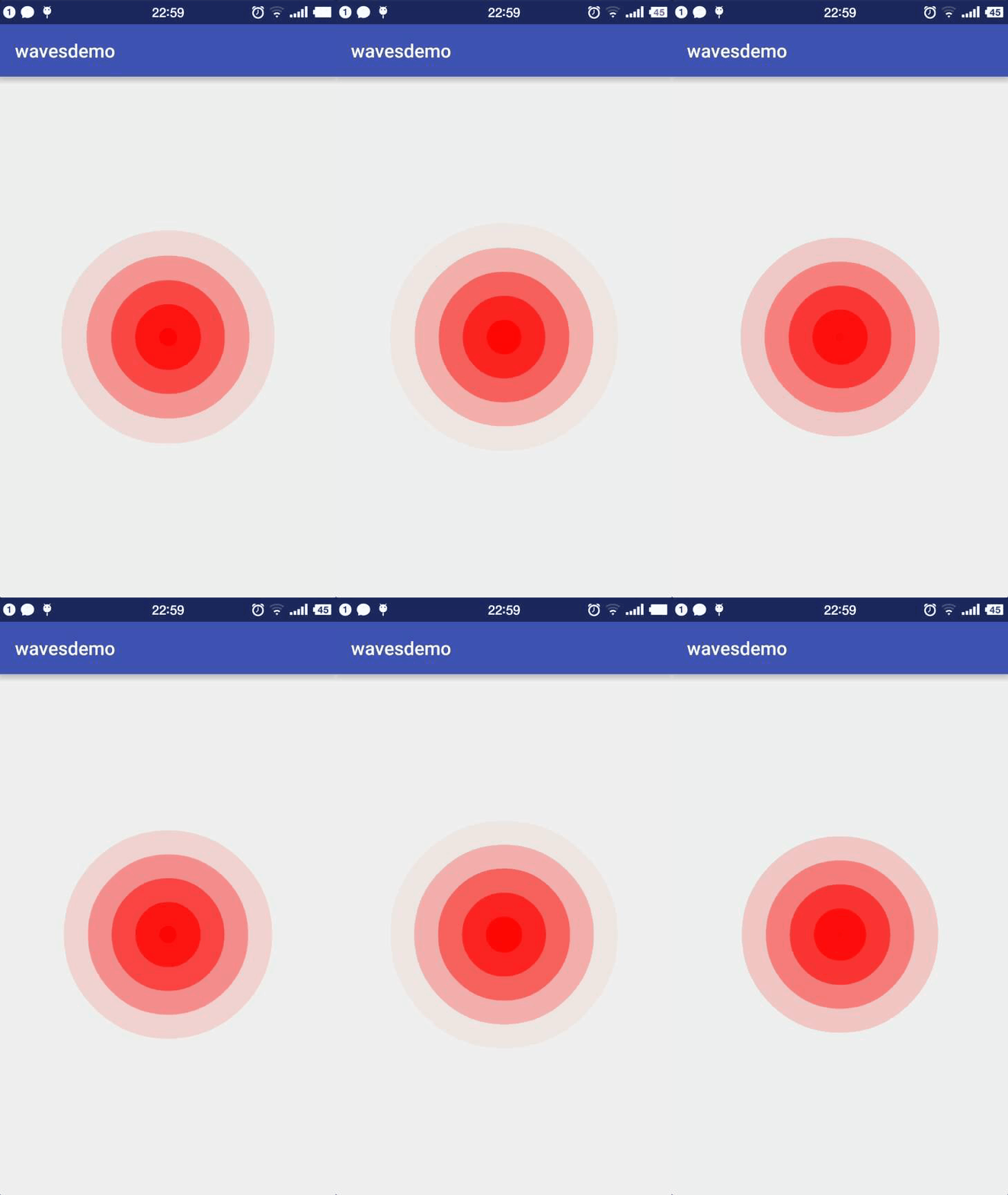
填充式水波紋,間距相等
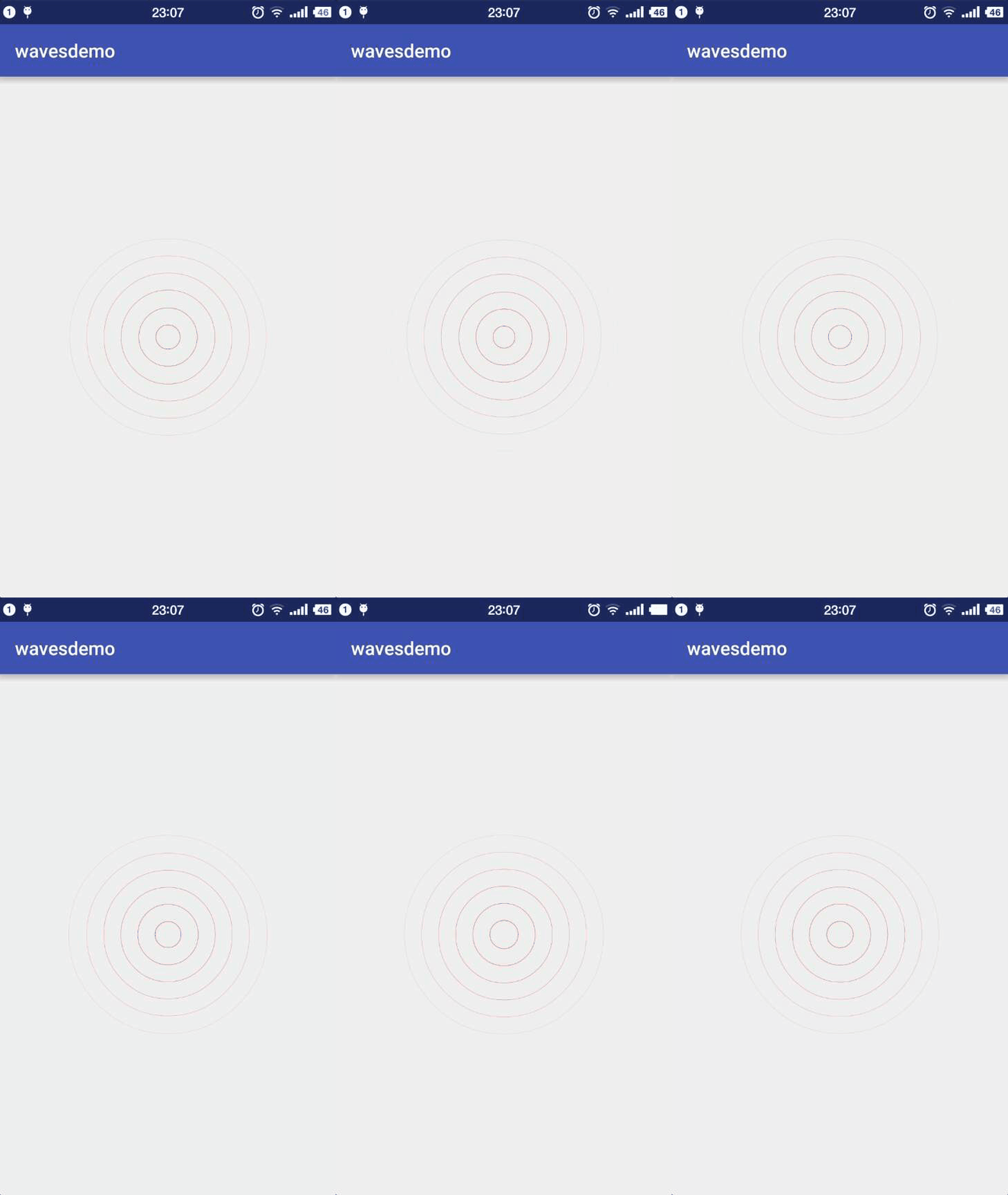
非填充式水波紋,間距相等
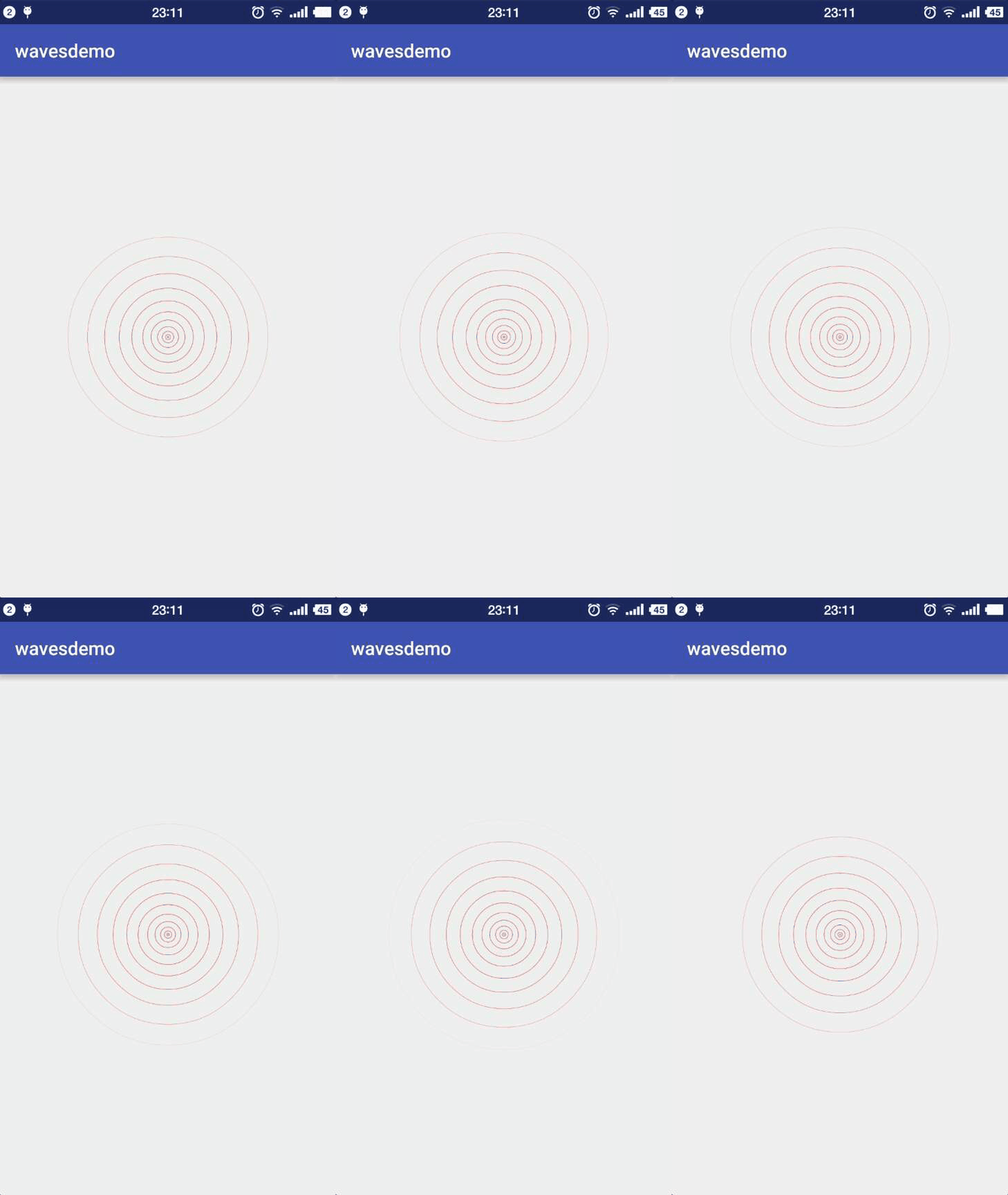
非填充式水波紋,間距不斷變大
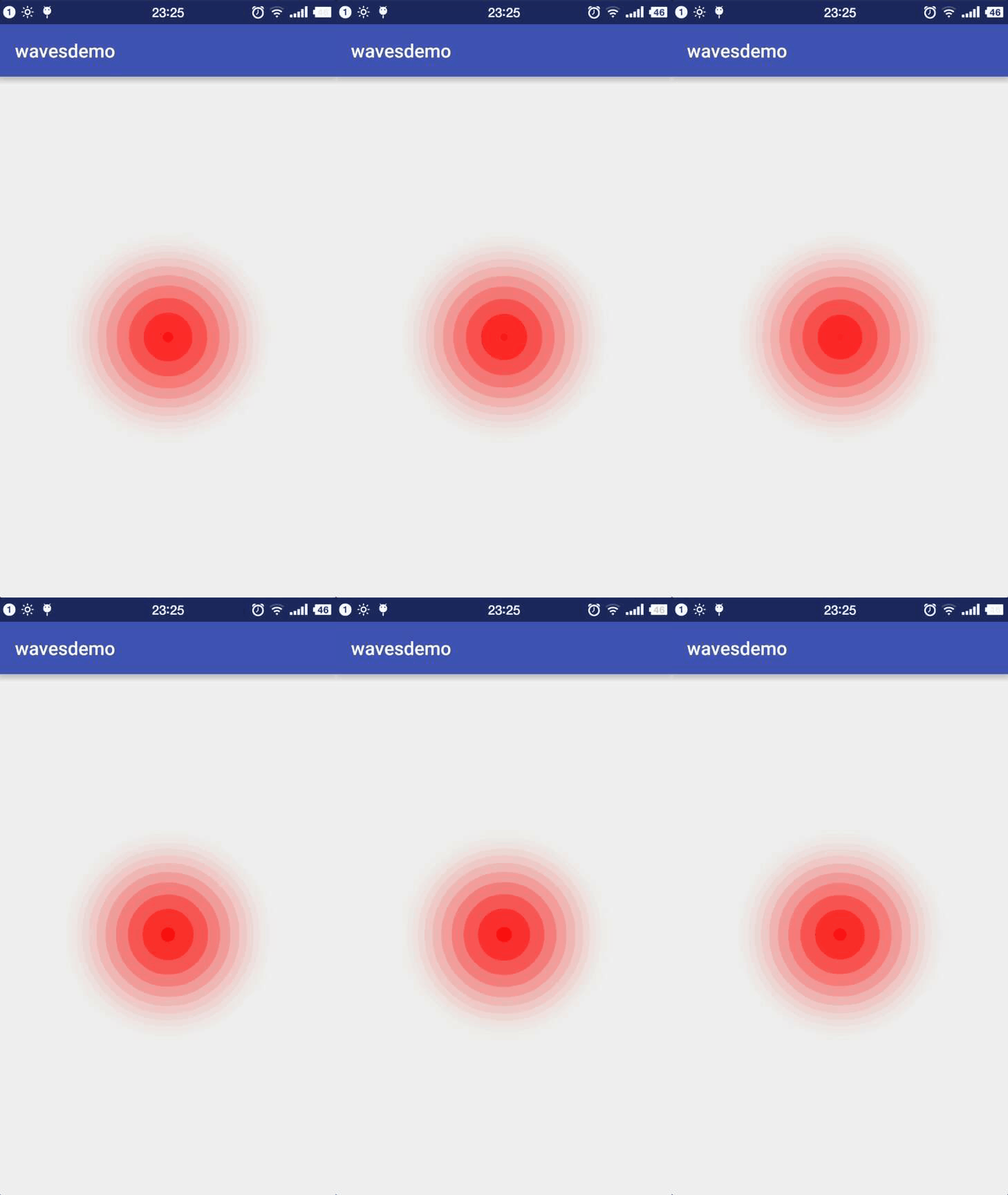
填充式水波紋,間距不斷變小
這類水波紋本質上就是畫圓。在一個矩形區域中,一個個圓從最小半徑擴大到最大半徑,同時透明度從 1.0 降到 0.0。若假設這個擴散是等速的,那麼「一個圓從誕生到消失」的時間就是定值,於是任意時刻某個圓的半徑與透明度,都可以由它的擴散時間(目前時間減去誕生時間)算出來。這就是整個效果的數學基礎。
依上面的分析,先寫一個 Circle 內部類別代表一個圓:
private class Circle {
    private long mCreateTime;

    public Circle() {
        this.mCreateTime = System.currentTimeMillis();
    }

    public int getAlpha() {
        float percent = (System.currentTimeMillis() - mCreateTime) * 1.0f / mDuration;
        return (int) ((1.0f - percent) * 255);
    }

    public float getCurrentRadius() {
        float percent = (System.currentTimeMillis() - mCreateTime) * 1.0f / mDuration;
        return mInitialRadius + percent * (mMaxRadius - mInitialRadius);
    }
}
接著在 WaveView 中準備一個清單,保存目前所有還活著的圓:
private List<Circle> mCircleList = new ArrayList<Circle>();
然後定義一個 start() 方法啟動擴散:
public void start() {
    if (!mIsRunning) {
        mIsRunning = true;
        mCreateCircle.run();
    }
}

private Runnable mCreateCircle = new Runnable() {
    @Override
    public void run() {
        if (mIsRunning) {
            newCircle();
            postDelayed(mCreateCircle, mSpeed); // 每隔 mSpeed 毫秒產生一個圓
        }
    }
};

private void newCircle() {
    long currentTime = System.currentTimeMillis();
    if (currentTime - mLastCreateTime < mSpeed) {
        return;
    }
    Circle circle = new Circle();
    mCircleList.add(circle);
    invalidate();
    mLastCreateTime = currentTime;
}
start() 做的事很少:產生第一個圓放進清單,啟動週期性的 Runnable,然後通知介面刷新。真正把它畫出來的是 onDraw():
protected void onDraw(Canvas canvas) {
    Iterator<Circle> iterator = mCircleList.iterator();
    while (iterator.hasNext()) {
        Circle circle = iterator.next();
        if (System.currentTimeMillis() - circle.mCreateTime < mDuration) {
            mPaint.setAlpha(circle.getAlpha());
            canvas.drawCircle(getWidth() / 2, getHeight() / 2, circle.getCurrentRadius(), mPaint);
        } else {
            iterator.remove();
        }
    }
    if (mCircleList.size() > 0) {
        postInvalidateDelayed(10);
    }
}
這裡遍歷每個圓,擴散時間超過 mDuration 的就從清單移除(順便避免清單無限長大),否則算出它此刻的透明度與半徑畫上去。最後那個 postInvalidateDelayed(10) 是連續動畫的關鍵——它安排約 10 毫秒後再重繪一次,波紋才會源源不絕地擴散出去。
跑起來之後會看到間距均勻的圓圈。但常識告訴我們,水波的間距應該是越外圈越寬的,怎麼辦?
要讓半徑非等速變大,就得動 Circle.getCurrentRadius() 的腦筋。再看一次這個方法裡的 percent:它代表目前擴散時間占總時長的比例,而由於超過總時長的圓會被移除,實際範圍就是 0 到 1。看到 [0, 1] 這個區間,第一個浮上心頭的東西應該是插值器(Interpolator)——它天生就是吃 0 到 1、吐出另一個 0 到 1 的轉換器。只要換一個插值器,半徑的變化曲線就跟著變了。
改寫如下:
private Interpolator mInterpolator = new LinearInterpolator();

public void setInterpolator(Interpolator interpolator) {
    mInterpolator = interpolator;
    if (mInterpolator == null) {
        mInterpolator = new LinearInterpolator();
    }
}

private class Circle {
    private long mCreateTime;

    public Circle() {
        this.mCreateTime = System.currentTimeMillis();
    }

    public int getAlpha() {
        float percent = (System.currentTimeMillis() - mCreateTime) * 1.0f / mDuration;
        return (int) ((1.0f - mInterpolator.getInterpolation(percent)) * 255);
    }

    public float getCurrentRadius() {
        float percent = (System.currentTimeMillis() - mCreateTime) * 1.0f / mDuration;
        return mInitialRadius + mInterpolator.getInterpolation(percent) * (mMaxRadius - mInitialRadius);
    }
}
注意透明度也一起套上了插值器,這樣半徑與淡出會同步變化,視覺上更協調。外部只要呼叫 setInterpolator() 換一個實作,就能得到完全不同的手感。
圖三(間距漸大)的設定:
mWaveView = (WaveView) findViewById(R.id.wave_view);
mWaveView.setDuration(5000);
mWaveView.setStyle(Paint.Style.STROKE);
mWaveView.setSpeed(400);
mWaveView.setColor(Color.parseColor("#ff0000"));
mWaveView.setInterpolator(new AccelerateInterpolator(1.2f));
mWaveView.start();
圖四(間距漸小)的設定:
mWaveView = (WaveView) findViewById(R.id.wave_view);
mWaveView.setDuration(5000);
mWaveView.setStyle(Paint.Style.FILL);
mWaveView.setColor(Color.parseColor("#ff0000"));
mWaveView.setInterpolator(new LinearOutSlowInInterpolator());
mWaveView.start();
/**
 * 水波紋特效
 */
public class WaveView extends View {

    private float mInitialRadius;            // 初始波紋半徑
    private float mMaxRadiusRate = 0.85f;    // 未指定 mMaxRadius 時,最大半徑 = 最短邊 * mMaxRadiusRate
    private float mMaxRadius;                // 最大波紋半徑
    private long mDuration = 2000;           // 一個波紋從誕生到消失的時間
    private int mSpeed = 500;                // 波紋產生的間隔(毫秒)
    private Interpolator mInterpolator = new LinearInterpolator();

    private List<Circle> mCircleList = new ArrayList<Circle>();
    private boolean mIsRunning;
    private boolean mMaxRadiusSet;
    private Paint mPaint;
    private long mLastCreateTime;

    private Runnable mCreateCircle = new Runnable() {
        @Override
        public void run() {
            if (mIsRunning) {
                newCircle();
                postDelayed(mCreateCircle, mSpeed);
            }
        }
    };

    public WaveView(Context context) {
        this(context, null);
    }

    public WaveView(Context context, AttributeSet attrs) {
        super(context, attrs);
        mPaint = new Paint(Paint.ANTI_ALIAS_FLAG);
        setStyle(Paint.Style.FILL);
    }

    public void setStyle(Paint.Style style) {
        mPaint.setStyle(style);
    }

    @Override
    protected void onSizeChanged(int w, int h, int oldw, int oldh) {
        if (!mMaxRadiusSet) {
            mMaxRadius = Math.min(w, h) * mMaxRadiusRate / 2.0f;
        }
    }

    public void setMaxRadiusRate(float maxRadiusRate) {
        this.mMaxRadiusRate = maxRadiusRate;
    }

    public void setColor(int color) {
        mPaint.setColor(color);
    }

    /** 開始 */
    public void start() {
        if (!mIsRunning) {
            mIsRunning = true;
            mCreateCircle.run();
        }
    }

    /** 停止 */
    public void stop() {
        mIsRunning = false;
    }

    protected void onDraw(Canvas canvas) {
        Iterator<Circle> iterator = mCircleList.iterator();
        while (iterator.hasNext()) {
            Circle circle = iterator.next();
            if (System.currentTimeMillis() - circle.mCreateTime < mDuration) {
                mPaint.setAlpha(circle.getAlpha());
                canvas.drawCircle(getWidth() / 2, getHeight() / 2, circle.getCurrentRadius(), mPaint);
            } else {
                iterator.remove();
            }
        }
        if (mCircleList.size() > 0) {
            postInvalidateDelayed(10);
        }
    }

    public void setInitialRadius(float radius) {
        mInitialRadius = radius;
    }

    public void setDuration(long duration) {
        this.mDuration = duration;
    }

    public void setMaxRadius(float maxRadius) {
        this.mMaxRadius = maxRadius;
        mMaxRadiusSet = true;
    }

    public void setSpeed(int speed) {
        mSpeed = speed;
    }

    private void newCircle() {
        long currentTime = System.currentTimeMillis();
        if (currentTime - mLastCreateTime < mSpeed) {
            return;
        }
        Circle circle = new Circle();
        mCircleList.add(circle);
        invalidate();
        mLastCreateTime = currentTime;
    }

    private class Circle {
        private long mCreateTime;

        public Circle() {
            this.mCreateTime = System.currentTimeMillis();
        }

        public int getAlpha() {
            float percent = (System.currentTimeMillis() - mCreateTime) * 1.0f / mDuration;
            return (int) ((1.0f - mInterpolator.getInterpolation(percent)) * 255);
        }

        public float getCurrentRadius() {
            float percent = (System.currentTimeMillis() - mCreateTime) * 1.0f / mDuration;
            return mInitialRadius
                    + mInterpolator.getInterpolation(percent) * (mMaxRadius - mInitialRadius);
        }
    }

    public void setInterpolator(Interpolator interpolator) {
        mInterpolator = interpolator;
        if (mInterpolator == null) {
            mInterpolator = new LinearInterpolator();
        }
    }
}
這個範例最值得帶走的一點,是「插值器不只能用在屬性動畫」。系統提供的 API 往往被我們侷限在文件描述的用途裡,但當你發現某個計算的輸入剛好落在 0 到 1,就可以想想是不是能借來一用——很多時候換個視角,效果就出來了。
想再往下玩的話,有幾個方向可以試:把 drawCircle 換成繪製橢圓或自訂路徑,就能做出非圓形擴散;讓圓心隨機偏移而不固定在正中央,會更接近真實水滴的效果;用 LinearGradient 或 RadialGradient 替 Paint 上色,波紋邊緣會有柔和的漸層;若同時要維持流暢度,記得不要在 onDraw() 中產生新的物件,並考慮在 stop() 時確實移除尚未執行的 callback,避免離開頁面後動畫還在背景空轉。
 Android WebView 定位、視頻全屏、下載與進度條綜合處理方案
先事先說明:定位功能在 Android 6.0 需要使用者手動確認權限後才能使用。若要讓 WebView 的定位功能適配 6.0,則需在 WebView 中手動加入使用者
 Android 熱修復技術選型:三大流派解析
為什麼需要熱修復 傳統修補線上問題需要重新發版、等待審核、引導使用者更新,成本高且即時性差。熱修復技術則可以在不重新安裝的情況下推送修補內容,降低事故影響,提升修復效率。
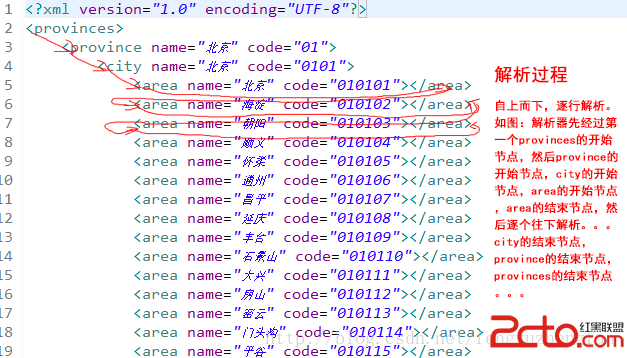 Android 開發:使用 PULL 解析與生成 XML
一、使用 PULL 解析 XML1. PULL 簡介除了在〈淺談 XML 解析的幾種方式〉中介紹過的 DOM、SAX、Jdom、dom4j 等解析方式外,Android
 華為榮耀 V8 與小米 5 哪個好?外觀、效能、續航與拍照全面對比
榮耀 V8 與小米 5 的對比頗有意思:一個把性價比推到極致,一個試圖擺脫網路品牌標籤、進軍精工高階。兩者同屬兩千元價位段,各項表現孰優孰劣?以下從外觀一路比到拍照。