

編輯:關於 Android 程式設計
先事先說明:定位功能在 Android 6.0 需要使用者手動確認權限後才能使用。若要讓 WebView 的定位功能適配 6.0,則需在 WebView 中手動加入使用者權限訪問。詳細可參考 Android 6.0 權限管理系統,或採用第三方封裝好的權限管理類別(如 Bmob)來撰寫。若對內容不理解,可參考最後整段類別的程式碼。
步驟一:WebView 初始化屬性設定。
/** 初始化網絡設置 */
private void initWebViewSettings() {
WebSettings webSettings = wv_web.getSettings();
webSettings.setAppCacheEnabled(true);
webSettings.setCacheMode(WebSettings.LOAD_DEFAULT);
webSettings.setJavaScriptEnabled(true);
webSettings.setJavaScriptCanOpenWindowsAutomatically(true);
webSettings.setAllowFileAccess(true);
webSettings.setDomStorageEnabled(true);
webSettings.setDatabaseEnabled(true);
//設置定位的數據庫路徑,若不設置定位數據庫路徑則無法使用定位功能
String dir = this.getApplicationContext().getDir("database", Context.MODE_PRIVATE).getPath();
webSettings.setGeolocationDatabasePath(dir);
webSettings.setGeolocationEnabled(true);
}
這裡重點開啟了快取、JavaScript、DOM Storage、資料庫與地理定位,並特別設定了定位資料庫的路徑,否則定位功能無法使用。
步驟二:頁面 Url 的處理。例如你的 WebView 中有個打電話按鈕,點擊即可調用手機原生撥號。這裡涵蓋了電話號碼、短信、郵件、位置與地圖等 scheme 的處理:
private class MyWebViewClient extends WebViewClient {
@Override public boolean shouldOverrideUrlLoading(WebView view, String url) {
if (url.startsWith("http:") || url.startsWith("https:")) { return false; }
else if (url.startsWith(WebView.SCHEME_TEL) || url.startsWith("sms:") || url.startsWith(WebView.SCHEME_MAILTO) || url.startsWith(WebView.SCHEME_GEO) || url.startsWith("maps:")) {
try { Intent intent = new Intent(Intent.ACTION_VIEW); intent.setData(Uri.parse(url)); startActivity(intent); }
catch (android.content.ActivityNotFoundException e) { }
}
return true;
}
}
步驟三:WebView 視頻全屏播放的處理。透過 onShowCustomView 切換為橫屏、隱藏網頁與導航欄並加入視頻 view;onHideCustomView 則切回豎屏、還原網頁與導航欄:
private class MyWebChromeClient extends WebChromeClient {
@Override public void onShowCustomView(View view, WebChromeClient.CustomViewCallback callback) {
if (myView != null) { callback.onCustomViewHidden(); return; }
setRequestedOrientation(ActivityInfo.SCREEN_ORIENTATION_LANDSCAPE);
myCallBack = callback;
ly_web.removeView(ly_edit);
ly_web.removeView(wv_web);
ly_web.addView(view);
myView = view;
}
@Override public void onHideCustomView() {
if (myView == null) { return; }
setRequestedOrientation(ActivityInfo.SCREEN_ORIENTATION_PORTRAIT);
ly_web.removeView(myView);
ly_web.addView(wv_web);
ly_web.addView(ly_edit);
myView = null;
myCallBack.onCustomViewHidden();
}
}
步驟四:進度條進度的處理。在 onProgressChanged 中依 newProgress 設定進度條,並在載入完成(100)時隱藏:
@Override public void onProgressChanged(WebView view, int newProgress) {
if (newProgress <= 40) { pb_show.setProgress(newProgress * 2); }
else if (newProgress >= 80) { pb_show.setProgress(newProgress); }
if (newProgress == 100) { pb_show.setVisibility(View.GONE); }
else { pb_show.setVisibility(View.VISIBLE); }
}
步驟五:定位功能的處理。透過 onGeolocationPermissionsShowPrompt 回呼,呼叫 callback.invoke 授予定位權限:
public void onGeolocationPermissionsShowPrompt(String origin, GeolocationPermissions.Callback callback) {
callback.invoke(origin, true, false);
super.onGeolocationPermissionsShowPrompt(origin, callback);
}
步驟六:下載功能的處理。透過 DownloadListener 攔截下載,並以系統瀏覽器開啟下載連結:
private class MyDownLoadListener implements DownloadListener {
@Override public void onDownloadStart(String url, String userAgent, String contentDisposition, String mimetype, long contentLength) {
Uri uri = Uri.parse(url);
Intent intent = new Intent(Intent.ACTION_VIEW, uri);
startActivity(intent);
}
}
此外,在 onBackPressed 中需判斷:若 myView 不為空則關閉全屏,否則在 WebView 可后退時呼叫 goBack(),無法后退時才 finish()。同時在 onResume / onPause 中分別呼叫 wv_web.onResume() 與 onPause() 以正確管理生命週期。底部四個按鈕(關閉、前進、后退、刷新)則分別對應 finish()、goForward()、goBack() 與 reload()。
效果圖演示:頂部是進度條,底部是四個按鈕分別對應上述程式碼,中間則是整個 WebView。

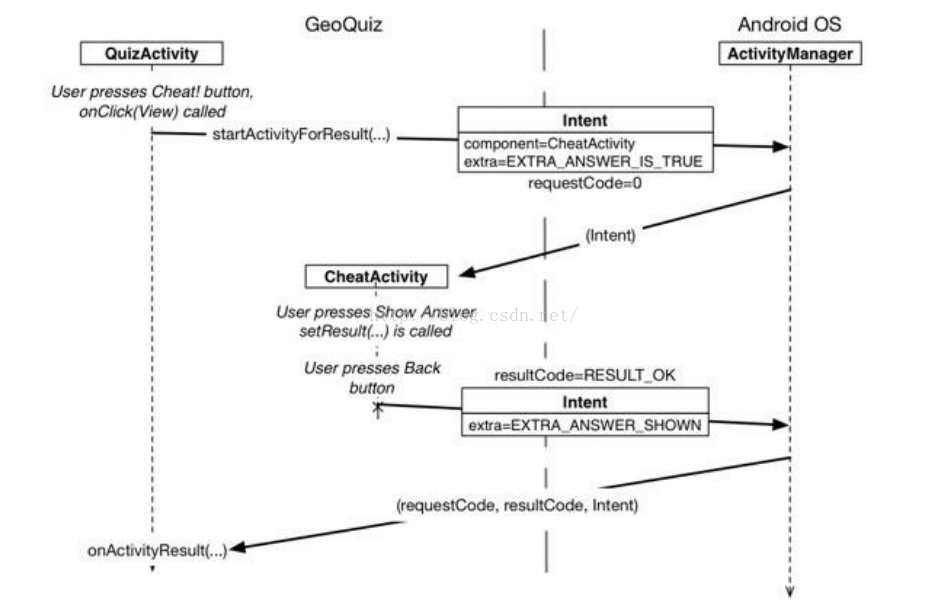 Android Activity 之間傳遞數據:startActivityForResult 實作
情境說明 Android 中常需要 A Activity 啟動 B Activity,並將資料傳給 B;B 處理完後,再將結果回傳給 A。這可透過 Intent 與 st
 用 Android Studio 揪出內存洩漏:一次 ImageLoader OOM 排查全記錄
大家好!我是即將畢業的學生一枚,閒暇時常看大神們的博客,收穫頗多。最近做畢業設計時遇到一些問題,就把問題和解決方法記錄下來,若有不當之處還望大家多多包涵、批評指正。 本文
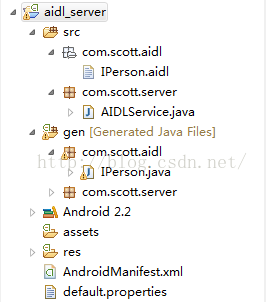 Android AIDL 實作跨進程通信教學
在 Android 中,當不同進程需要互相呼叫方法或傳遞資料時,可以使用 AIDL。AIDL 全名為 Android Interface Definition Langu
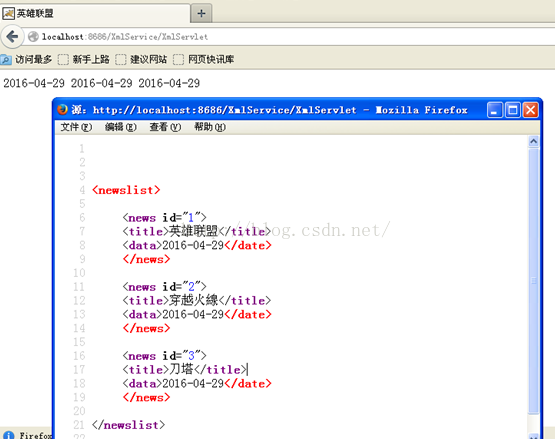 Android 客戶端與伺服器互動實戰:JSON 解析、Pull 解析與資料回傳
一、以 JSON 從伺服器解析資料 客戶端原本拿到的資料長這樣: [{id:1,title:馬雲,publishTime:Sat May 14 15:31:11 CST