

編輯:關於 Android 程式設計
這一 Part 先只看一件事:Framework 層如何處理 Power 鍵的長按。切入點是 PhoneWindowManager。
在 interceptKeyBeforeDispatching() 開頭打一行堆棧,可以清楚看到事件是從哪裡下來的:
public long interceptKeyBeforeDispatching(WindowState win, KeyEvent event, int policyFlags) {
    ...
    android.util.Log.d("BILL", android.util.Log.getStackTraceString(new Throwable()));
    ...
}
輸出的堆棧大致如下:
01-13 19:35:32.458 D/BILL ( 718): java.lang.Throwable
01-13 19:35:32.458 D/BILL ( 718): at com.android.internal.policy.impl.PhoneWindowManager.interceptKeyBeforeDispatching(PhoneWindowManager.java:2224)
01-13 19:35:32.458 D/BILL ( 718): at com.android.server.wm.InputMonitor.interceptKeyBeforeDispatching(InputMonitor.java:501)
01-13 19:35:32.458 D/BILL ( 718): at com.android.server.input.InputManagerService.interceptKeyBeforeDispatching(InputManagerService.java:1383)
01-13 19:35:32.458 D/BILL ( 718): at dalvik.system.NativeStart.run(Native Method)
可見它是從 InputManagerService 這個 native 邊界一路喊上來的,中間經過 InputMonitor 轉一手,最後落到 PhoneWindowManager。
關鍵路徑只有三段:
interceptKeyBeforeDispatching() → interceptPowerKeyDown() → mPowerLongPress.run()
case KeyEvent.KEYCODE_POWER: {
    result &= ~ACTION_PASS_TO_USER;
    if (down) {
        mImmersiveModeConfirmation.onPowerKeyDown(isScreenOn, event.getDownTime(),
                isImmersiveMode(mLastSystemUiFlags));
        if (isScreenOn && !mPowerKeyTriggered
                && (event.getFlags() & KeyEvent.FLAG_FALLBACK) == 0) {
            mPowerKeyTriggered = true;
            mPowerKeyTime = event.getDownTime();
            interceptScreenshotChord();
        }

        ITelephony telephonyService = getTelephonyService();
        boolean hungUp = false;
        if (telephonyService != null) {
            try {
                if (telephonyService.isRinging()) {
                    // 來電時按 Power 先靜音
                    telephonyService.silenceRinger();
                } else if ((isScreenOn
                        || mScreenOffReason == OFF_BECAUSE_OF_PROX_SENSOR)
                        && (mIncallPowerBehavior
                        & Settings.Secure.INCALL_POWER_BUTTON_BEHAVIOR_HANGUP) != 0
                        && telephonyService.isOffhook()) {
                    // 若開啟「電源鍵結束通話」,則直接掛斷
                    hungUp = telephonyService.endCall();
                }
            } catch (RemoteException ex) {
                Log.w(TAG, "ITelephony threw RemoteException", ex);
            }
        }
        interceptPowerKeyDown(!isScreenOn || hungUp
                || mVolumeDownKeyTriggered || mVolumeUpKeyTriggered);
    } else {
        mPowerKeyTriggered = false;
        cancelPendingScreenshotChordAction();
        if (interceptPowerKeyUp(canceled || mPendingPowerKeyUpCanceled)) {
            result = (result & ~ACTION_WAKE_UP) | ACTION_GO_TO_SLEEP;
        }
        mPendingPowerKeyUpCanceled = false;
    }
    break;
}
這段做了三件事。第一,判斷是否為按下(down),並在螢幕已亮且非 fallback 事件時記錄下按下時間戳 mPowerKeyTime,同時檢查是否觸發截圖組合鍵。第二,處理通話中的特殊行為:來電時按電源鍵先靜音,若使用者開啟了「電源鍵結束通話」,則直接掛斷。第三,把「是否需要攔截」的判斷結果交給 interceptPowerKeyDown()——注意這裡傳入的布林值語意是 handled,只有在螢幕已熄、通話已掛斷或音量鍵也被按下的情況下才為 true。
抬手(else 分支)時則相反:清掉長按旗標,並透過 interceptPowerKeyUp() 決定這次抬手該是唤醒還是進入休眠。
private void interceptPowerKeyDown(boolean handled) {
    mPowerKeyHandled = handled;
    if (!handled) {
        mHandler.postDelayed(mPowerLongPress,
                ViewConfiguration.getGlobalActionKeyTimeout());
    }
}
這裡就是長短按的關鍵分水嶺。若尚未被判定為 handled,就掛一個延遲 Runnable,延遲時間取自 ViewConfiguration.getGlobalActionKeyTimeout()。只要在這段時間內抬手,Runnable 會被取消,也就是一次普通的短按;反之若一直不放,Runnable 就會被執行,進入長按邏輯。
private final Runnable mPowerLongPress = new Runnable() {
    @Override
    public void run() {
        ...
        switch (getLongPressPowerBehavior()) {
            case LONG_PRESS_POWER_GLOBAL_ACTIONS:
                mPowerKeyHandled = true;
                if (!performHapticFeedbackLw(null, HapticFeedbackConstants.LONG_PRESS, false)) {
                    performAuditoryFeedbackForAccessibilityIfNeed();
                }
                sendCloseSystemWindows(SYSTEM_DIALOG_REASON_GLOBAL_ACTIONS);
                showGlobalActionsDialog();   // 彈出關機/重啟/飛行模式等選項
                break;

            case LONG_PRESS_POWER_SHUT_OFF:
            case LONG_PRESS_POWER_SHUT_OFF_NO_CONFIRM:
                mPowerKeyHandled = true;
                performHapticFeedbackLw(null, HapticFeedbackConstants.LONG_PRESS, false);
                sendCloseSystemWindows(SYSTEM_DIALOG_REASON_GLOBAL_ACTIONS);
                mWindowManagerFuncs.shutdown(
                        resolvedBehavior == LONG_PRESS_POWER_SHUT_OFF);
                break;
            ...
        }
    }
};
兩個分支對應兩種產品形態。走 LONG_PRESS_POWER_GLOBAL_ACTIONS 時會先觸發長按的觸覺回饋、關掉系統層級的視窗,最後彈出全域操作對話框,也就是我們熟悉的關機/重新啟動/飛行模式選單。而 LONG_PRESS_POWER_SHUT_OFF 系列則跳過對話框,直接呼叫 mWindowManagerFuncs.shutdown();其中帶 _NO_CONFIRM 的版本連確認步驟都省略,一律直接關機。實際走哪條路,由 getLongPressPowerBehavior() 讀取系統設定決定,廠商可以透過覆寫這個方法來自製長按行為。
整條長按鏈路可以濃縮成一句話:Power 鍵按下時掛一個延遲任務,抬手夠快就取消(短按,走亮屏/熄屏),拖太久就執行(長按,走全域對話框或直接關機)。
真正呼叫 shutdown() 之後發生什麼、SystemServer 如何依序關停各項服務、以及 reboot 的 reboot reason 怎麼寫入,這些都屬於後續環節,留待下一篇接著往下追。
 自定義控件:展示點贊用戶列表並支持點擊進入個人主頁
社交類應用裡經常能看到這樣一塊區域:「A、B、C 等 10 人覺得有道理」,每個昵稱都是可點擊的鏈接,點誰就進誰的主頁。這篇文章就來實現這樣一個控件。 公共控件的完整代
 20 行打造 Android CircleImageView:PorterDuffXfermode 圓形頭像
圓形頭像不一定需要依賴第三方庫。自訂 ImageView,在 onDraw 中利用 PorterDuffXfermode 的 DST_IN 模式,就能把方形圖片裁切成圓形
 用 ViewPager 打造新手引導頁:動態加載指示器實作
來聊個老生常談的話題——ViewPager,估計大家都用過它來做新手引導頁。這次的主題乍看老套,但用法可能和你以往見到的不太一樣,從標題你就該猜到重點了:動態加載指示器。
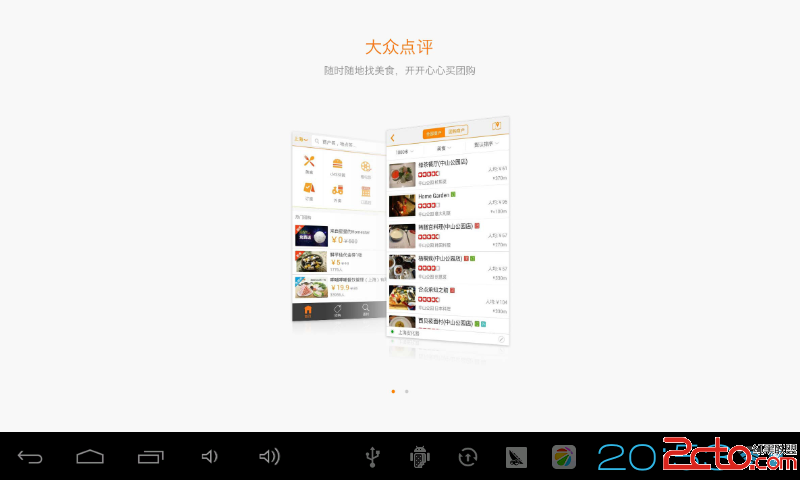 Android 實作:用 ViewPager 製作引導頁面
引導頁對大家應該都不陌生。新裝一個 App 第一次打開時,通常會看到好幾頁類似說明書的畫面,滑動切換、底部有小圓點標示目前位置。 本文要做的效果如下: 一、主版面配