

編輯:關於 Android 程式設計
熟練掌握快捷鍵,能大幅提升開發效率。以下整理了一批 Android Studio 中非常實用、卻常被忽略的快捷鍵與技巧。
1、Ctrl + Shift + Z:這是「重做(前進)」快捷鍵,很多人只知道 Ctrl + Z 是回退。注意它常與搜狗輸入法衝突(彈出符號界面),可在 Studio 或輸入法中更改熱鍵。使用時要慢一些,反覆快速按壓容易讓代碼亂掉。
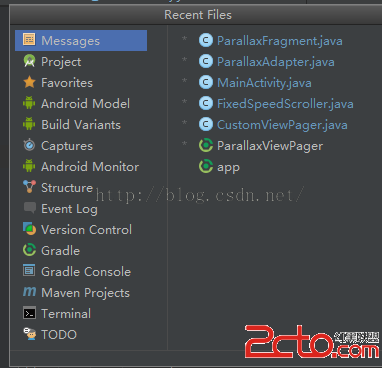
2、Ctrl + E:查看最近操作過的文件。剛編輯過的類被關掉、或被擠出上方 tab 時,用它能快速找回最近打開的類或資源文件。
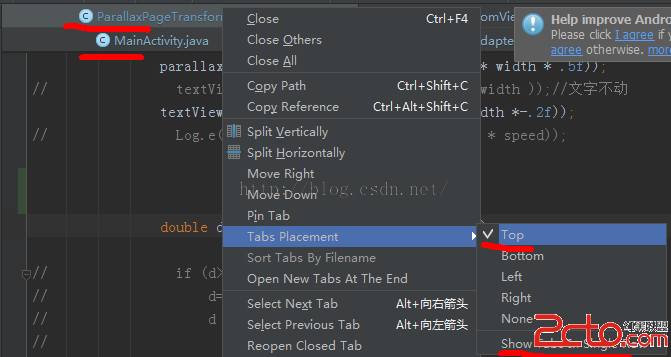
3、多行顯示 tab:Studio 預設是單行 tab,打開的類太多時最後面會出現查看更多的按鈕。想讓它多行排列,右鍵點擊編碼區上方 tab,選擇 Tabs Placement → Top 即可。
4、Shift + Enter:當光標在某行中間,想直接換行繼續編碼時,比按 End 再按 Enter 或移動鼠標更方便,雙手不用離開鍵盤。想跳到本行最前面則按 Home。
5、Ctrl + W:選中光標所在的單詞(W 即 wrap),也可雙擊鼠標選中。
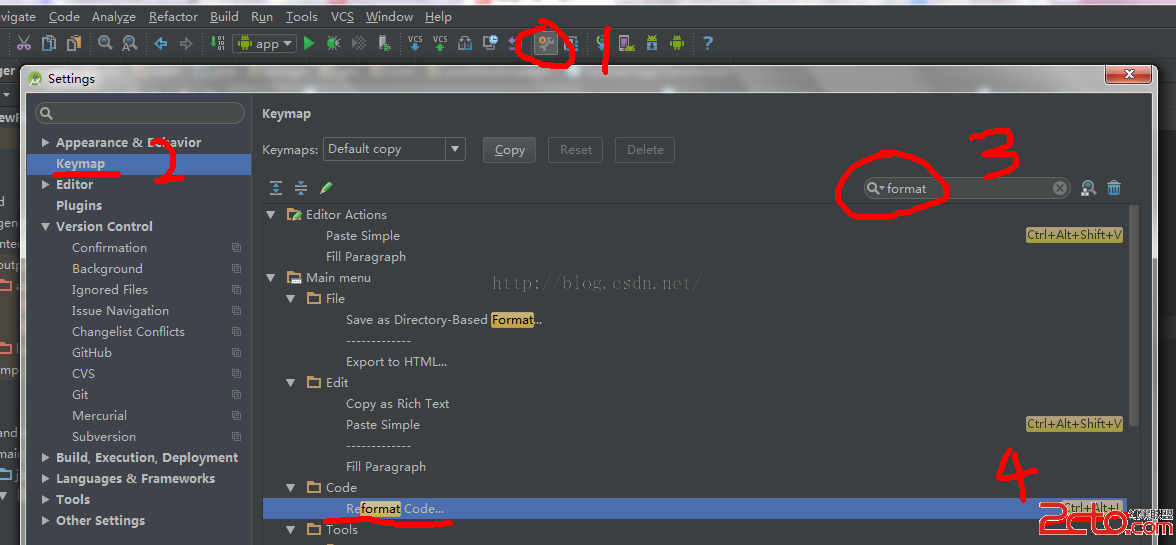
6、Ctrl + Alt + L:格式化代碼(Format Code)。它與網易雲音樂客戶端的熱鍵衝突。修改方法:設置 → Keymap → 搜索 format → 找到 Reformat Code → 雙擊該欄,直接按下想改的快捷鍵即可,不用一個個手打。
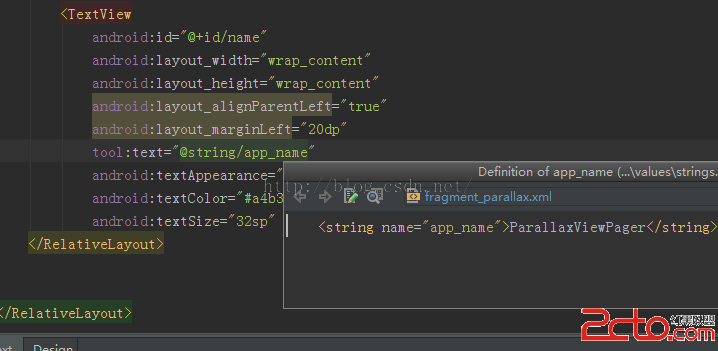
7、Ctrl + Shift + I:光標放在調用的方法名上,按住它就能在不起跳的情況下查看方法內容,省去「跳進去再跳回來」的麻煩。在 XML 中查看 @string、@color、@drawable 等引用時也很好用。
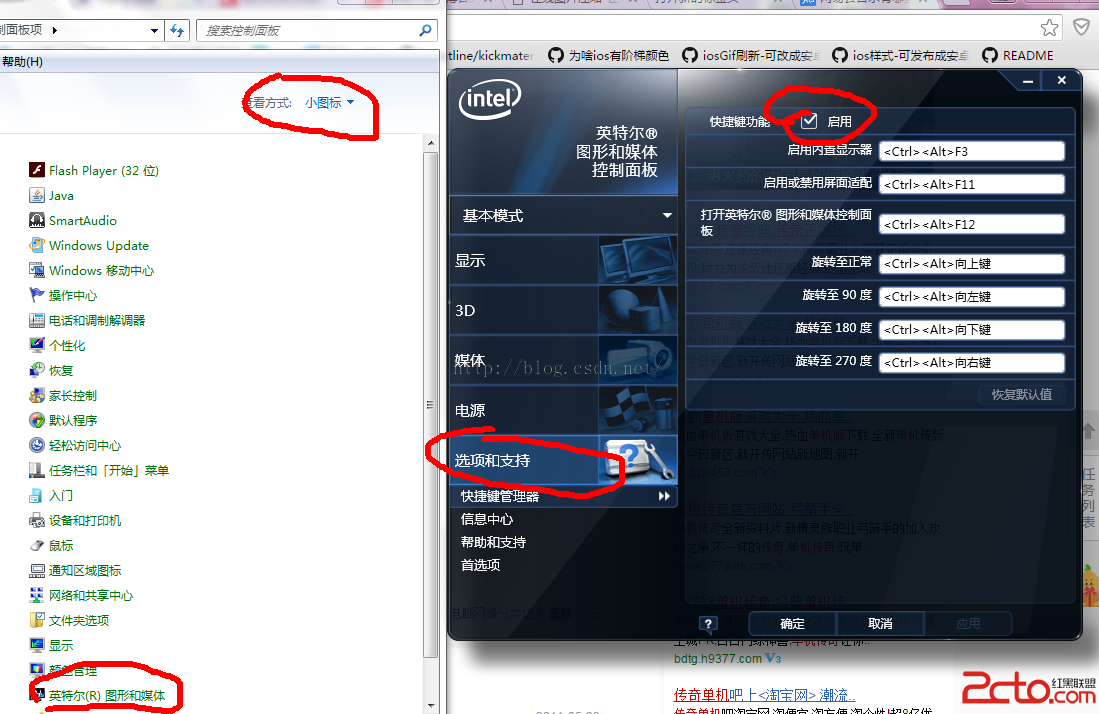
8、Ctrl + Alt + 左方向鍵:返回上一個光標位置。注意它可能與 Intel 顯卡旋轉顯示的快捷鍵衝突(螢幕會旋轉)。可在控制面板 → 英特爾圖形與媒體 → 選項和支持中取消勾選啟用項來關閉。用 Alt + Enter 創建成員變量跳到類頂部後,靠它就能快速返回原處。
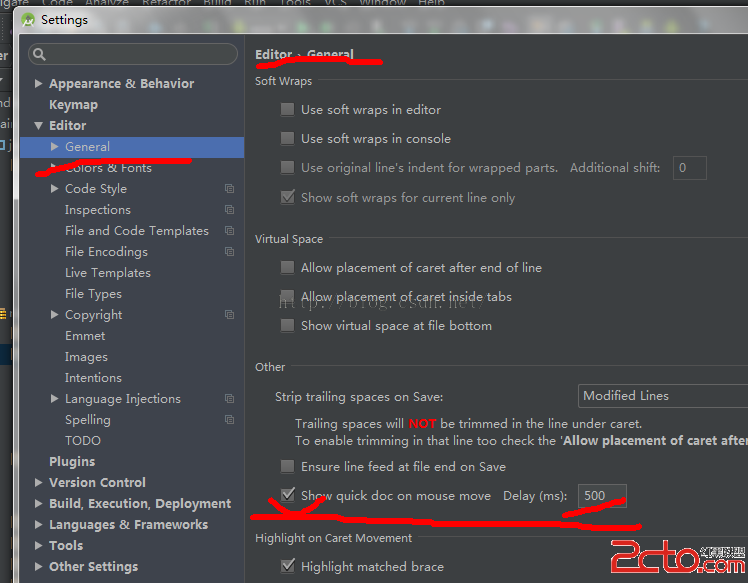
9、鼠標懸停查看:將鼠標懸停在調用的方法或布局的 @string 等上面,即可查看更多信息,比跳轉更方便。
10、Alt + Enter:非常強大,可引包、創建成員變量、創建方法等。先在調用處把名字起好(此時會報紅),光標放在該單詞上按 Alt + Enter 即可自動生成。自動生成方法時把要傳的參數也寫進去,會連參數一起生成。
11、Ctrl + T:為選中的代碼添加 try-catch(T 即 try,好記)。
12、Ctrl + Alt + M:把選中的代碼抽取成一個方法(M 即 method)。
13、Alt + 鼠標左鍵(按住不放)往下拖:多行編輯,偶爾用來批量處理很方便。
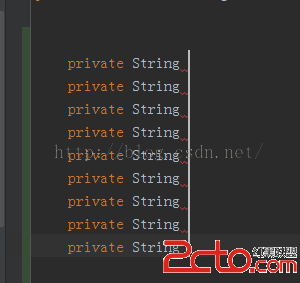
14、F2:直接跳到錯誤位置,比滾動滾輪或點右側 scrollbar 紅槓更快。想改快捷鍵可在 Keymap 搜 error。
15、Ctrl + Y:刪除整行代碼(也有人習慣用 Ctrl + X)。
16、Ctrl + D:複製本行代碼到下一行,或複製選中代碼到光標後面。使用頻率很高,例如複製一個參數再改名即可。
17、輸入 Toast(或前三個字母)再選 create new toast,快速生成彈吐司代碼。
18、輸入 logi 回車生成 Log.i,loge 回車生成 Log.e。
19、輸入 fori 回車生成 for 循環,fore 回車生成 foreach;判空用 ifn 回車。代碼補全列表可用 Ctrl + J 調出。
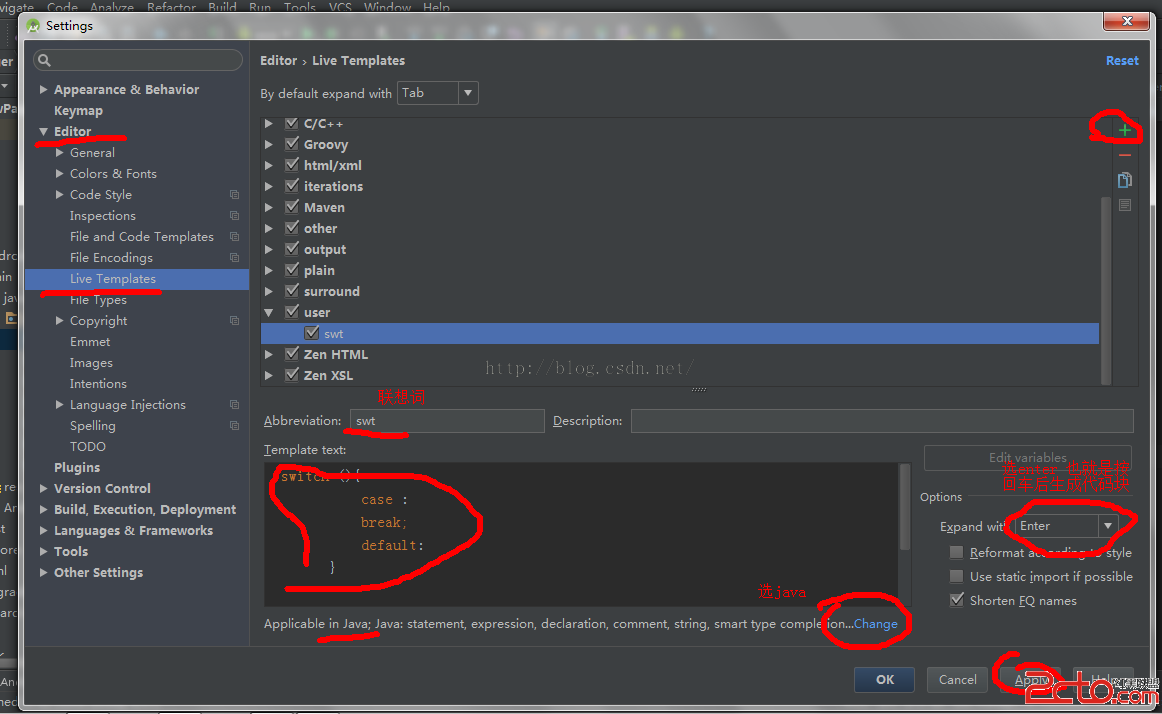
19.5、switch 沒有代碼補全聯想時,可自行到設置中添加模板。
20、Alt + Shift + 上/下方向鍵:移動本行代碼,屢試不爽。
21、連續按兩下 Shift:全局搜索文件,適合忘記某個類放在哪個包裡時使用。
22、Ctrl + Shift + F:全局搜索單詞。當需要把某個詞全部替換時,用它確保沒有遺漏。
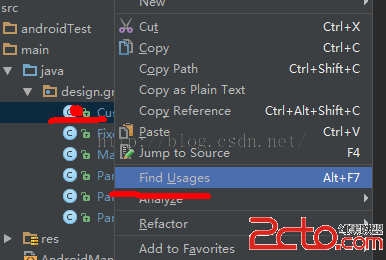
23、右鍵點擊類文件或布局文件(string/color 中的單詞也行),選擇 Find Usages,即可查到該類或資源被調用的所有位置,效率很高。
27、Alt + 上/下方向鍵:在方法間跳轉。
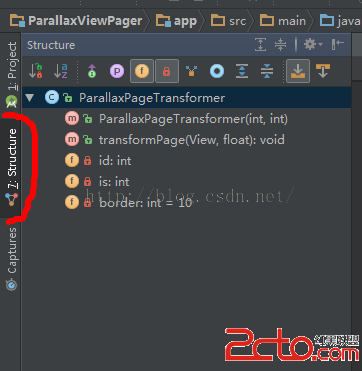
29、Ctrl + F12:查看當前類結構(包括定義的類與成員變量)。
30、Alt + Insert:快速生成構造方法或 GET/SET 方法等。多數筆記本的 Insert 在 PgDn 鍵上,需多按一個 Fn 鍵。
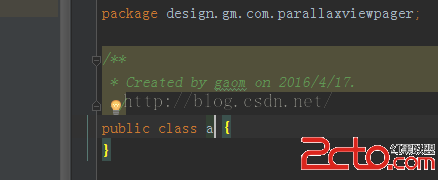
24、添加代碼頭註釋:在 File and Code Templates 的 File Header 中添加描述模板,例如:
/**
 * 作者 你的名字
 * 時間 ${DATE} ${TIME}
 * 文件 ${PROJECT_NAME}
 * 描述
 */
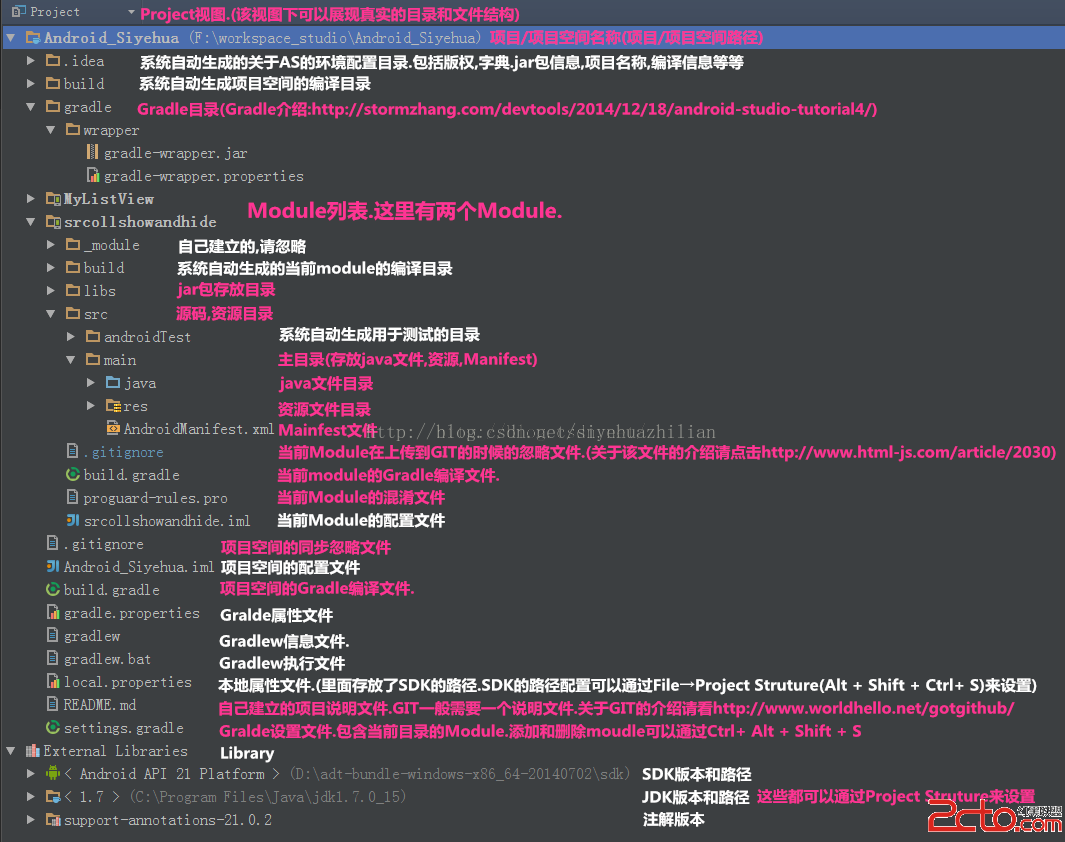
25、建議大家用 Project 視圖目錄下編碼,而不是 Android 視圖,因為 Project 下能看到一些 Android 視圖看不到的文件夾,比如 res 下的 drawable-xxhdpi 等。
26、Ctrl + Shift + V:從最近複製過的多段內容中有選擇地粘貼。
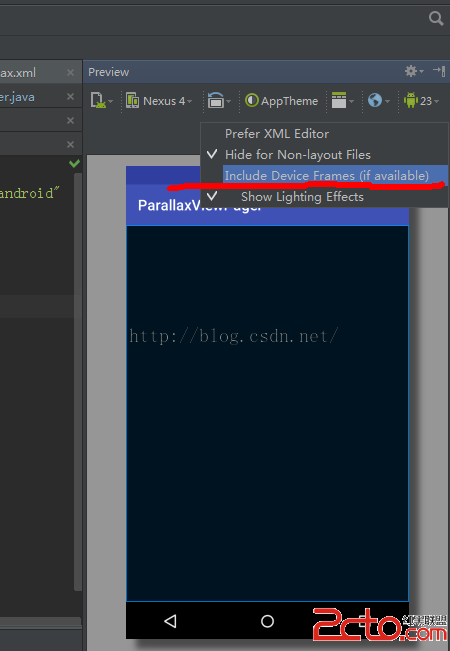
28、美化 Preview:可調整預覽顯示效果。
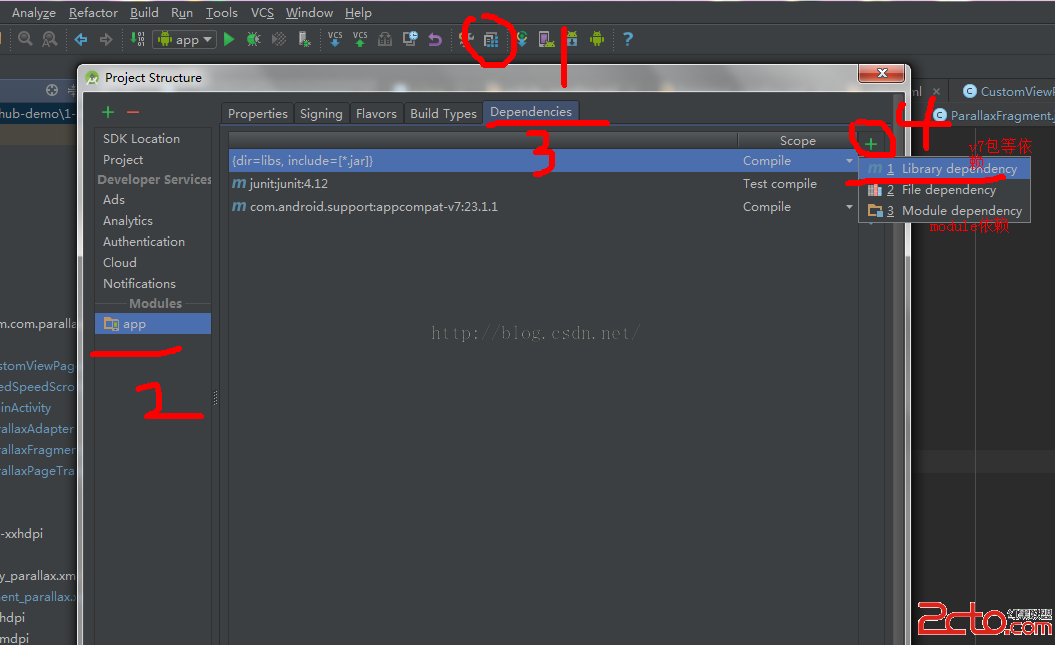
31、添加工程依賴:透過 Project Structure 添加。
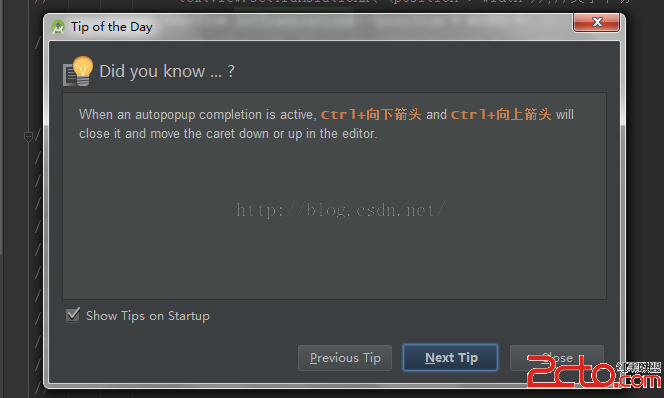
33、每次啟動 Studio 都會推送一些常用技巧的對話框,多關注一下,不要直接關掉。
 Android 4.4 KitKat Phone 工作流程淺析(十一):PSensor 近距離感測器原理剖析
本文出自 https://blog.csdn.net/yihongyuelan ,轉載請務必保留出處。 概要 在 Android 手機的通話過程中,使用者把手機靠近或遠離
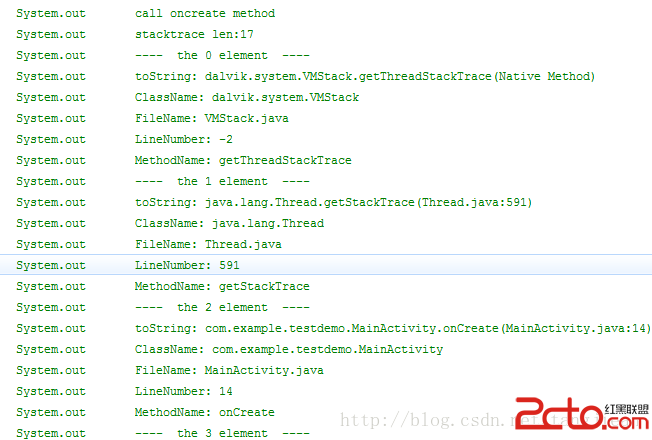 利用線程運行棧 StackTraceElement 設計 Android 日誌模塊
如果你想在 Android 程式中自動打印出類似 MainActivity.onCreate(line:37) 這樣「類名.方法名(行數)」格式的日誌,該如何實現呢? 1
 Volley 學習(四):NetworkImageView + LruCache 圖片請求實例與源碼簡讀
今天來寫一個關於圖片請求的小例子,我們使用 NetworkImageView 這個類來實現。它可以直接用在 xml 控制項中當作 ImageView,而且內部原理同樣使用
 基於 Android ListView 的加載提示實現技巧
程序員很多,高手也很多,但真正懂設計的程序員並不多。我覺得我們不僅要成為一個 coder,還要努力成為一個 designer。 我是一個比較注重用戶體驗(UED)的人。對