

編輯:關於 Android 程式設計
WebView 本身就是一個完整的瀏覽器内核。從 Android 5.0 起,它基於 Chromium M37,直接支持 WebRTC、WebAudio、WebGL,開發者甚至可以頁面裡使用 Polymer 與 Material Design 風格的界面。本文按「加載網址 → 加載 HTML → JS 調用原生方法」三個層次逐步展開。
WebView 封裝了大量瀏覽器操作,最常用的一組如下:
void goBack():后退
void goForward():前進
void goBackOrForward(int step):step 為正數前進,為負數後退
void loadUrl(String url):加載指定網頁
boolean zoomIn() / zoomOut():放大與縮小
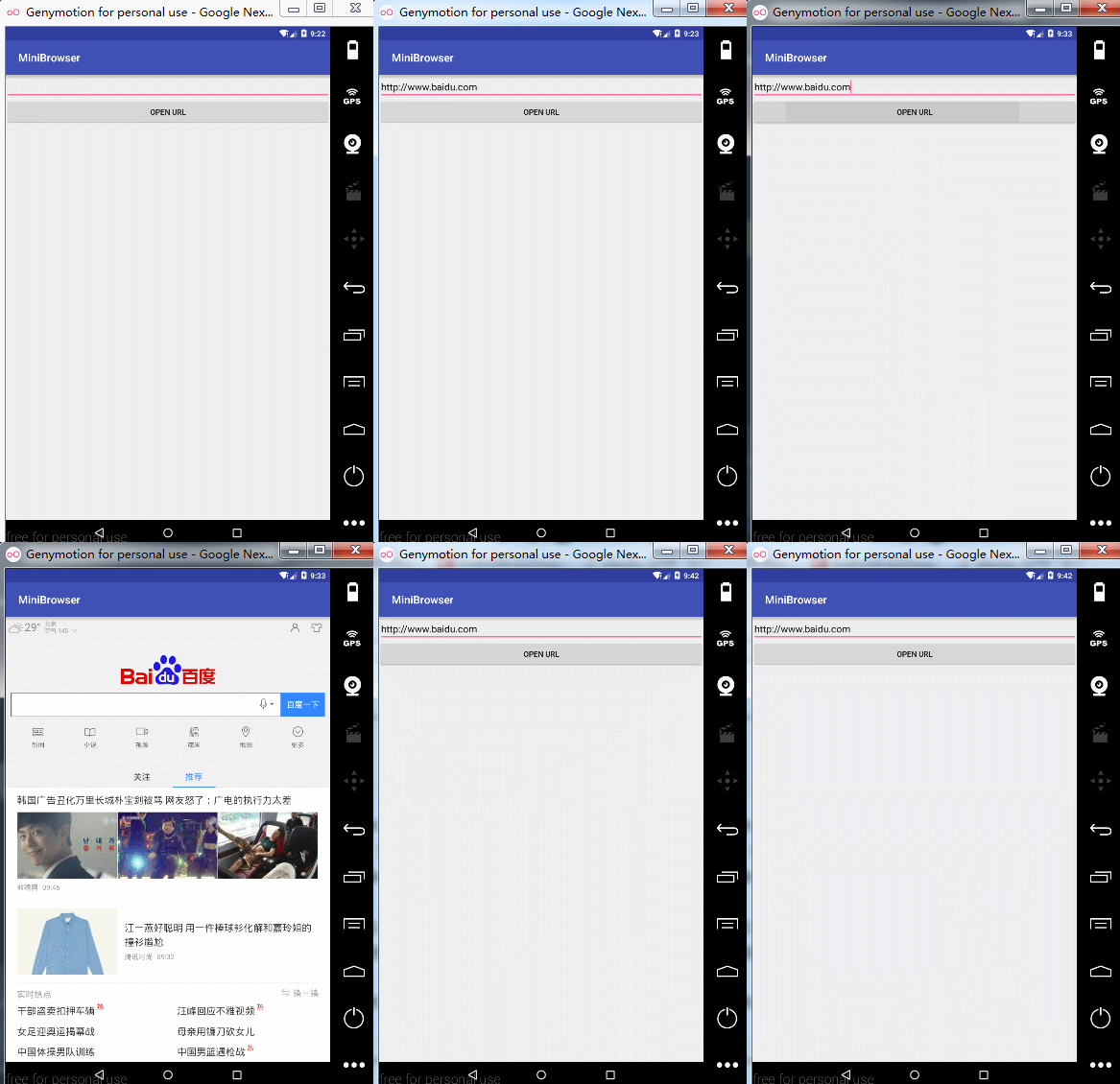
實例:做一個迷你瀏覽器。界面一負責輸入網址並打開,界面二用 WebView 展示結果。
第一個界面只有一個輸入框和一個按鈕:
public class MainActivity extends AppCompatActivity {
    private EditText mEditUrl;
    private Button mBtnOpen;

    @Override
    protected void onCreate(Bundle savedInstanceState) {
        super.onCreate(savedInstanceState);
        setContentView(R.layout.activity_main);
        mEditUrl = (EditText) findViewById(R.id.edit_url);
        mBtnOpen = (Button) findViewById(R.id.btn_open);
        mBtnOpen.setOnClickListener(new View.OnClickListener() {
            @Override
            public void onClick(View v) {
                Intent intent = new Intent(MainActivity.this, WebViewActivity.class);
                intent.putExtra("url", mEditUrl.getText().toString());
                startActivity(intent);
            }
        });
    }
}
第二個界面承擔真正的加載工作:
public class WebViewActivity extends AppCompatActivity {
    private WebView mWebView;

    @Override
    protected void onCreate(Bundle savedInstanceState) {
        super.onCreate(savedInstanceState);
        setContentView(R.layout.activity_web_view);
        mWebView = (WebView) findViewById(R.id.web_view);
        String url = getIntent().getStringExtra("url");
        mWebView.loadUrl(url);
        mWebView.getSettings().setJavaScriptEnabled(true);
        // 設置 WebViewClient,避免鏈接跳轉到系統瀏覽器
        mWebView.setWebViewClient(new WebViewClient() {});
    }

    @Override
    public void onBackPressed() {
        if (mWebView != null && mWebView.canGoBack()) {
            mWebView.goBack();
        } else {
            super.onBackPressed();
        }
    }
}
重寫 onBackPressed 是關鍵一步:按下返回鍵時優先在網頁歷史中回退,而不是直接退出 Activity,這才符合用戶對瀏覽器的操作預期。
由於需要訪問網絡,記得在 AndroidManifest.xml 中聲明權限:
<uses-permission android:name="android.permission.INTERNET"/>
如果要在頁面裡展示一段本地 HTML,可以用 loadData()。但它對中文支持不佳,容易出現亂碼,實踐中更推薦增強版的 loadDataWithBaseURL():
data:待加載的 HTML 文本
mimeType:MIME 類型,HTML 一般填 text/html
encoding:字符集,需與 HTML 聲明保持一致,例如 utf-8
public class MainActivity extends AppCompatActivity {
    private WebView mShowWebView;

    @Override
    protected void onCreate(Bundle savedInstanceState) {
        super.onCreate(savedInstanceState);
        setContentView(R.layout.activity_main);
        mShowWebView = (WebView) findViewById(R.id.show_web_view);

        StringBuilder sb = new StringBuilder();
        sb.append("<html>");
        sb.append("<head><title> 歡迎您 </title></head>");
        sb.append("<body>");
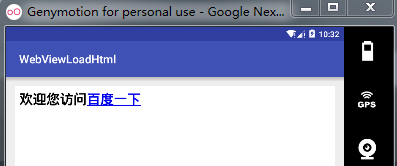
        sb.append("<h2> 歡迎您訪問<a href=\"https://www.baidu.com\">百度一下</a></h2>");
        sb.append("</body>");
        sb.append("</html>");

        mShowWebView.loadDataWithBaseURL(null, sb.toString(), "text/html", "utf-8", null);
    }
}
混合開發的核心就在這一步,只需三個動作:
① 通過 WebSettings 的 setJavaScriptEnabled(true) 打開 JS 能力;
② 調用 addJavascriptInterface(Object object, String name) 把對象暴露給腳本;
③ 在 JS 中用該 name 調用原生方法。
Activity 側:
public class MainActivity extends AppCompatActivity {
    private WebView mWebView;

    @Override
    protected void onCreate(Bundle savedInstanceState) {
        super.onCreate(savedInstanceState);
        setContentView(R.layout.activity_main);
        mWebView = (WebView) findViewById(R.id.web_view);

        // 加載 assets 目錄下的本地頁面
        mWebView.loadUrl("file:///android_asset/test.html");

        WebSettings webSettings = mWebView.getSettings();
        webSettings.setJavaScriptEnabled(true);
        // 暴露為腳本中的 myObj
        mWebView.addJavascriptInterface(new MyObject(this), "myObj");
    }
}
被暴露的 Java 對象,凡是需要對外開放的方法都要加 @JavascriptInterface 註解:
public class MyObject {
    private Context context;

    public MyObject(Context context) {
        this.context = context;
    }

    @JavascriptInterface
    public void showToast(String name) {
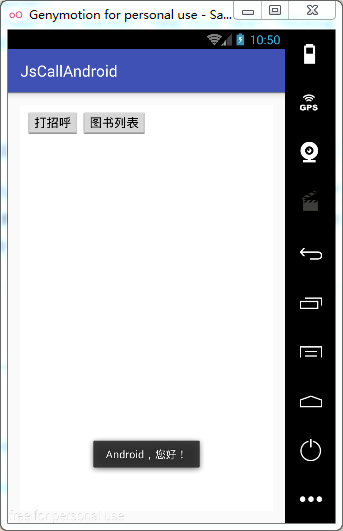
        Toast.makeText(context, name + ",您好!", Toast.LENGTH_SHORT).show();
    }

    @JavascriptInterface
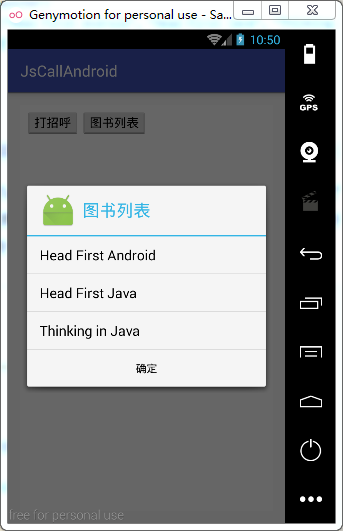
    public void showList() {
        new AlertDialog.Builder(context)
                .setTitle("圖書列表")
                .setIcon(R.mipmap.ic_launcher)
                .setItems(new String[]{"Head First Android", "Head First Java", "Thinking in Java"}, null)
                .setPositiveButton("確定", null)
                .create()
                .show();
    }
}
網頁側直接調用暴露出來的方法即可:
<!DOCTYPE html>
<html>
<head>
<meta http-equiv="content-type" content="text/html; charset=utf-8"/>
<title> Js 調用 Android </title>
</head>
<body>
<input type="button" value="打招呼" onclick="myObj.showToast('Android');"/>
<input type="button" value="圖書列表" onclick="myObj.showList();"/>
</body>
</html>
點擊第一個按鈕會彈出 Toast:
點擊第二個按鈕則彈出列表對話框:
需要提醒的是,addJavascriptInterface 在舊版本 Android 上存在過安全風險,開放接口時務必只加載可信內容,並對所有對外方法做參數校驗。
 Android 從網路載入圖片並顯示在畫面上
本文分享如何在 Android 中從網路取得圖片並顯示在客戶端畫面上,供需要的朋友參考。 1、布局界面 <RelativeLayout xmlns:android
 MSM8909 + Android 5.1.1 的 USB 連接方式完整整理
以下測試環境以 Windows 7 電腦為主。 先給結論: 作為 Host 使用時,接上滑鼠與 U 盤都能正常工作。 作為 Client 使用時,在 Windows 7
 用 Eclipse 為 Android 專案做代碼混淆打包:全局混淆與部分保留
App 被逆向分析之後,做了些基本防護,其中最直接有效的一招就是開啟 ProGuard 混淆。這裡把 Eclipse 下的設定方式整理出來,分成「全局混淆」與「部分保留」
 Android 官方培訓課程中文整理:如何管理應用的網路使用行為
原文出處:https://android.xsoftlab.net/training/basics/network-ops/managing.html 這一節要探討的是