

編輯:關於 Android 程式設計
本文分享一套登入、找回密碼、註冊功能的實作,供參考。
這裡用了兩張表:一張存使用者資訊(帳號、密碼、手機號等,欄位可自行擴充),另一張存「上次登入的使用者」。
之所以要多這張表,是因為原本想直接在使用者表裡加一個標記欄位來記錄上次登入的帳號,但實作起來每次切換都要遍歷整張表,代價太高。於是改成獨立一張只放一筆資料的表,每次寫入直接覆蓋前一筆。
另外,依照 Google 官方建議,建表語句與全域變數最好集中在一個 final 類別裡管理,日後要調整欄位名稱或結構時只需改一處。我的寫法如下:
public final class GlobeManager { public GlobeManager() { } public static abstract class UserInfo { public static final String ID = "id"; public static final String USERNAME = "username"; public static final String USERPASSWORD = "password"; public static final String TABLENAME = "usertable"; public static final String DATABASENAME = "userdatabse"; public static final String PHONENUMBER = "phone"; public static final String CREATE_TABLE = "create table " + TABLENAME + "(" + ID + " integer primary key autoincrement," + USERNAME + " text," + PHONENUMBER + " text," + USERPASSWORD + " text)"; } public static String PHONEKEY = "phonekey"; public static abstract class RecentUsers { public static final String ID = "id"; public static final String RECENTNAME = "recentname"; public static final String RECENTPASSWORD = "recentpassword"; public static final String ONLYKEY = "key"; public static final String TABLENAME = "recenttable"; public static final String CREATE_TABLE= "create table "+ TABLENAME +"(" +ID + " integer primary key autoincrement," +RECENTNAME + " text," +RECENTPASSWORD +" text," +ONLYKEY + " text)"; } } 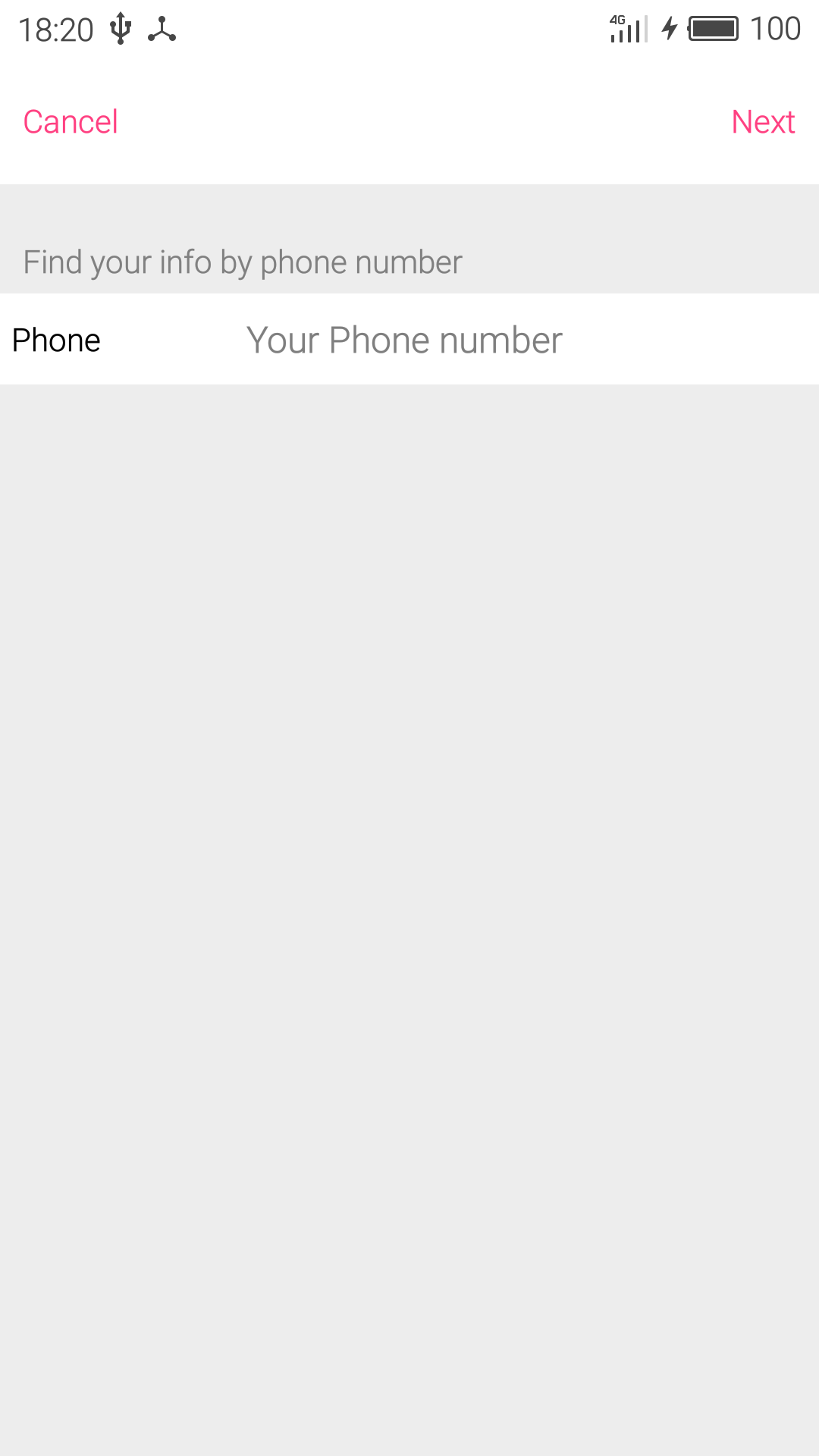
流程設計
Sign in 按鈕的點擊事件裡依序做三件事:
1)先用 TextUtils.isEmpty() 檢查帳號與密碼是否為空——這個方法對 null 與空字串都會回傳 true,很好用。
2)接著把使用者輸入的帳號密碼拿去跟資料庫比對。這一步必須交給專門的資料庫管理類別負責,不要寫在 Activity 裡,遵循單一職責原則。
3)比對成功就回傳一個裝好資料的使用者物件;找不到則回傳 null,讓 Activity 端好判斷。
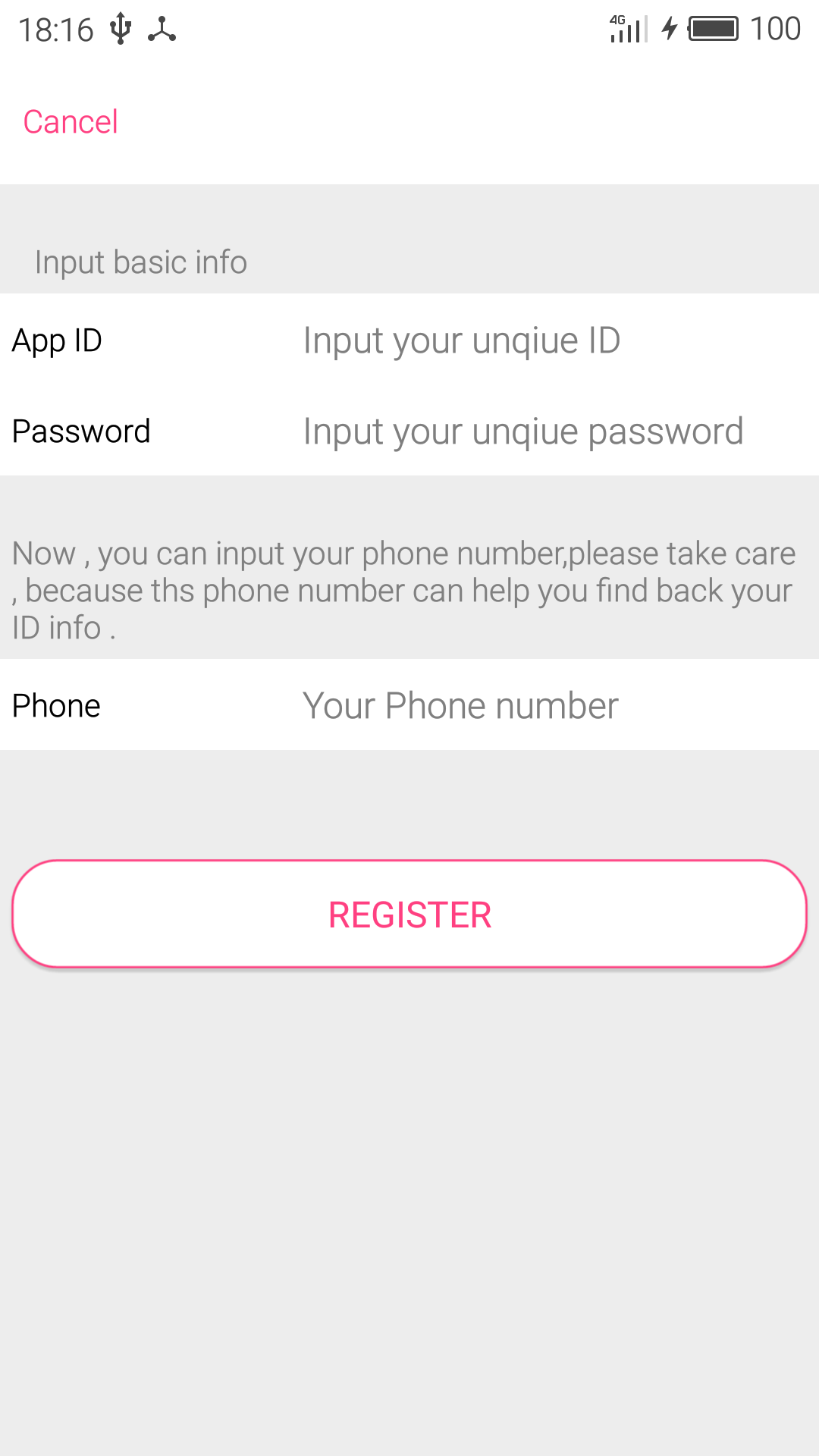
帳號與密碼要做合法性檢查,手機號也一樣。在真實專案裡,這個欄位通常還要搭配簡訊驗證碼——因為手機號是後續找回帳密的主要憑證,相當關鍵,不能只靠格式檢查就放行。
畫面上只有一個輸入手機號的欄位。這裡有個實作上的小技巧:先做位數檢查(例如小於 11 位就直接提示),不要急著查資料庫,能省下一次昂貴的 I/O。通過格式檢查後再進資料庫搜尋,找到就顯示使用者資訊:
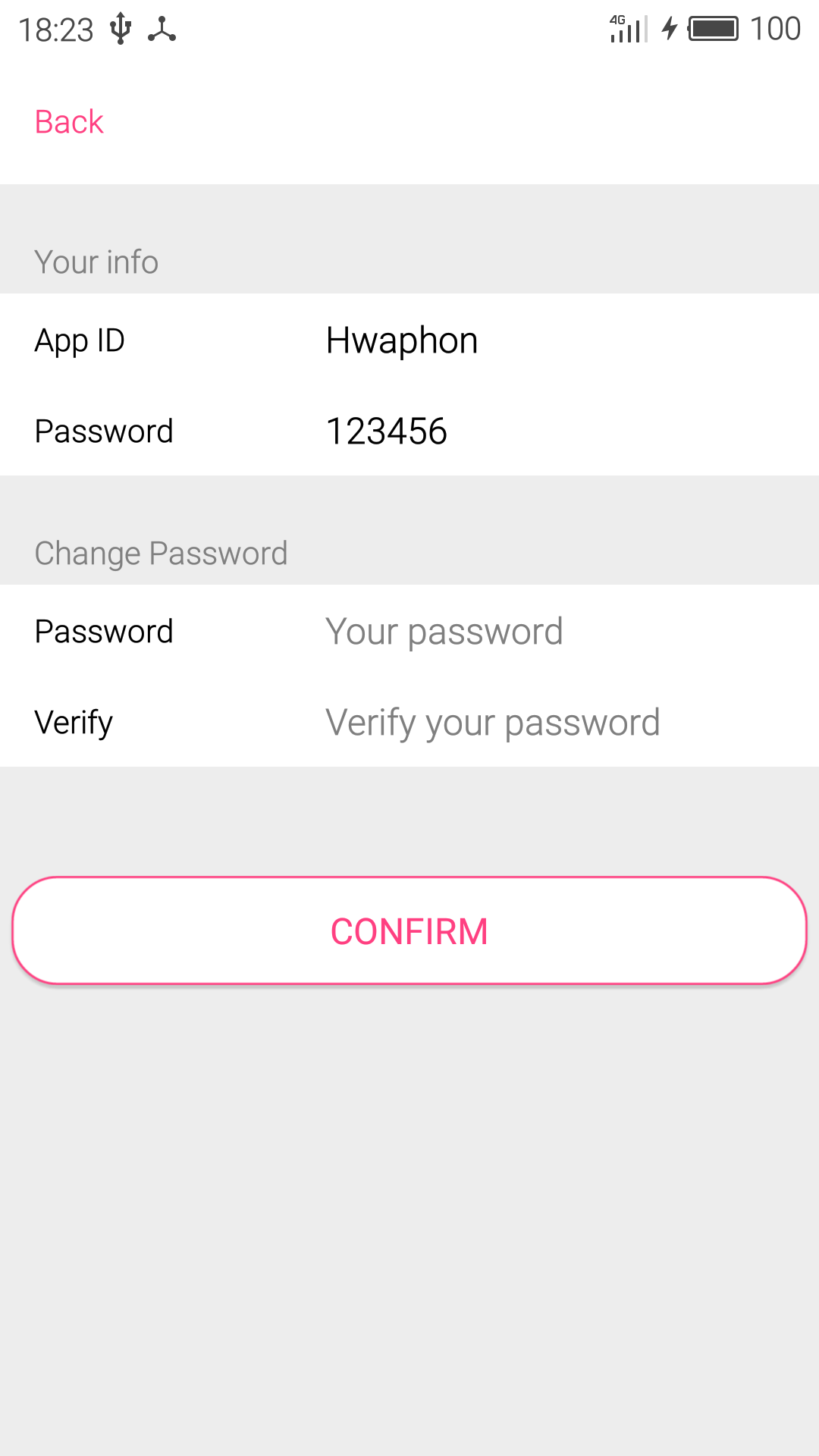
順帶一提,既然使用者都已經查到自己的資料了,在這個介面直接提供修改密碼的入口會貼心許多——他會走到這裡,通常就是因為想改密碼。
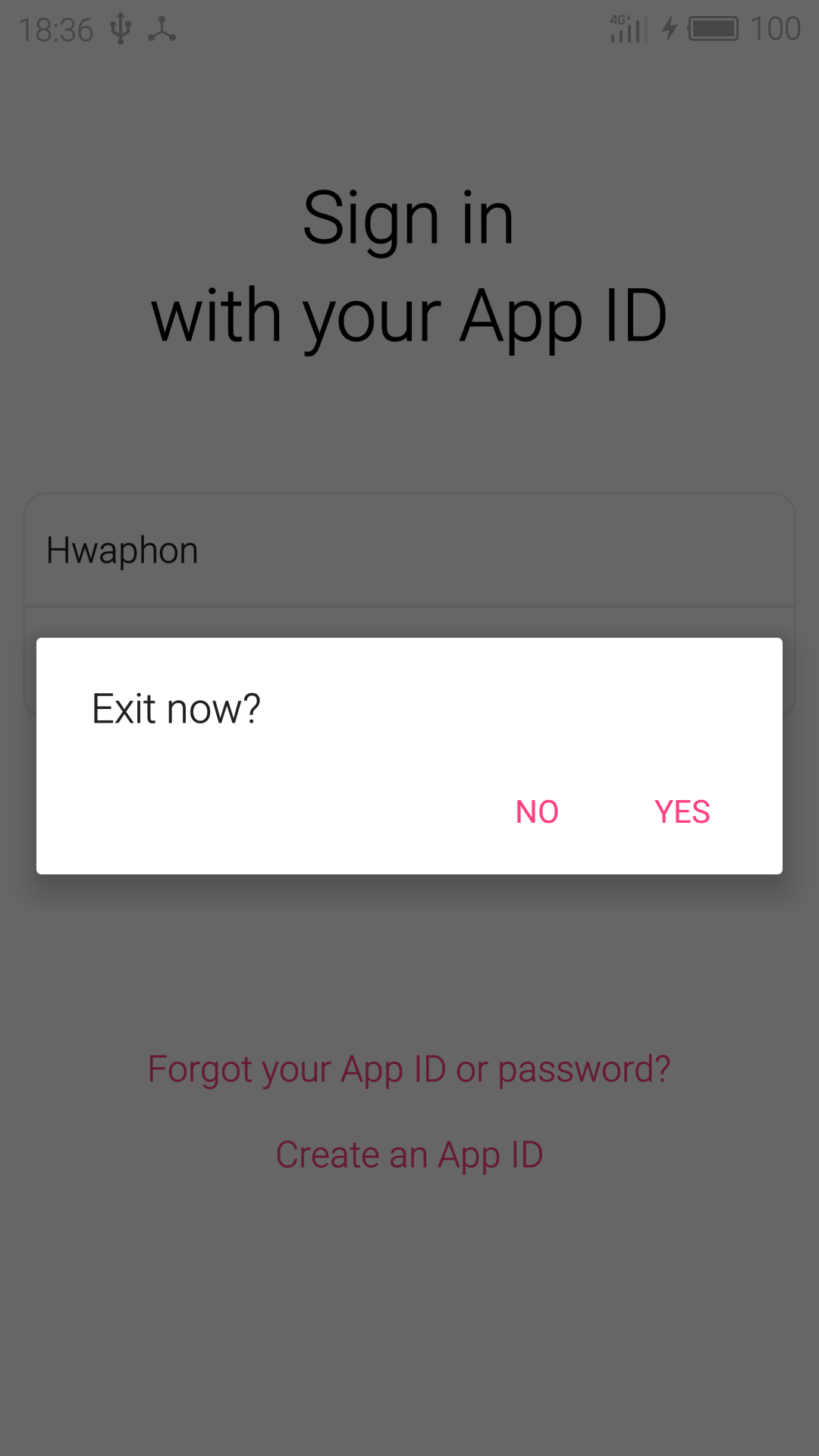
系統預設的對話框樣式未必符合設計稿,例如想把 Positive / Negative Button 換成主題色,就得自訂一個 style:
<style name="MyAlertDialog" parent="Theme.AppCompat.Light.Dialog.Alert"> <!-- 用於改變 Button 的顏色 --> <item name="android:colorAccent">@color/colorAccent</item> <!-- 用於改變 Message 字的顏色 --> <item name="android:textColorPrimary">#000000</item> <!-- 用於改變 Dialog 的背景顏色 --> <item name="android:background">#4CAF50</item> </style>
接著在建構時把 style 帶進去就能生效:
final AlertDialog.Builder dialog = new AlertDialog.Builder(this, R.style.MyAlertDialog);
原始碼下載:https://xiazai.jb51.net/201605/yuanma/AndroidAPP(jb51.net).rar
以上就是本文的全部內容,希望對大家學習 Android 程式設計有所幫助。
 Android與JavaScript的雙向溝通:WebView互動完全解析
手機時代最重要的標誌是什麼?答案無疑是「便利地接入互聯網」。而互聯網最常見的呈現形式就是網頁,網頁裡又幾乎少不了JavaScript。正因如此,Android對JavaS
 Android Studio 2.0 搭建 NDK 環境並成功編譯 so 文件
在 Android 開發中,NDK 應用場景越來越常見,例如游戲引擎、音視頻處理、性能優化等。本文將以 Android Studio 2.0 為例,介紹如何搭建 NDK
 Android 系統服務管理查詢流程解析:getSystemService 的奧祕
開發 Android 應用時,若需要使用系統提供的服務,通常會透過服務名稱呼叫 getSystemService(String name) 來取得對應的服務管理者。那麼這
 Android 學習筆記:自訂樣式 Toast 提示框
系統預設的 Toast 只能顯示一行純文字,樣子單調。如果想放圖示、換底色或做更複雜的排版,就得自己指定版面。以下示範完整做法。 1. 準備 Toast 專用的版面檔