

編輯:關於 Android 程式設計
原文出處:https://android.xsoftlab.net/training/basics/network-ops/managing.html
這一節要探討的是:如何讓使用者對 App 的網路行為擁有更細緻的控制權。
如果應用會執行大量網路操作,就應該提供設定選項,讓使用者自行決定數據習慣——多久同步一次、是否只在 Wi-Fi 下上傳下載、是否允許使用行動數據等等。把這些開關交給使用者,等於讓他們在接近流量上限時能主動叫停,而不必等到被電信商減速才發現。
一台裝置具備多種網路連接方式,本節聚焦在 Wi-Fi 與行動網路兩種(完整的連接類型請參考 ConnectivityManager)。
關鍵差異在成本:Wi-Fi 通常快且免費,行動數據則按量計費且價格不低。因此絕大多數 App 的合理策略是——只有在 Wi-Fi 可用時才去抓取大量數據。
在執行任何網路操作之前,先確認連接狀態。通常用到的類別有兩個:
ConnectivityManager:查詢目前網路連接狀況,也可在狀態變化時通知 App。NetworkInfo:描述特定類型網路接口的狀態。private static final String DEBUG_TAG = "NetworkStatusExample";
ConnectivityManager connMgr =
(ConnectivityManager) getSystemService(Context.CONNECTIVITY_SERVICE);
NetworkInfo networkInfo = connMgr.getNetworkInfo(ConnectivityManager.TYPE_WIFI);
boolean isWifiConn = networkInfo.isConnected();
networkInfo = connMgr.getNetworkInfo(ConnectivityManager.TYPE_MOBILE);
boolean isMobileConn = networkInfo.isConnected();
Log.d(DEBUG_TAG, "Wifi connected: " + isWifiConn);
Log.d(DEBUG_TAG, "Mobile connected: " + isMobileConn);一個常被忽略的重點:不要只判斷「網路是否存在」,而要在每次實際操作前呼叫 isConnected()。因為 isConnected() 會一併處理這些邊界狀態——行動信號不良、飛行模式、後台數據受限等,這些情況下網路接口「存在」但實際不可用。
更簡潔的寫法是用 getActiveNetworkInfo():它會回傳目前搜尋到的第一個已連接接口,若完全沒有連線則回傳 null。
public boolean isOnline() {
    ConnectivityManager connMgr =
            (ConnectivityManager) getSystemService(Context.CONNECTIVITY_SERVICE);
    NetworkInfo networkInfo = connMgr.getActiveNetworkInfo();
    return networkInfo != null && networkInfo.isConnected();
}
如需更細粒度的狀態,可以查詢 NetworkInfo.DetailedState,不過實務上很少需要用到那個等級。
做法是提供一個設定頁,讓使用者自行配置網路資源的使用規則。典型的三類需求:
要支援網路訪問與用量管理,清單檔中必須包含兩個權限:
<uses-permission android:name="android.permission.INTERNET" />
<uses-permission android:name="android.permission.ACCESS_NETWORK_STATE" />INTERNET:允許應用打開網路 Socket。ACCESS_NETWORK_STATE:允許應用讀取網路資訊。接著,透過聲明 ACTION_MANAGE_NETWORK_USAGE 的 intent-filter,向系統宣告「本 App 提供了網路用量管理功能」。系統設定中會出現一個入口直接跳到該頁面。本例中處理這個行為的是 SettingsActivity:
<manifest xmlns:android="https://schemas.android.com/apk/res/android"
    package="com.example.android.networkusage">

    <uses-sdk
        android:minSdkVersion="4"
        android:targetSdkVersion="14" />

    <uses-permission android:name="android.permission.INTERNET" />
    <uses-permission android:name="android.permission.ACCESS_NETWORK_STATE" />

    <application>
        <activity android:name=".SettingsActivity">
            <intent-filter>
                <action android:name="android.intent.action.MANAGE_NETWORK_USAGE" />
                <category android:name="android.intent.category.DEFAULT" />
            </intent-filter>
        </activity>
    </application>
</manifest>SettingsActivity 繼承 PreferenceActivity,透過 XML 定義選項,畫面如下:
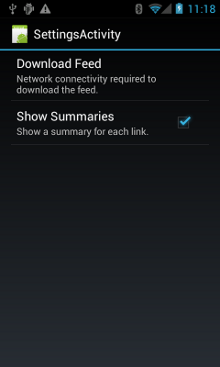
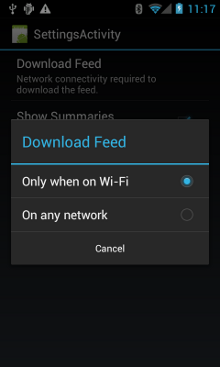
程式碼的重點是實作 OnSharedPreferenceChangeListener:每當使用者改動選項,onSharedPreferenceChanged() 就被觸發,把 refreshDisplay 標記為 true,這樣使用者返回主介面時畫面才會刷新。
public class SettingsActivity extends PreferenceActivity
        implements OnSharedPreferenceChangeListener {

    @Override
    protected void onCreate(Bundle savedInstanceState) {
        super.onCreate(savedInstanceState);
        addPreferencesFromResource(R.xml.preferences);
    }

    @Override
    protected void onResume() {
        super.onResume();
        // 在 onResume 註冊監聽器
        getPreferenceScreen().getSharedPreferences()
                .registerOnSharedPreferenceChangeListener(this);
    }

    @Override
    protected void onPause() {
        super.onPause();
        // 在 onPause 反註冊,避免不必要的系統開銷
        getPreferenceScreen().getSharedPreferences()
                .unregisterOnSharedPreferenceChangeListener(this);
    }

    @Override
    public void onSharedPreferenceChanged(SharedPreferences sharedPreferences, String key) {
        // 設定刷新旗標,讓主 Activity 在使用者返回時更新顯示
        NetworkActivity.refreshDisplay = true;
    }
}
註冊與反註冊成對出現在 onResume/onPause,是 Android 中處理監聽器生命週期的標準做法:App 不在使用中就不要佔著資源。
使用者改動設定後,App 的行為隨之改變。下面的 NetworkActivity 在 onStart() 中讀取設定,若裝置目前的連接狀態與設定相符,就下載內容並刷新畫面。
public class NetworkActivity extends Activity {

    public static final String WIFI = "Wi-Fi";
    public static final String ANY = "Any";

    private static final String URL =
            "https://stackoverflow.com/feeds/tag?tagnames=android&sort=newest";

    private static boolean wifiConnected = false;
    private static boolean mobileConnected = false;

    /** 是否需要刷新顯示 */
    public static boolean refreshDisplay = true;

    /** 使用者目前的網路偏好設定 */
    public static String sPref = null;

    private NetworkReceiver receiver = new NetworkReceiver();

    @Override
    public void onCreate(Bundle savedInstanceState) {
        super.onCreate(savedInstanceState);

        // 註冊廣播接收器,追蹤網路連接變化
        IntentFilter filter = new IntentFilter(ConnectivityManager.CONNECTIVITY_ACTION);
        receiver = new NetworkReceiver();
        this.registerReceiver(receiver, filter);
    }

    @Override
    public void onDestroy() {
        super.onDestroy();
        if (receiver != null) {
            this.unregisterReceiver(receiver);
        }
    }

    @Override
    protected void onStart() {
        super.onStart();

        // 讀取使用者偏好,第二個參數是找不到設定時的預設值
        SharedPreferences sharedPrefs = PreferenceManager.getDefaultSharedPreferences(this);
        sPref = sharedPrefs.getString("listPref", "Wi-Fi");

        updateConnectedFlags();

        if (refreshDisplay) {
            loadPage();
        }
    }

    /** 檢查網路連接並更新兩個旗標 */
    public void updateConnectedFlags() {
        ConnectivityManager connMgr =
                (ConnectivityManager) getSystemService(Context.CONNECTIVITY_SERVICE);
        NetworkInfo activeInfo = connMgr.getActiveNetworkInfo();

        if (activeInfo != null && activeInfo.isConnected()) {
            wifiConnected = activeInfo.getType() == ConnectivityManager.TYPE_WIFI;
            mobileConnected = activeInfo.getType() == ConnectivityManager.TYPE_MOBILE;
        } else {
            wifiConnected = false;
            mobileConnected = false;
        }
    }

    /** 依設定決定是否下載 */
    public void loadPage() {
        boolean allowed =
                (sPref.equals(ANY) && (wifiConnected || mobileConnected))
                || (sPref.equals(WIFI) && wifiConnected);

        if (allowed) {
            new DownloadXmlTask().execute(URL);
        } else {
            showErrorPage();
        }
    }
}
這裡的設計要點:設定值只在 onStart() 讀一次,而「是否需要重新評估」則由 refreshDisplay 旗標控制。使用者改了設定 → 旗標變 true → 回到主頁時才重新下載,避免不必要的請求。
最後一塊拼圖是 NetworkReceiver。當裝置的網路狀態改變時,系統會送出 CONNECTIVITY_ACTION 廣播,接收器藉此更新 wifiConnected/mobileConnected,並在符合條件時把 refreshDisplay 設為 true。
public class NetworkReceiver extends BroadcastReceiver {

    @Override
    public void onReceive(Context context, Intent intent) {
        ConnectivityManager conn = (ConnectivityManager)
                context.getSystemService(Context.CONNECTIVITY_SERVICE);
        NetworkInfo networkInfo = conn.getActiveNetworkInfo();

        if (WIFI.equals(sPref)
                && networkInfo != null
                && networkInfo.getType() == ConnectivityManager.TYPE_WIFI) {
            // 使用者要求僅 Wi-Fi,且目前確實在 Wi-Fi 下
            refreshDisplay = true;
            Toast.makeText(context, R.string.wifi_connected, Toast.LENGTH_SHORT).show();

        } else if (ANY.equals(sPref) && networkInfo != null) {
            // 使用者允許任何網路,且有連線
            refreshDisplay = true;

        } else {
            // 無網路,或設定為 Wi-Fi 但目前不在 Wi-Fi 下
            refreshDisplay = false;
            Toast.makeText(context, R.string.lost_connection, Toast.LENGTH_SHORT).show();
        }
    }
}本範例刻意在程式碼中註冊而非清單檔中靜態宣告,理由是效能:
onCreate() 註冊、onDestroy() 反註冊,可確保使用者離開 App 後系統不再為此喚起接收器。如果業務上確實需要靜態接收器(例如要在 App 完全關閉後仍監聽網路變化),那就必須清楚它存在的理由,並善用 setComponentEnabledSetting() 在需要時動態啟用或停用該元件,把成本控制權拿回自己手上。
這一節的設計模式可以濃縮成三層:
ConnectivityManager 判斷網路類型與可用性,且判斷時機是「即將執行操作前」,不是「偶爾檢查一次」。PreferenceActivity + ACTION_MANAGE_NETWORK_USAGE 讓設定進入系統設定體系。核心精神其實只有一句:網路是有限且計量的資源,App 應該讓使用者清楚知道並能控制它消耗在什麼地方。
 QQ 厘米秀故事卡怎麼集?取得方式與解鎖套路整理
厘米秀是手機 QQ 推出的虛擬形象玩法,除了角色動作互動,還加入了故事卡線索系統。集齊一套故事卡,可以換到對應的精美套裝。以下是常見問題的整理。 故事卡怎麼取得? Q:有
 Android 動畫之二:View Animation(補間動畫)完整講解
上一篇《Android 動畫之一:Drawable Animation》講了逐幀動畫——依次顯示一系列圖片,最典型的用途是加載進度動畫。本篇接着往下走,談談 View A
 Android-Image-Cropper 相簿裁剪框架學習
Android-Image-Cropper 是一個常見的開源圖片裁剪框架。它提供裁剪檢視、觸控縮放、固定比例與旋轉等功能,適合需要頭像上傳、商品圖裁切或社群貼文的應用。
 Android 仿微信 QQ 頭像裁剪與圓形頭像實作
許多包含使用者系統的 App 都會需要更換頭像功能。常見流程是從相機拍照或相簿選圖,再呼叫系統裁剪工具,最後將結果顯示為圓形頭像並保存。 整體流程 使用者點擊更換頭像