

編輯:關於 Android 程式設計
自從 Google 發布了一系列效能優化影片後,社群裡關於效能分析的文章也多了起來:有人分析效能瓶頸的成因,有人分享優化手法,也有人介紹可用的檢測工具。本文聚焦其中的 TraceView。
TraceView 是 Android 平台內建的效能分析工具,用圖形化方式呈現程式的執行歷程,並能精確到單一方法的耗時。
在要分析的程式碼片段首尾各加一行:
Debug.startMethodTracing("traceView");
Debug.stopMethodTracing();
若想追蹤 MainActivity 從 onCreate 到銷毀之間的過程:
public class MainActivity extends Activity {

    @Override
    protected void onCreate(Bundle savedInstanceState) {
        super.onCreate(savedInstanceState);
        setContentView(R.layout.activity_main);

        /*
         * 會在 SD 卡根目錄產生 traceView.trace
         * 注意:
         * 1. 必須在有 SD 卡的裝置或模擬器上執行
         * 2. 需加上寫入權限
         *    <uses-permission android:name="android.permission.WRITE_EXTERNAL_STORAGE"/>
         */
        Debug.startMethodTracing("traceView");
    }

    @Override
    protected void onStart() {
        super.onStart();
        Debug.stopMethodTracing();
    }
}
程式執行過這段程式碼後,SD 卡根目錄會出現 traceView.trace:

接著用 adb 把檔案拉到本機:

我把它匯出到 C:\tmp 下:

在 SDK 的 tools 目錄下找到 traceview.bat 執行,會看到提示要改用 Android Device Monitor:

直接執行 traceview xxx.trace 也是可行的:


或者開啟 Android Device Monitor:

在該介面中透過 File → Open File 載入 trace 檔,會看到相同的視覺化結果:

這個方式簡單得多。在 Devices 檢視中選取目標應用,點擊「Start Method Profiling」開始,操作完再點「Stop Method Profiling」,DDMS 會自動開啟 TraceView 呈現結果。

看到圖形之後,真正的挑戰才開始:要能讀懂上面每一欄的意義,才能做出正確判斷,最後回頭修改程式碼。
這部分主要包含四件事:
1. 掌握工具面板,理解各欄含義,例如 Name、Incl Cpu Time、Excl Cpu Time、Incl Real Time 等。

2. 透過介面下方的 find 功能定位要關注的具體方法。
3. 找出耗時(導致效能問題)的方法,方法是依 Incl Cpu Time 或 Cpu Time/Call 排序後篩選。
4. 針對找出的方法做程式碼層級的優化。
這個主題的內容遠多於工具操作本身,網路上有兩篇寫得相當完整的介紹可以參考:
· Android 系統效能調優工具介紹:blog.csdn.net/innost/article/details/9008691
· Android 編程下的 TraceView 簡介及案例實戰:cnblogs.com/sunzn/p/3192231.html
除了 TraceView,Android 的效能調優工具箱裡還有 Overdraw、Systrace、StrictMode、Hierarchy Viewer 等,各自負責不同面向:Overdraw 看繪製重疊、Systrace 看系統層級的時間線、StrictMode 抓主執行緒的違規操作、Hierarchy Viewer 分析版面深度。
需要说明的是,TraceView 在 Android Studio 3.4 之後已被移除,取而代之的是 Profiler 中的 CPU Profiler,其「Trace System Calls」與「Trace Java Methods」兩種模式涵蓋了原本 TraceView 的功能,且支援即時錄製而不必事先埋程式碼。若要分析系統層級的耗時與就先後關係,Perfetto(取代 Systrace)才是目前的首選。上述的埋點方式在維護舊專案時仍然用得到,但新專案建議直接熟悉 Profiler 的操作。
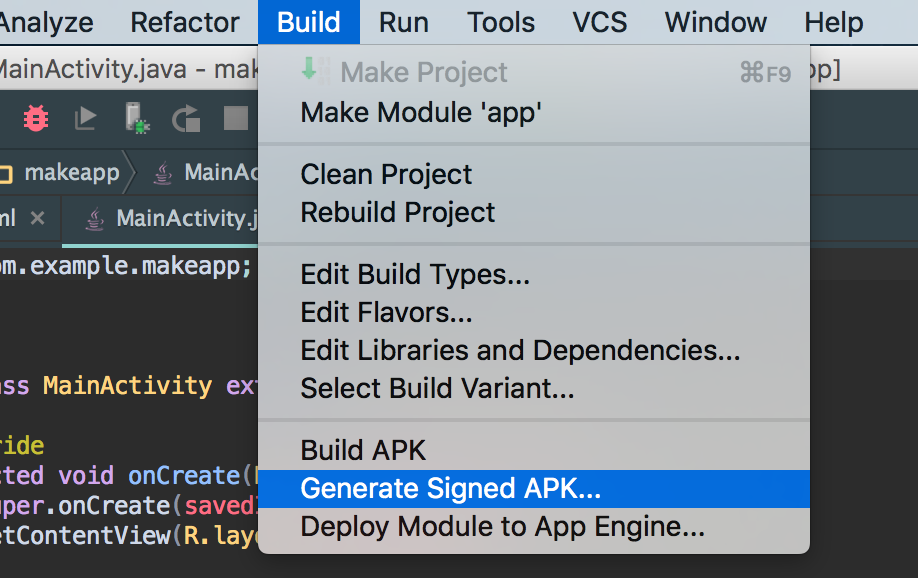 Android Studio 打包全攻略:從手動簽名到多渠道秒級出包
第一階段:初出茅廬——手動打包 怎麼手動打包 項目寫完準備上傳市場,第一個問題就是:怎麼把代碼變成 .apk? 1. 創建簽名文件 2. 填寫簽名參數 3. 生成 A
 拆解表單登入流程:動態 Token 與 HTTP 除錯的實務思路
很多非官方用戶端已經把官方網站的內容聚合得很完整,卻卡在最後一關:登入後的互動。大型網站為了抵禦惡意請求,會在表單裡塞入動態產生的驗證欄位,讓「照抄參數」這招完全失效。本
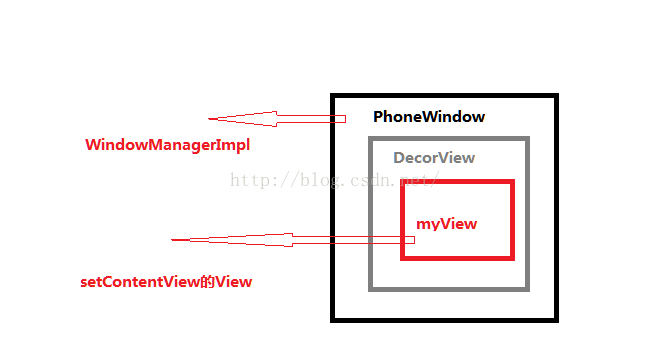 Activity 的創建和顯示以及源碼分析記錄
Tips:此源碼分析基於 Android 4.2。 先來看看一個 Activity 上的 UI 控件結構。 圖 1-1 Activity 中的 UI 組件結構 好了,現
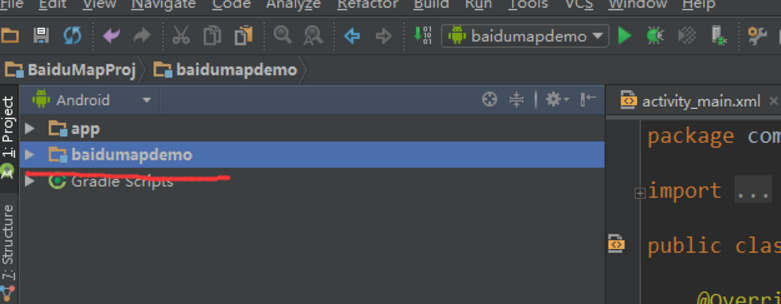 在 Android Studio 上顯示百度地圖:完整申請與整合流程
在 Eclipse 上接百度地圖從沒出過什麼亂子,換到 Android Studio 卻踩了一堆坑。加上百度地圖的官方文件實在算不上友善,於是乾脆把整個流程重新整理一遍,