

編輯:關於 Android 程式設計
對話框通常是顯示在當前 Activity 之上的一個小視窗,此時底下的 Activity 會失去焦點,所有使用者互動都由對話框接收。它一般用於提示訊息,以及與當前應用程式直接相關的小功能。
警告對話框 AlertDialog:可包含 0 到 3 個按鈕、單選或複選列表,能建構大多數互動介面,是最推薦的類型。
進度對話框 ProgressDialog:顯示進度環或進度條。由於它是 AlertDialog 的擴充,同樣支援按鈕。
日期選擇對話框 DatePickerDialog:讓使用者選擇日期。
時間選擇對話框 TimePickerDialog:讓使用者選擇時間。
a、AlertDialog 的一般用法:先取得建立者 AlertDialog.Builder builder = new Builder(Context),接著透過 builder.setXX() 一系列方法設定屬性,最後呼叫 builder.create().show() 顯示對話框。
b、ProgressDialog、DatePickerDialog、TimePickerDialog 的用法:略有不同,是直接 new XXDialog(Context) 建立物件,再透過 dialog.setXX() 設定屬性,最後直接 dialog.show() 顯示。
c、程式碼範例
以下示範實作九種不同的 Dialog:
/** 多按鈕訊息框 */
private static final int DIALOG_1 = 2;
/** 列表框 */
private static final int DIALOG_2 = 3;
/** 進度條框 */
private static final int DIALOG_3 = 4;
/** 單項選擇列表框 */
private static final int DIALOG_4 = 5;
/** 多項選擇列表框 */
private static final int DIALOG_5 = 6;
/** 自訂版面配置 */
private static final int DIALOG_6 = 7;
/** 讀取進度框 */
private static final int DIALOG_7 = 8;
private ProgressDialog pDialog;
private DatePickerDialog dDialog;
private TimePickerDialog tDialog;
private Calendar c;
final String[] items = {"item0", "item1", "itme2", "item3", "itme4"};
ArrayList<Integer> MultiChoiceID = new ArrayList<Integer>();
多按鈕訊息框(DIALOG_1)透過 setPositiveButton、setNeutralButton、setNegativeButton 設定三個按鈕;列表框(DIALOG_2)使用 setItems;單選(DIALOG_4)使用 setSingleChoiceItems;多選(DIALOG_5)使用 setMultiChoiceItems 搭配 boolean 陣列記錄勾選狀態;自訂版面配置(DIALOG_6)則透過 LayoutInflater 載入自訂的 test.xml 並以 setView 掛載。
循環進度框(DIALOG_7)透過 setIndeterminate(true) 讓進度條持續滾動,並以 setCancelable(true) 控制返回鍵是否可取消。日期與時間選擇框則分別以 Calendar 的年月日、時分初始化。
<?xml version="1.0" encoding="utf-8"?>
<RelativeLayout xmlns:android="https://schemas.android.com/apk/res/android"
    android:layout_height="wrap_content"
    android:layout_width="wrap_content"
    android:orientation="horizontal"
    android:id="@+id/dialog">
    <LinearLayout
        android:layout_height="wrap_content"
        android:layout_width="wrap_content"
        android:orientation="horizontal"
        android:id="@+id/dialogname">
        <TextView
            android:layout_height="wrap_content"
            android:layout_width="wrap_content"
            android:id="@+id/tvUserName"
            android:text="姓名:" />
        <EditText
            android:layout_height="wrap_content"
            android:layout_width="wrap_content"
            android:id="@+id/etUserName"
            android:minWidth="200dip"/>
    </LinearLayout>
    <LinearLayout
        android:layout_height="wrap_content"
        android:layout_width="wrap_content"
        android:orientation="horizontal"
        android:id="@+id/dialognum"
        android:layout_below="@+id/dialogname">
        <TextView
            android:layout_height="wrap_content"
            android:layout_width="wrap_content"
            android:id="@+id/tvPassWord"
            android:text="密碼:" />
        <EditText
            android:layout_height="wrap_content"
            android:layout_width="wrap_content"
            android:id="@+id/etPassWord"
            android:minWidth="200dip"/>
    </LinearLayout>
</RelativeLayout>
Dialog 設計中運用了「建造者模式(Builder Pattern)」,將複雜物件的建構過程與其表示分離,使得相同的建構流程能產生不同的表示結果。Android 中的 AlertDialog 是個「多面手」,能呈現多種樣式,透過 Builder 就能有效達成建構與表示的分離。
其中 AlertDialog.Builder 就是具體的建造者,它以匿名類的方式建立,且 Builder 是 AlertDialog 的內部類,因此耦合度較低,正符合物件導向設計的意圖之一。最後呼叫 show 函式,其回傳型別正是我們要建立並顯示的產品——AlertDialog。
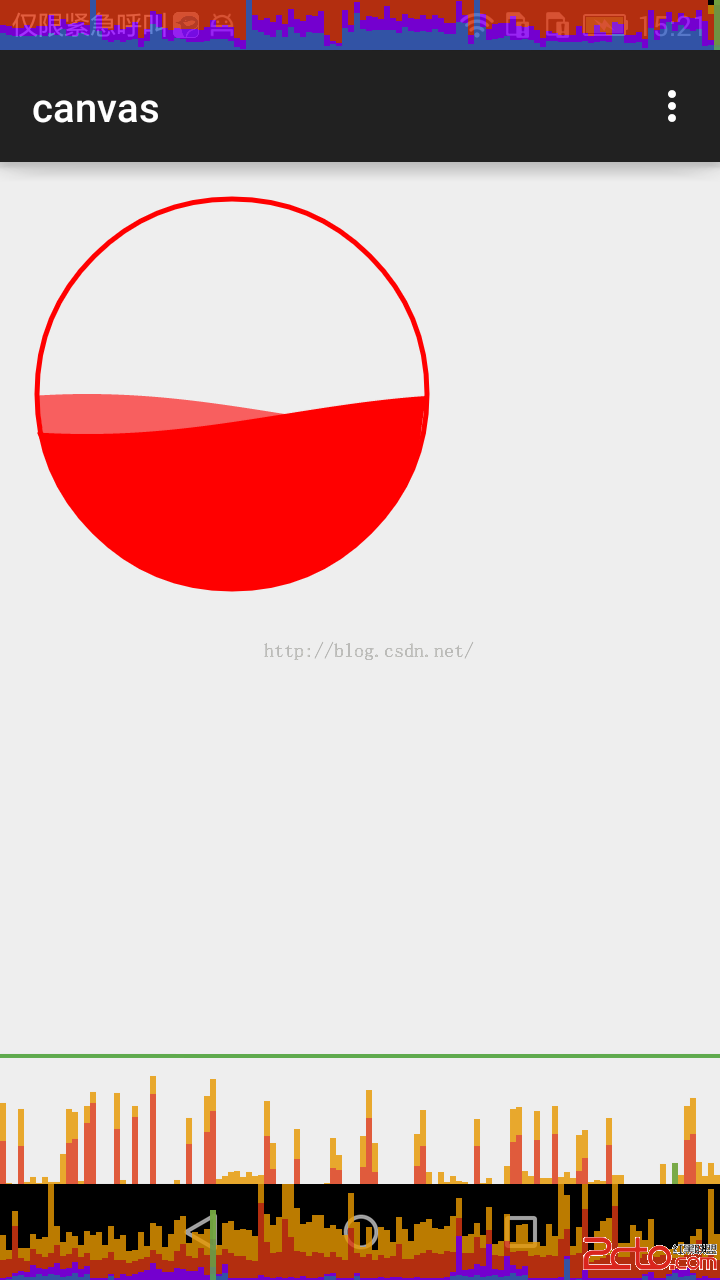 Android 繪製波浪曲線動畫,效果很不錯
以下分享兩種在 Android 上繪製動態波浪曲線的做法,一個基於自定義 View,一個基於 SurfaceView,效果相當流暢。 做法一:自定義 View pack
 自訂 PinnedHeaderListView:實作聯絡人式分組懸浮標題列表
分組懸浮列表常用於聯絡人、設定頁或長清單。本文以自訂 PinnedHeaderListView 實作:當某組標題滾出畫面,標題會懸浮於頂部;下一組標題靠近時,會把懸浮標題
 Android 畫板實作:使用 SurfaceView 與 Path 繪圖
想製作簡單的 Android 畫板,可以使用 SurfaceView 搭配 Path 與 Paint。它適合需要持續繪圖的場景,能減少主檢視繪製壓力。 核心元件 Sur
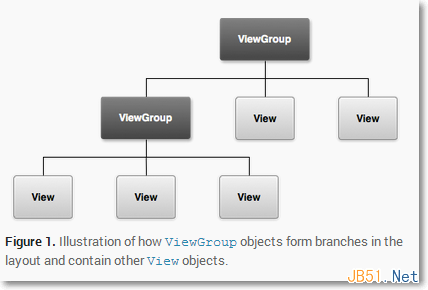 Android 開發自學筆記(三):APP 布局入門上篇
大家好,本文將帶你踏出開發一款美觀、有質感、人見人愛的 Android 應用程式的第一步。市面上有不少布局精美、在視覺上令人愛不釋手的應用,如果換作我們來著手開發,該從何