

編輯:關於 Android 程式設計
Dialog 和 Toast 大家肯定都不陌生,平時實在是用得太多了。而 Snackbar 是 Design Support 庫中提供的新控件,有些朋友可能已經用過,有些可能還沒去了解。但你真的知道什麼時候該用 Dialog、什麼時候該用 Toast、什麼時候又該用 Snackbar 嗎?本文就來學習這三者使用的時機,另外還會介紹一些額外的小技巧。
1. Dialog
先來介紹 Dialog 的用法,其實很簡單,相信大多數人都經常使用:
AlertDialog.Builder builder = new AlertDialog.Builder(this); builder.setTitle("Title") .setMessage("Dialog content.") .setPositiveButton("OK", new DialogInterface.OnClickListener() { @Override public void onClick(DialogInterface dialog, int which) { } }) .setNegativeButton("Cancel", new DialogInterface.OnClickListener() { @Override public void onClick(DialogInterface dialog, int which) { } }) .show();這段程式碼就能彈出一個非常精美的 Dialog,如下圖所示:
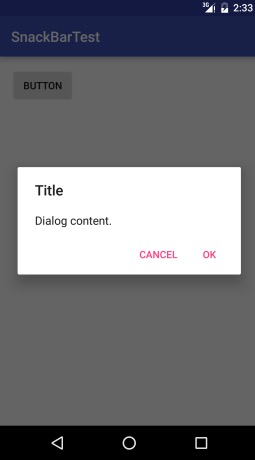
現在這個 Dialog 是 Material Design 風格的,因為我跑在 6.0 系統上,系統會自動賦予這樣的風格。但如果放到老版本系統上運行,比如 2.3 系統,會是什麼樣的效果呢?運行一下就知道,如下圖:
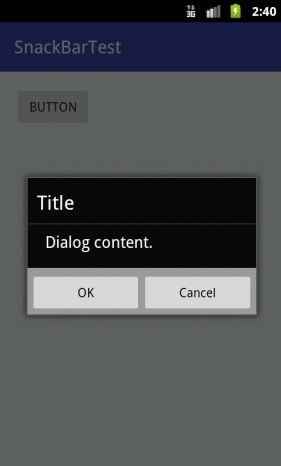
額……這個效果就比較丑了,不過沒辦法,這就是 2.3 系統當時的風格。
人的審美總在進步,那我們有沒有辦法在老版本系統中也使用 Material Design 風格的 Dialog 呢?當然有,Google 已經充分考慮到了這一點,在 appcompat-v7 庫中也提供了一個 AlertDialog 類,完整路徑是:
android.support.v7.app.AlertDialog
使用這個包中的 AlertDialog,就能讓對話框在所有系統版本中都保持一致風格了。現在在 2.3 系統中重新運行,效果如下:
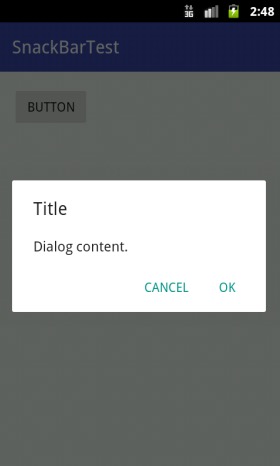
可以看到現在的效果就相當不錯了,這也算是一個小技巧。
Dialog 的作用是給用戶一個提示訊息,並讓用戶根據提示做出判斷。它的特徵是——會阻止你原本正在進行的操作,必須停下來先處理它。但大多數人可能並不喜歡這樣被打斷:也許用戶正在處理一項重要操作,突然彈出一個 Dialog 遮住了畫面,這時候用戶就會變得很惱火。
因此,使用 Dialog 時還是謹慎一點為好,盡量不要給用戶帶來糟糕的體驗感。
2. Toast
說到不會阻擋用戶原本操作,就延伸到了今天的第二個主題 Toast。Toast 只會彈出一段訊息,告訴用戶某件事情已經發生了,過一段時間後自動消失。它完全不會阻擋用戶的任何操作,用戶甚至可以完全不理會它。
先來看 Toast 的基本用法:
Toast.makeText(context, "things happened", Toast.LENGTH_SHORT).show();
最後一個參數用於指定 Toast 顯示的時長,Toast.LENGTH_SHORT 表示顯示時間較短,Toast.LENGTH_LONG 表示顯示時間較長。
不過 Toast 的用法也不是毫無講究,比如上面這種寫法就會存在下圖所示的問題:
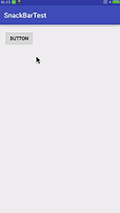
可以看到,我快速連續點擊了五次按鈕,Toast 就被觸發了五次。這樣的體驗其實不好,因為也許用戶只是手抖多點了幾下,導致 Toast 長時間關不掉;又或者我們其實已經在做其他操作了,應該彈出新的 Toast 提示,而上一個 Toast 卻還沒顯示結束。
因此,最佳做法是把 Toast 的呼叫封裝成一個接口,寫在一個公共類當中,如下所示:
public class Util { private static Toast toast; public static void showToast(Context context, String content) { if (toast == null) { toast = Toast.makeText(context, content, Toast.LENGTH_SHORT); } else { toast.setText(content); } toast.show(); } }可以看到,這裡和我們平時使用 Toast 的方式並不一樣:它會先判斷 Toast 物件是否為空,只有為空時才呼叫 makeText() 生成一個 Toast 物件,否則直接呼叫 setText() 設置顯示內容,最後再呼叫 show() 將 Toast 顯示出來。由於不會每次都生成新的 Toast 物件,剛才遇到的問題在這裡就不會出現了。
呼叫時也很簡單,只要把 Context 物件和 Toast 要顯示的內容傳進來即可:
Util.showToast(context, "things happened");
現在重新運行一遍,效果如下圖:
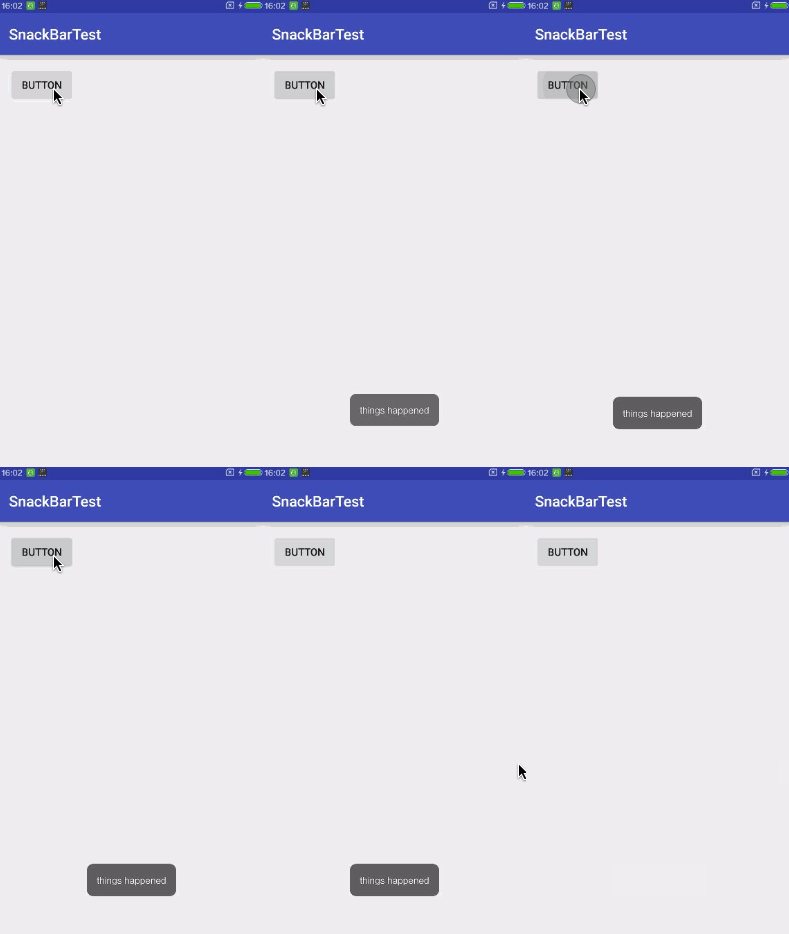
可以看到,不管我們觸發多少次 Toast 呼叫,都只會持續一次 Toast 顯示的時長,這也算是一個小技巧。
Toast 的作用是告訴用戶現在發生了什麼事,不會阻擋用戶操作,但用戶只能被動接收,因為沒有辦法讓用戶選擇同意或拒絕。雖說 Toast 在用戶體驗方面比 Dialog 好一些,但也要慎用,尤其是涉及一些敏感操作時。比如刪除資料,只給用戶一個提示「你的資料已被刪除」,卻不給選擇是否刪除的機會,這時候用戶可能就要抓狂了。
3. Snackbar
如果說 Dialog 和 Toast 是兩個極端,那麼 Snackbar 就處於中間的位置。Snackbar 和 Toast 比較相似,但用途更廣泛,而且它能和用戶進行交互。Snackbar 用一個動畫效果從螢幕底部彈出來,過一段時間後也會自動消失。
使用 Snackbar 之前,首先在 app/build.gradle 中添加相應的依賴:
dependencies { compile 'com.android.support:design:23.4.0' }然後就能使用 Snackbar 了,它的用法和 Toast 比較相似:
Snackbar.make(view, "data deleted",Snackbar.LENGTH_LONG) .setAction("Undo", new View.OnClickListener(){ @Override public void onClick(View v) { } }) .show();這裡呼叫 Snackbar 的 make() 方法創建一個 Snackbar 物件,第一個參數需要傳入一個 view,只要是當前界面配置的任意一個 view 都可以,Snackbar 會用這個 view 自動查找最外層配置來展示 Snackbar;第二個參數是顯示內容,第三個參數是顯示時長,這些都和 Toast 類似。
接著又呼叫了一個 setAction() 方法來設置一個動作,讓 Snackbar 不僅僅是一個提示,而是能和用戶交互。最後呼叫 show() 讓 Snackbar 顯示出來。
現在重新運行,效果如下圖:
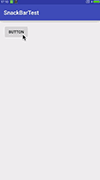
可以看到,Snackbar 的效果有點類似 Toast,不過它是從螢幕底部彈出來的。此外,Snackbar 上可以加入和用戶交互的按鈕,比如刪除資料時給用戶一個 Undo 選項,從這些小細節都能大幅提升用戶體驗。
4. 總結
現在我們有三種方式可以給用戶提示訊息:Dialog、Toast 和 Snackbar。下面我們對這三者的使用時機做個總結。
Dialog:當提示訊息至關重要,且必須由用戶做出決定才能繼續時,使用 Dialog。
Toast:當提示訊息只是告知用戶某件事發生了,用戶不需要做出響應時,使用 Toast。
Snackbar:以上兩者之外的任何其他場景,Snackbar 會是你最好的選擇。
 Android 五大資料儲存方式完整解析:SharedPreferences、檔案、SQLite、ContentProvider 與網路
資料要存哪裡,是每個 App 一開始就得回答的問題。Android 提供了五種主要方式,各自的適用場景差異很大,選錯了後面改起來很痛苦。以下逐一拆解原理、API 與實作。
 Android 異步線程原理深度解析
基礎介紹 所謂異步消息處理線程,是指線程啟動後進入一個無限循環:每次循環從內部的消息隊列中取出一條消息,回調相應的處理函數,處理完一條再取下一條;若隊列為空,線程便暫時休
 一個應用對接多家廣告平台:版本化打包與自動化編譯實踐
Android 的廣告平台多如牛毛,而各個應用市場對不同平台的接受度差別很大。開發者想接廣告,通常得先回答兩個問題: 接哪個平台才賺錢? 接哪個平台才不會被市場拒絕?
 Android 菜鳥筆記(3):Activity 之間的切換與數據傳遞
在 Android 中,每個 Activity 通常對應屏幕上的的一個界面(窗口級別的 Activity 除外),因此手機上兩個界面之間的切換,本質上就是 Activit