

編輯:關於 Android 程式設計
在 Android 上寫程式,如果還在等 Console 視窗印出錯誤訊息,那大概會等到專案結束。系統的標準輸出並不走 Eclipse 的 Console,而是全部彙整到 LogCat。
Android 的執行環境與桌面 JVM 不同,應用程式的標準輸出與錯誤串流由系統日誌服務統一收集。開啟 Window → Show View → LogCat,就能看到模擬器或真機即時吐出的訊息,包含你自己的輸出、系統元件的訊息,以及崩潰時的完整堆疊。
實測以下三種寫法在 LogCat 中的呈現:
System.out.println(...):會被導向 LogCat,tag 顯示為 System.out。
System.err.println(...):同樣會出現,tag 顯示為 System.err。
Log.i(TAG, ...):Android 專用的日誌 API,tag 由你自己指定,能自由分類與過濾。
結論很清楚:前兩者是 Java 標準做法,能用但 tag 固定、無法分類;android.util.Log 才是為這個平台設計的工具。
Log 類別提供 v()、d()、i()、w()、e() 五個方法,分別對應 Verbose、Debug、Info、Warn、Error。實務上的用法是:development 階段用 debug 輸出細節,正式環境則可透過設定調整過濾門檻,避免效能與隱私問題。
另一個關鍵習慣是把 TAG 定義為類別的 static final 常數,例如 private static final String TAG = "LogTest";。這樣同一個類別的所有訊息都能用同一個 tag 檢索,也不會因為到處硬寫字串而難以維護。
把日誌輸出寫在測試方法中,於該方法上按右鍵選擇 Run As → Android JUnit Test 即可觸發,然後回到 LogCat 用 tag 過濾查看結果。若要在真實機上觀察,一樣開啟 LogCat 並選擇對應裝置即可。
用 Log.i(TAG, "中文") 輸出時,LogCat 中可能出現亂碼。這通常是顯示或編碼呈現層面的問題,程式邏輯本身並沒有出錯。若需要確認資料正確性,建議輸出 ASCII 可辨識的標記或數值輔助判斷,避免把時間花在錯誤的方向上。
 Android 學習筆記:RecyclerView 入門實作
RecyclerView 是 android-support-v7 在 21 版時新增的 Widget,官方定位為 ListView 的升級版本,在效能與靈活度上都有明顯
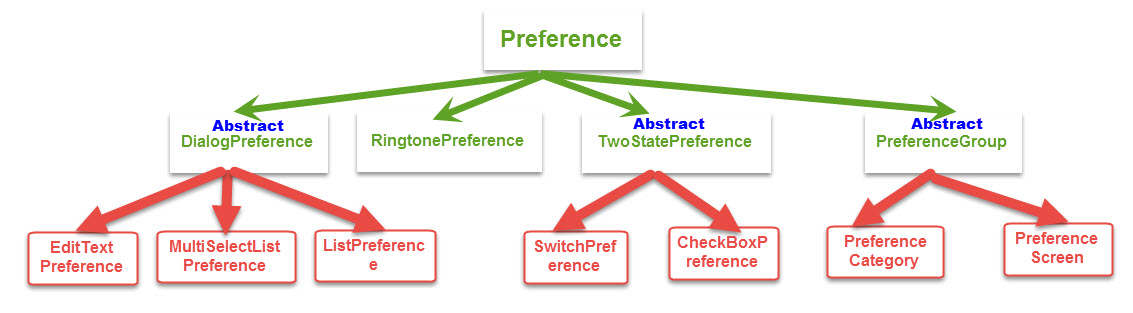 Android Preference 詳解:DialogPreference 與 TwoStatePreference
引言Preference 常用於設定頁,讓開發者能以較一致的結構建立選項、輸入框、清單與開關。本文聚焦在 DialogPreference 與 TwoStatePrefe
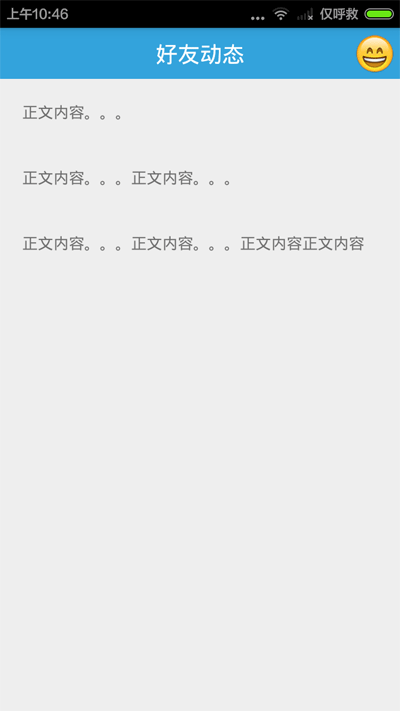 仿QQ發表說說:照片上傳與下拉彈出菜單動畫實現
本文為大家分享一個仿QQ發表說說的實例,涵蓋照片上傳與下拉彈出框的效果,供感興趣的讀者參考。 代碼並不複雜,核心就是幾個動畫的組合,圖標則是隨手找的幾張。先看效果圖: &
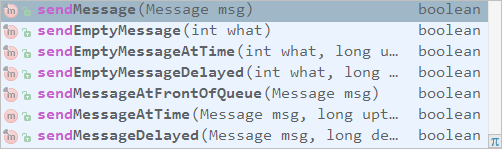 Android 消息循環機制深度解析:Handler、Looper、MessageQueue 如何協同工作
為什麼需要 Handler Android 規定 UI 操作必須在主執行緒中進行。如果在子執行緒中直接更新介面,程式會拋出例外。另一方面,主執行緒不適合執行耗時工作,例如