

編輯:關於 Android 程式設計
Android 5.0 帶來兩個外觀與動畫都遵循 Material 規範的新元件:RecyclerView 是更模組化、效能更好的列表容器,支援多種版面型態;CardView 則提供一致的卡片外觀,適合承載重點資訊。兩者分別位於 sdk/extras/android/support/v7/cardview 與 sdk/extras/android/support/v7/RecyclerView。
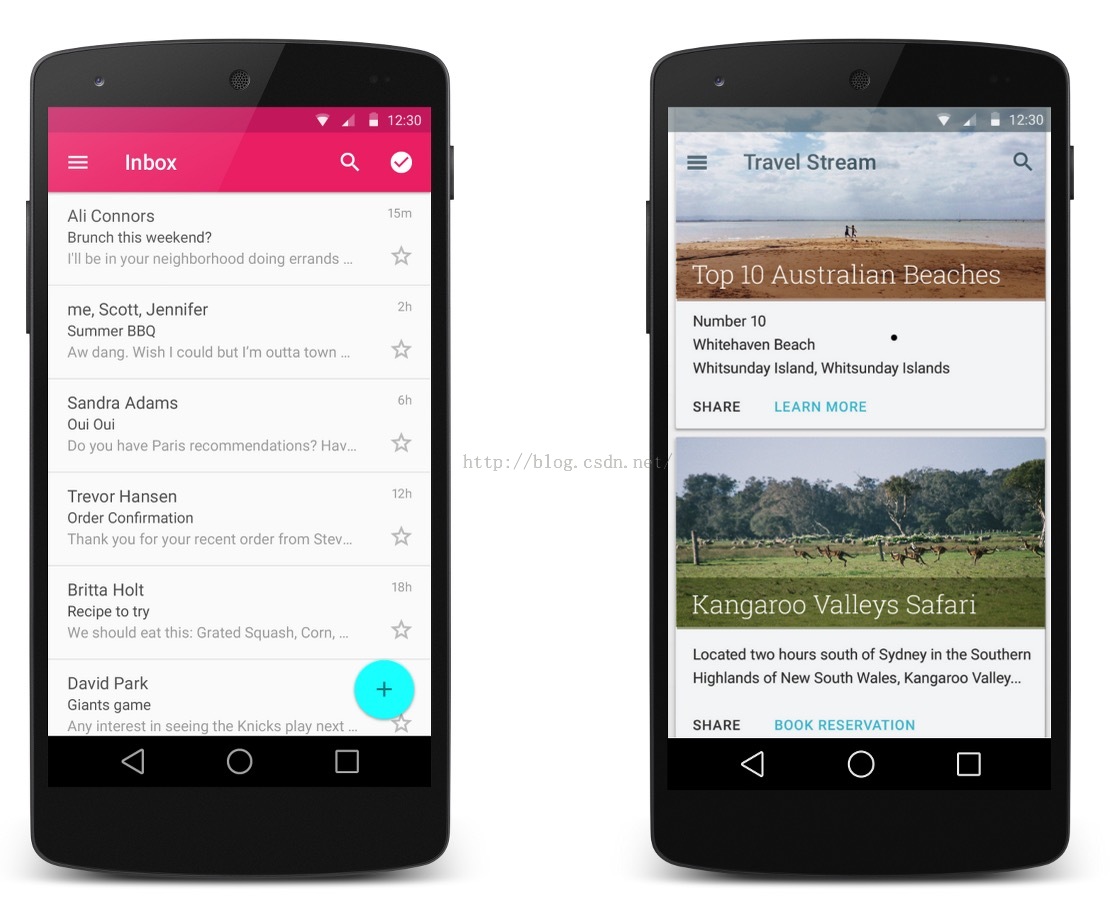
RecyclerView 是 ListView 的進化版:它以極少的 View 就能承載並捲動龐大資料集,且資料可在執行期依使用者操作或網路事件動態變動。它主要替你處理兩件事——版面配置管理器,以及增刪項目的預設動畫;而這兩者都能自由替換。
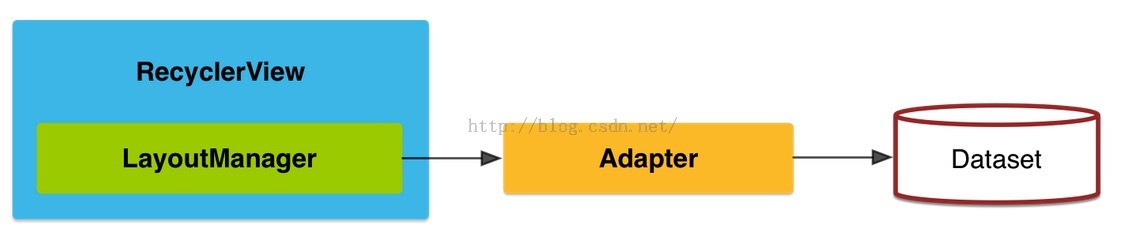
使用 RecyclerView 必須同時指定 Adapter 與 LayoutManager。它的運作邏輯是:LayoutManager 決定哪些項目已離開可見範圍而可被回收,需要時再要求 Adapter 用不同資料覆寫該 View 的內容。正因為重用 View、避免重複呼叫繁重的 findViewById(),捲動效能才會明顯改善。
內建的 LayoutManager 有三種:
LinearLayoutManager:橫向或縱向的捲動清單。GridLayoutManager:網格排列。StaggeredGridLayoutManager:交錯網格(瀑布流)。要自訂則繼承 RecyclerView.LayoutManager。至於增刪動畫,RecyclerView 預設已啟用;若想自訂,繼承 RecyclerView.ItemAnimator 並透過 setItemAnimator() 掛上即可。
<!-- A RecyclerView with some commonly used attributes --> <android.support.v7.widget.RecyclerView android:id="@+id/my_recycler_view" android:scrollbars="vertical" android:layout_width="match_parent" android:layout_height="match_parent"/>
public class MyActivity extends Activity { private RecyclerView mRecyclerView; private RecyclerView.Adapter mAdapter; private RecyclerView.LayoutManager mLayoutManager; @Override protected void onCreate(Bundle savedInstanceState) { super.onCreate(savedInstanceState); setContentView(R.layout.my_activity); mRecyclerView = (RecyclerView) findViewById(R.id.my_recycler_view); // use this setting to improve performance if you know that changes // in content do not change the layout size of the RecyclerView mRecyclerView.setHasFixedSize(true); //使用固定size 以優化性能 // use a linear layout manager mLayoutManager = new LinearLayoutManager(this); mRecyclerView.setLayoutManager(mLayoutManager); // specify an adapter (see also next example) mAdapter = new MyAdapter(myDataset); mRecyclerView.setAdapter(mAdapter); } ... }
public class MyAdapter extends RecyclerView.Adapter<MyAdapter.ViewHolder> { private String[] mDataset; // Provide a reference to the views for each data item // Complex data items may need more than one view per item, and // you provide access to all the views for a data item in a view holder public static class ViewHolder extends RecyclerView.ViewHolder { // each data item is just a string in this case public TextView mTextView; public ViewHolder(TextView v) { super(v); mTextView = v; } } // Provide a suitable constructor (depends on the kind of dataset) public MyAdapter(String[] myDataset) { mDataset = myDataset; } // Create new views (invoked by the layout manager) @Override public MyAdapter.ViewHolder onCreateViewHolder(ViewGroup parent, int viewType) { // create a new view TextView v = (TextView)LayoutInflater.from(parent.getContext()) .inflate(R.layout.my_text_view, parent, false); // set the view's size, margins, paddings and layout parameters ... ViewHolder vh = new ViewHolder(v); return vh; } // Replace the contents of a view (invoked by the layout manager) @Override public void onBindViewHolder(ViewHolder holder, int position) { // - get element from your dataset at this position // - replace the contents of the view with that element holder.mTextView.setText(mDataset[position]); } // Return the size of your dataset (invoked by the layout manager) @Override public int getItemCount() { return mDataset.length; } }
這裡有個小技巧值得記住:setHasFixedSize(true) 是在你確定內容變化不會改變 RecyclerView 整體尺寸時才該開啟的效能開關。
CardView 繼承自 FrameLayout,天生自帶陰影與圓角,能讓卡片群維持一致的視覺語言。用 card_view:cardElevation 控制陰影濃度,並可用下列方式調整外觀:
card_view:cardCornerRadiusCardView.setRadius()card_view:cardBackgroundColor<LinearLayout xmlns:android="https://schemas.android.com/apk/res/android" xmlns:tools="https://schemas.android.com/tools" xmlns:card_view="https://schemas.android.com/apk/res-auto" ... > <!-- A CardView that contains a TextView --> <android.support.v7.widget.CardView xmlns:card_view="https://schemas.android.com/apk/res-auto" android:id="@+id/card_view" android:layout_gravity="center" android:layout_width="200dp" android:layout_height="200dp" card_view:cardCornerRadius="4dp"> <TextView android:id="@+id/info_text" android:layout_width="match_parent" android:layout_height="match_parent" /> </android.support.v7.widget.CardView> </LinearLayout>
別忘了在 gradle 中加入依賴:
dependencies { ... compile 'com.android.support:cardview-v7:21.0.+' compile 'com.android.support:recyclerview-v7:21.0.+' }
實務上這兩者常搭配使用:CardView 當作 item 的容器,RecyclerView 負責排列與回收,就能組出既好看又順滑的資訊流。
 Android ViewPager 畫廊效果實作
一般 ViewPager 每次只顯示一頁,但透過 clipChildren 與邊距設定,可以做出類似畫廊的預覽效果,讓使用者感受到左右還有內容可滑動。 關鍵屬性 將 V
 Android ApiDemo 範例工程的建立與導覽
幾乎每套 SDK 都會附上範例程式來示範 API 用法,Android SDK 也不例外。它內建的 ApiDemo 把平台主要 API 拆成七大類,每個大類底下再細分小類
 Android 輸入控件全覽:Button、EditText、CheckBox 到 NumberPicker
Android 為接收使用者輸入提供了多種控件,隨處可見。把它們放在一起對照,最容易看出彼此的異同。以下依序說明常見類型。 把輸入控件加入介面的方式非常簡單——在 XM
 Android 接入極光推送完整配置實錄:從後台建應用到代碼落地
由於業務需要,客戶端要加推送功能。最早用的是百度推送,但小米手機上偶爾收不到;後來換成極光推送,各品牌設備基本都能收到,缺點是高峰期可能會有延遲。這裡用的是免費版,收費版