

編輯:關於 Android 程式設計
用過 360 安全衛士的人都記得那個懸浮的小球:它時刻浮在屏幕上,點擊可跳轉到主界面,而且無論你切換到哪個 App、回到桌面,它都不會消失。多米音樂也有類似的、與主界面交互的懸浮小窗。
這種「不受 Activity 界面影響」的懸浮窗口,靠的是 WindowManager。
通過 Context.getSystemService(Context.WINDOW_SERVICE) 可以取得 WindowManager 對象。
要理解它,抓住三個要點:
1. 每個 WindowManager 對象都與一個特定的 Display 綁定。如果想操作另一塊屏幕的窗口,可以用 createDisplayContext(Display) 取得該 display 的 Context,再從中獲取對應的 WindowManager。
2. WindowManager 能在其他應用的最上層、甚至桌面最上層顯示窗口。這正是懸浮窗的立身之本——它繞過了 Activity 的視圖層級,直接在系統級窗口棧中插入一個 View。
3. 顯示與隱藏分別調用 addView 和 removeView。WindowManager 繼承自基類的這兩個方法,就是懸浮窗的全部生死開關。
補充一點:API 17 引入了 Presentation,它會自動獲取 display 的 Context 與 WindowManager,可以更方便地在另一塊屏幕上顯示內容。如果你的需求是雙屏異顯,Presentation 比裸用 WindowManager 更合適。
首先在 manifest 中宣告懸浮窗權限:
<!-- 顯示頂層浮窗 -->
<uses-permission android:name="android.permission.SYSTEM_ALERT_WINDOW" />
這裡有個非常重要的坑:從 Android 6.0 開始,SYSTEM_ALERT_WINDOW 屬於特殊權限,僅僅在 manifest 中宣告並不會生效,必須引導用戶到系統設置頁手動開啟「顯示在其他應用上層」開關。而在 MIUI、EMUI、ColorOS 等定製 ROM 上,還需要額外引導用戶開啟各自命名的懸浮窗權限,並重啟應用,否則懸浮窗只能顯示在自家應用界面內,無法覆蓋桌面。
6.0 以上的標準跳轉寫法:
@TargetApi(Build.VERSION_CODES.M)
public static boolean canDrawOverlays(Context context) {
    return Build.VERSION.SDK_INT < Build.VERSION_CODES.M
            || Settings.canDrawOverlays(context);
}

public static void requestOverlayPermission(Activity activity, int requestCode) {
    if (Build.VERSION.SDK_INT >= Build.VERSION_CODES.M) {
        Intent intent = new Intent(Settings.ACTION_MANAGE_OVERLAY_PERMISSION,
                Uri.parse("package:" + activity.getPackageName()));
        activity.startActivityForResult(intent, requestCode);
    }
}WindowManager.LayoutParams 是懸浮窗的核心配置對象,幾個關鍵字段值得逐一說明:
final WindowManager.LayoutParams params = new WindowManager.LayoutParams();

// 窗口類型:TYPE_SYSTEM_ALERT 為常見的系統級警告窗
params.type = WindowManager.LayoutParams.TYPE_SYSTEM_ALERT;

// flag 組合
int flags = WindowManager.LayoutParams.FLAG_ALT_FOCUSABLE_IM;
params.flags = flags;

// 像素格式,TRANSLUCENT 表示支持透明
params.format = PixelFormat.TRANSLUCENT;

params.width = LayoutParams.MATCH_PARENT;
params.height = LayoutParams.MATCH_PARENT;
params.gravity = Gravity.CENTER;
幾個含義需要展開:
· FLAG_NOT_FOCUSABLE:加上它,彈出的 View 收不到 Back 鍵事件;不加,則 home 頁的劃屏手勢會出問題。這是一個典型的「兩難取捨」,要根據交互需求權衡。
· FLAG_NOT_TOUCH_MODAL:不阻塞事件傳遞到後面的窗口。懸浮窗較小時,加了這個標誌,後面的應用圖標能保持可長按。
· params.format 若不設為 TRANSLUCENT,彈窗的透明遮罩會顯示為黑色。
· 若追求更好的兼容性,API 26 以上應改用 TYPE_APPLICATION_OVERLAY,TYPE_SYSTEM_ALERT 已被標記為廢棄。
除了 View 內部各控件的點擊事件,彈窗自身的消失控制需要額外處理。做法是把懸浮窗設為全屏,最外層透明或半透明,中間那塊不透明的區域視為「內容區」——點擊落在內容區之外,即視為點擊彈窗外部。
package com.robert.floatingwindow;

import android.content.Context;
import android.graphics.PixelFormat;
import android.graphics.Rect;
import android.view.Gravity;
import android.view.KeyEvent;
import android.view.LayoutInflater;
import android.view.MotionEvent;
import android.view.View;
import android.view.WindowManager;
import android.widget.Button;

/**
 * 彈窗輔助類
 */
public class WindowUtils {

    private static final String LOG_TAG = "WindowUtils";
    private static View mView = null;
    private static WindowManager mWindowManager = null;
    private static Context mContext = null;
    public static boolean isShown = false;

    /** 顯示彈出框 */
    public static void showPopupWindow(final Context context) {
        if (isShown) {
            LogUtil.i(LOG_TAG, "return cause already shown");
            return;
        }
        isShown = true;

        mContext = context.getApplicationContext();
        mWindowManager = (WindowManager) mContext.getSystemService(Context.WINDOW_SERVICE);
        mView = setUpView(context);

        final WindowManager.LayoutParams params = new WindowManager.LayoutParams();
        params.type = WindowManager.LayoutParams.TYPE_SYSTEM_ALERT;
        params.flags = WindowManager.LayoutParams.FLAG_ALT_FOCUSABLE_IM;
        params.format = PixelFormat.TRANSLUCENT;
        params.width = WindowManager.LayoutParams.MATCH_PARENT;
        params.height = WindowManager.LayoutParams.MATCH_PARENT;
        params.gravity = Gravity.CENTER;

        mWindowManager.addView(mView, params);
        LogUtil.i(LOG_TAG, "add view");
    }

    /** 隱藏彈出框 */
    public static void hidePopupWindow() {
        if (isShown && null != mView) {
            mWindowManager.removeView(mView);
            isShown = false;
        }
    }

    private static View setUpView(final Context context) {
        View view = LayoutInflater.from(context).inflate(R.layout.popupwindow, null);

        Button positiveBtn = (Button) view.findViewById(R.id.positiveBtn);
        positiveBtn.setOnClickListener(new View.OnClickListener() {
            @Override
            public void onClick(View v) {
                WindowUtils.hidePopupWindow();
            }
        });

        Button negativeBtn = (Button) view.findViewById(R.id.negativeBtn);
        negativeBtn.setOnClickListener(new View.OnClickListener() {
            @Override
            public void onClick(View v) {
                WindowUtils.hidePopupWindow();
            }
        });

        // 點擊窗口外部區域可消除:
        // 懸浮窗為全屏,外層透明背景,中間部分視為內容區域
        final View popupWindowView = view.findViewById(R.id.popup_window);
        view.setOnTouchListener(new View.OnTouchListener() {
            @Override
            public boolean onTouch(View v, MotionEvent event) {
                int x = (int) event.getX();
                int y = (int) event.getY();
                Rect rect = new Rect();
                popupWindowView.getGlobalVisibleRect(rect);
                if (!rect.contains(x, y)) {
                    WindowUtils.hidePopupWindow();
                }
                return false;
            }
        });

        // 點擊 back 鍵可消除
        view.setOnKeyListener(new View.OnKeyListener() {
            @Override
            public boolean onKey(View v, int keyCode, KeyEvent event) {
                if (keyCode == KeyEvent.KEYCODE_BACK) {
                    WindowUtils.hidePopupWindow();
                    return true;
                }
                return false;
            }
        });

        return view;
    }
}1. 服務中移除懸浮窗必須判空並捕獲異常。如果 Activity 已銷毀或窗口已被系統回收,直接 removeView 會拋 IllegalArgumentException,導致崩潰。
2. 懸浮窗的 Context 應使用 ApplicationContext。用 Activity Context 會導致 Activity 洩漏,同時窗口也只能顯示在該 Activity 界面內。
3. 在 Service 中創建懸浮窗是更常見的做法。把懸浮窗的生命週期綁定到 Service,能避免 Activity 切換導致的閃爍,也更容易做定點拖動、貼邊吸附等交互。
4. 性能上注意「全屏透明」的代價。全屏窗口會增加一層合成,在低配設備上可能影響滾動流暢度。若懸浮窗本身較小,可以把 width/height 設為具體值,只犧牲「點擊外部關閉」的便利。
5. Android 12 以上對懸浮窗有更嚴格的限制,包括同一時間的顯示數量與隱私提示標記,接入前建議查閱對應版本的行為變更文檔。
 魅藍 metal 能 root 嗎?答案與原因說明
由於這次的魅藍 metal 採用的是基於阿里開發的虛擬機核心的 Flyme OS,雖然能相容普遍的安卓應用,但很可惜並不能 root,因此也失去了不少折腾的樂趣。下圖應該
 Android 網路開發入門:WebView、HttpURLConnection 與 HttpClient
這一章的目標很明確:讓 App 能透過 HTTP 與伺服器對話,並把回傳的資料解析成可用的內容。這是 Android 裡最基礎也最常用的一塊網路能力,我們從 WebVie
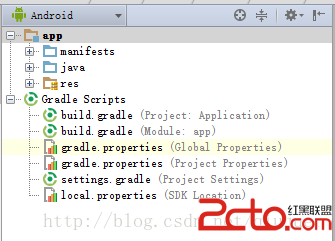 [Android] Android Studio 中 Gradle 配置運行淺析
序 既然是「淺析」,自然不會有太深入的內容——沒實際用過的東西我也不會硬寫出來誤導人。本文僅記錄在 Android Studio 中 Gradle 的使用配置。 Grad
 Android 中的 HTTP 通訊實戰:用 HttpClient 完成 GET、POST 與檔案上傳
在 Android 上存取 HTTP 服務,除了 java.net 這條路,Android SDK 還內建了 Apache 的 HttpClient。它對 HTTP 協定