

編輯:關於 Android 程式設計
既然是「淺析」,自然不會有太深入的內容——沒實際用過的東西我也不會硬寫出來誤導人。本文僅記錄在 Android Studio 中 Gradle 的使用配置。
Gradle 以 Groovy 語言為基礎,主要面向 Java 應用,是基於 DSL(領域特定語言)語法的自動化構建工具。
支援多種依賴管理方式:maven 遠程倉庫、nexus 私服、ivy 倉庫,以及本地文件系統的 jars 或 dirs。這也是最讓人省心的一點,操作簡單。
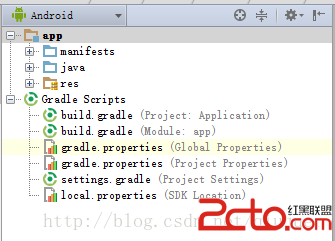
一個新項目包含的文件如上圖。build 文件有兩個,一個屬於項目、一個屬於 APP Module。另外 APP 下可看到一個 manifest 文件夾,這意味著可以有多個 AndroidManifest 文件。
值得注意的是 gradle.properties 也有兩個:一個全局、一個項目級。全局文件位於 C:\Users\用戶名\.gradle 下,可能預設不存在,需要自行創建;創建後所有項目都可存取。一般變量可放在項目文件中,而用戶名、密碼這類敏感變量則建議放在全局文件中。
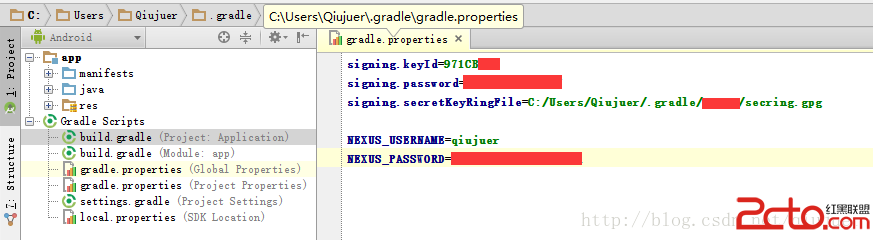
項目級的配置文件通常是空的。
## This file is automatically generated by Android Studio.
# Do not modify this file -- YOUR CHANGES WILL BE ERASED!
# This file should *NOT* be checked into Version Control Systems,
# as it contains information specific to your local configuration.
sdk.dir=D:\ToolKits\Android\sdk
其中包含 SDK 路徑配置,你也可以用同樣格式配置 NDK 路徑。
include ':app'
該文件通常只有這一句。當項目中存在多個 Module 時,可在這裡選擇要包含哪些參與編譯。
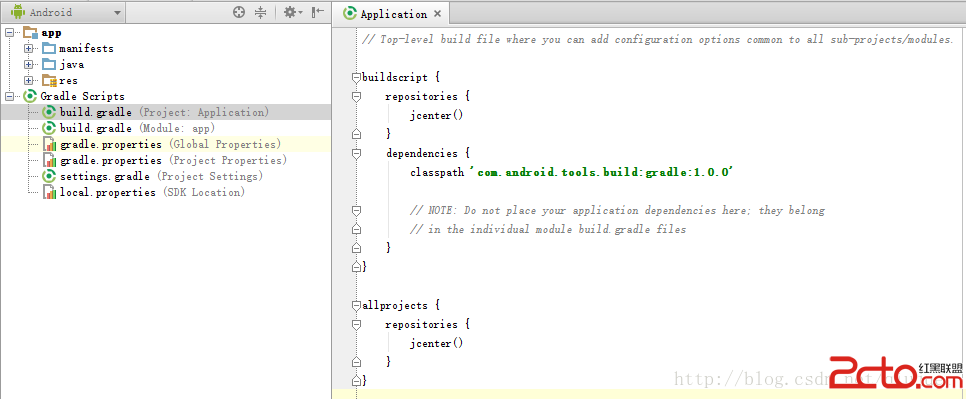
兩個大的 buildscript 與 allprojects 區塊一看便知:一個為編譯本身做準備,一個為所有項目做準備。
repositories 配置的是依賴管理服務器,預設是 jcenter(),可添加其他且彼此不衝突。dependencies 則指定具體依賴哪些庫。兩者合起來的意思就是:依賴 jcenter() 上的 gradle 庫,包名為 com.android.tools.build,版本 1.0.0。
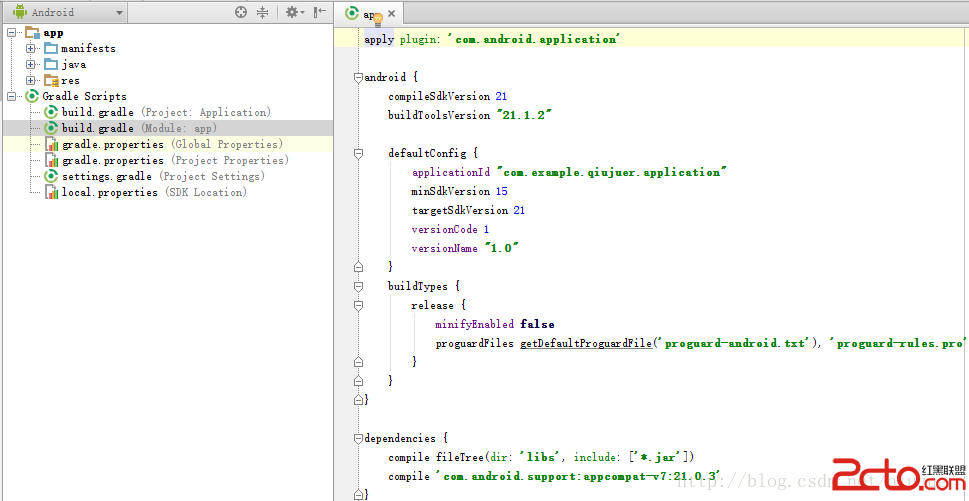
這個文件基本可以照名稱理解其作用。
apply plugin: 'com.android.application'
表示套用應用程序插件,也就是把該 Module 當作一個 App。若該 Module 是庫,則改為:
apply plugin: 'com.android.library'
除了前面提到的遠程依賴,這裡也可以做本地依賴:
compile fileTree(include: ['*.jar'], dir: 'libs')
表示編譯時依賴 libs 文件夾下的所有 jar 文件。
compile project(':library')
這依賴的是本項目中名為 library 的 Module。
compile 'com.android.support:appcompat-v7:21.0.3'
這依賴的是遠程庫,作用是在低版本系統上也能使用部分 Material Design 特性。
android {
    compileSdkVersion ANDROID_BUILD_TARGET_SDK_VERSION as int
    buildToolsVersion ANDROID_BUILD_TOOLS_VERSION
    defaultConfig { }
    buildTypes { }
    compileOptions { }
    sourceSets { }
    lintOptions { }
    productFlavors { flavor1 { } flavor2 { } }
    signingConfigs {
        release {
            storeFile file(××.keystore)
            storePassword ×××
            keyAlias ××××
            keyPassword ××××
        }
    }
}
compileSdkVersion 與 buildToolsVersion 分別指定編譯 SDK 與構建工具版本,具體可在 SDK Manager 中查看。
顧名思義是默認配置,等同全局配置,buildTypes 等區塊會自動繼承。以下配置都可以寫進來:
defaultConfig {
    applicationId com.example.qiujuer.application
    minSdkVersion 15
    targetSdkVersion 21
    versionCode 1
    versionName "1.0"
    ndk {
        moduleName "genius"
        cFlags "-DANDROID_NDK", "-D_RELEASE"
        ldLibs "m", "log", "jnigraphics"
        abiFilters "all"
    }
}
applicationId 並非必填,庫類型 Module 就沒有這項。minSdkVersion/targetSdkVersion 分別是最低支援與目標版本;versionCode 與 versionName 在 Eclipse 中原本寫在 AndroidManifest.xml,這裡獨立出來是為了方便在不同發布版本中配置不同值。ndk 區塊是我額外加入的,可直接編譯 NDK 代碼,無需手動執行。
這裡配置編譯類型,除了 debug 還有 release,兩者配置方式相同。主要用於控制是否啟用代碼混淆,包含混淆開關與混淆規則文件。
compileOptions {
    sourceCompatibility JavaVersion.VERSION_1_7
    targetCompatibility JavaVersion.VERSION_1_7
}
用於配置 Java 版本,以便使用對應版本的新語法特性。
從 Eclipse 遷移過來的代碼大多需要這個配置,因為兩者的目錄結構不同,需手動指定:
sourceSets {
    main {
        manifest.srcFile 'AndroidManifest.xml'
        java.srcDirs = ['src']
        resources.srcDirs = ['src']
        aidl.srcDirs = ['src']
        renderscript.srcDirs = ['src']
        res.srcDirs = ['res']
        assets.srcDirs = ['assets']
        jniLibs.srcDirs = ['libs']
    }
}
最後一項是引用 *.so 文件時常用的配置。
lintOptions {
    abortOnError false
}
構建時會執行 lint 檢查,一旦有錯誤或警告就會中止構建,可透過此處關閉。
用於配置不同發布渠道,例如各渠道包名不同,甚至可以指定不同的 AndroidManifest.xml:
productFlavors {
    flavor1 {
        packageName = 'com.example.qiujuer.application1'
        manifest.srcFile 'exampleapk/AndroidManifest1.xml'
    }
    flavor2 {
        packageName = 'com.example.qiujuer.application2'
        manifest.srcFile 'exampleapk/AndroidManifest2.xml'
    }
}
signingConfigs {
    release {
        storeFile file(××.keystore)
        storePassword ×××
        keyAlias ××××
        keyPassword ××××
    }
}
這部分其實不必手寫。點擊 Build → Generate Signed APK,選擇或建立簽名文件、設定密碼並記住密碼後,這個配置就會自動生成。
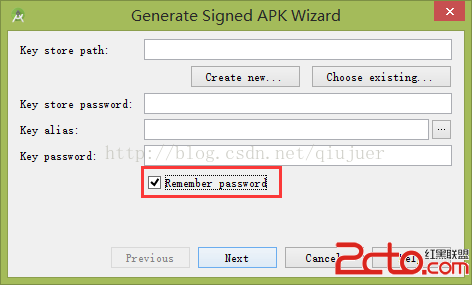
在 APP Module 的 build.gradle 根層加入:
task clearApk(type: Delete) {
    delete '../release/' + POM_ARTIFACT_ID + '_' + VERSION_NAME + '.apk'
}
task makeApk(type: Copy) {
    from('build/outputs/apk/')
    into('../release/')
    include('app-debug.apk')
    rename('app-debug.apk', POM_ARTIFACT_ID + '_' + VERSION_NAME + '.apk')
}
makeApk.dependsOn(clearApk, build)
三段代碼分別負責刪除、拷貝,以及把兩者串接起來。目的是把 build/outputs/apk 下的 debug APK 複製到項目根目錄的 release 文件夾並重新命名。
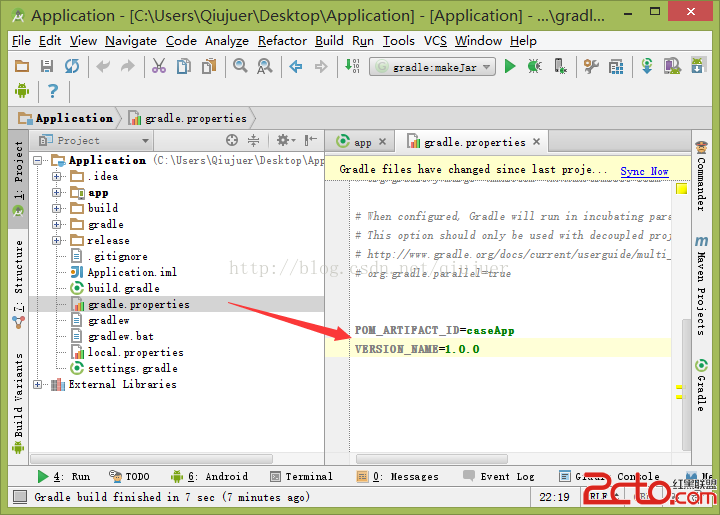
細心的讀者可能會問:POM_ARTIFACT_ID 與 VERSION_NAME 從哪來?它們寫在項目根部的 gradle.properties 中:
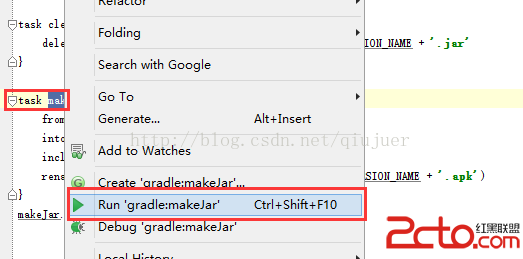
執行方式有兩種:一是在 task 上右擊選 Run,二是命令列方式。
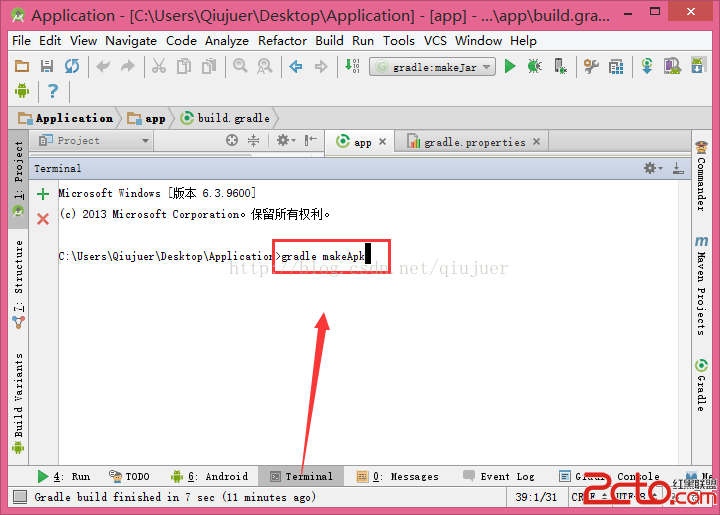
輸入後回車,等待執行完成,成功時會出現相應輸出:
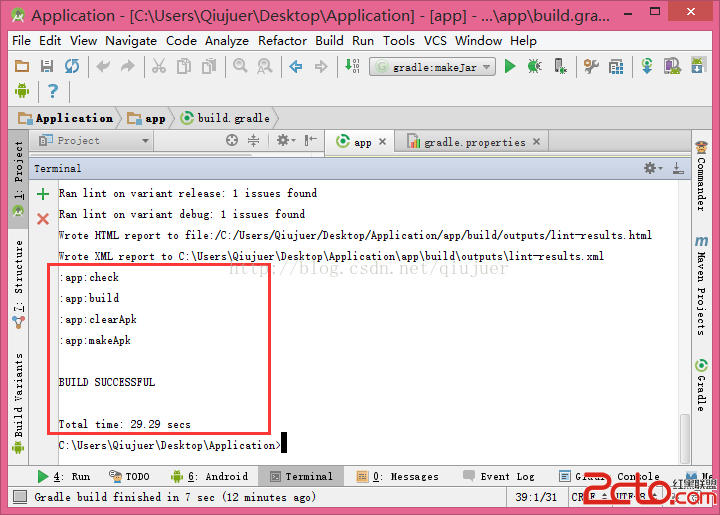
回到項目中確認:
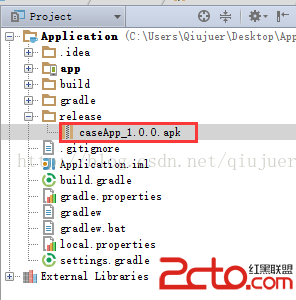
確實成功了。這只是很基本的用法,受限於篇幅就先寫到這裡;若有疑問歡迎留言,累積一定數量後我再針對問題整理新的用法。
 自定義 View 實現彈幕:垂直固定與隨機兩種模式
這次要實現兩種彈幕效果:一種是彈幕在垂直方向位置固定,另一種是垂直方向隨機分佈。 效果一:垂直方向固定 效果二:垂直方向隨機 效果圖中的白色背景就是彈幕容器本身。這
 仿 iOS 效果:ScrollView 滑動時自動隱藏底部懸浮按鈕
做 Android App 常要複刻 iOS 的互動細節。這次的需求是:頁面上的 ScrollView 滑動時,浮在底部的功能按鈕要以動畫收起;滑動停止後,再動畫回到原位
 Android 氣泡提示視窗的實作方法
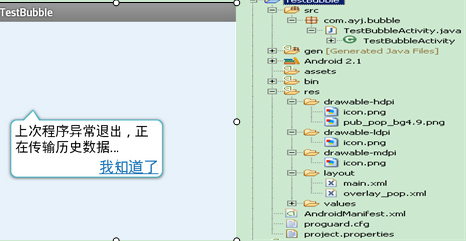
本文整理一個氣泡視窗的實作:一個帶背景插圖的小視窗,裡面有一段說明文字與一個「我知道了」的連結,點擊後關閉。這種效果常用於新手指引或異常提示。 版面結構 氣泡由一個背景
 徹底搞懂 Android Intent Filter 的匹配機制
Intent 是什麼 在 Android 的世界裡,Intent 扮演著應用彼此溝通、協作的核心角色。你可以把它理解成一張「任務派工單」:它描述了這次操作要做什麼(動作)