

編輯:關於 Android 程式設計
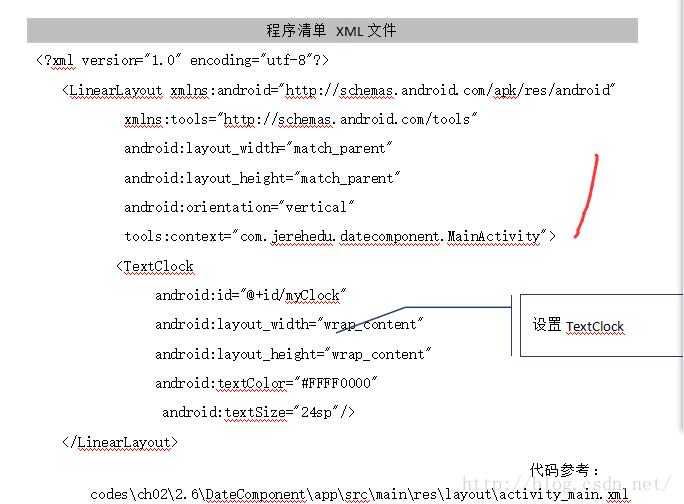
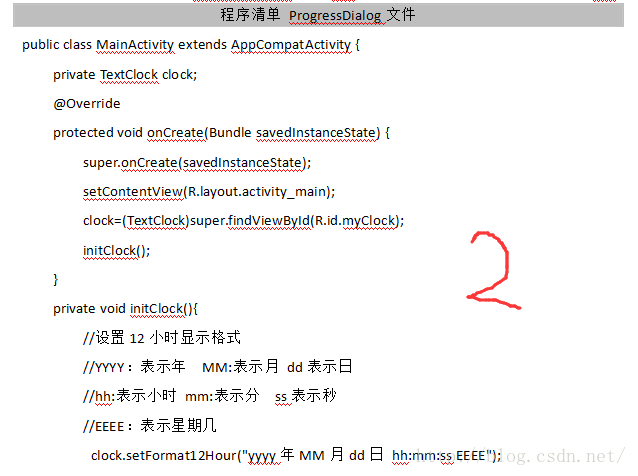
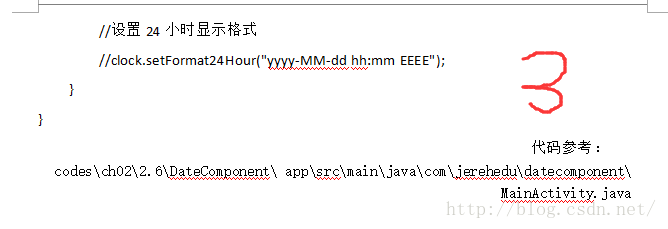
TextClock 以文字方式顯示系統日期與時間,並可自訂格式,是 Android 4.2(API Level 17)帶來的新特性。它有兩種格式設定方式:
24 小時模式——屬性 android:format24Hour,方法 setFormat24Hour(CharSequence);12 小時模式——屬性 android:format12Hour,方法 setFormat12Hour(CharSequence)。
下面透過案例 2.6-1 說明用法,執行效果如圖 2.6-1:
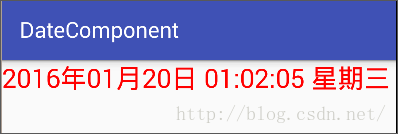
圖 2.6-1
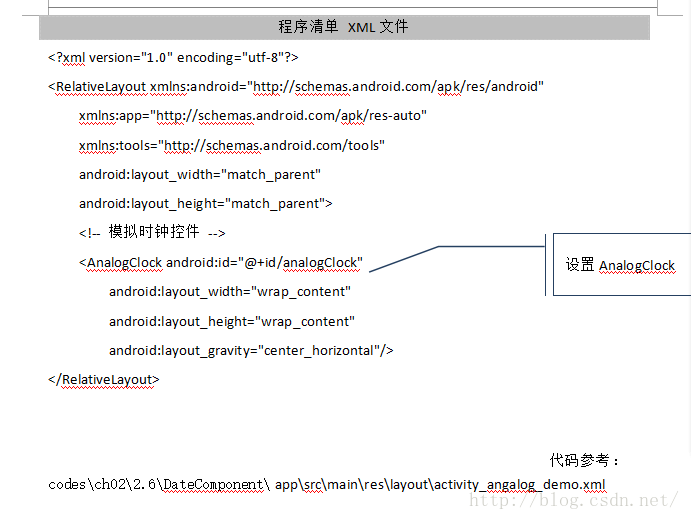
AnalogClock 顯示類比時鐘。它繼承自 View,並在 onDraw 中重寫繪製邏輯,畫出時針與分針(沒有秒針)。它支援的 XML 屬性如下:
android:dial——設定模擬錶盤的圖片;android:hand_hour——設定時針圖片;android:hand_minute——設定分針圖片。
透過案例 2.6-2 說明基本用法,執行效果如圖 2.6-2:

圖 2.6-2
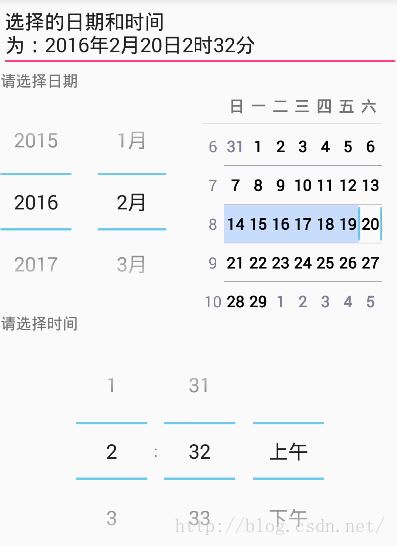
這兩個控制項分別用於選擇日期與時間,都繼承自 FrameLayout,使用簡單,還能確保使用者選出的日期/時間有效且格式正確。TimePicker 負責時、分、上午/下午;DatePicker 負責月、日、年。
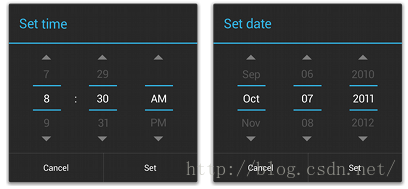
圖 2.6-3
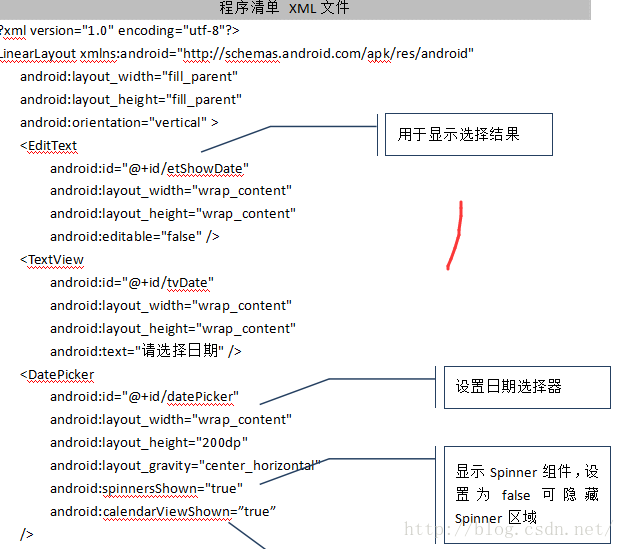
DatePicker 支援的主要 XML 屬性:android:calendarViewShown(是否顯示日曆)、android:spinnersShown(是否顯示 Spinner)、android:endYear(可選的最後一年)、android:startYear(可選的第一年)、android:maxDate 與 android:minDate(以 MM/DD/yyyy 表示的上下限日期)。
透過案例 2.6-3 說明用法:
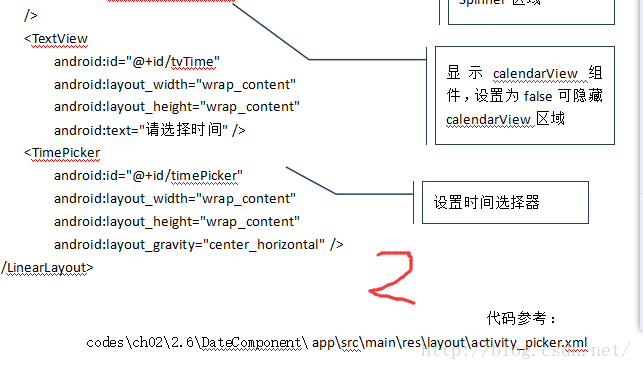
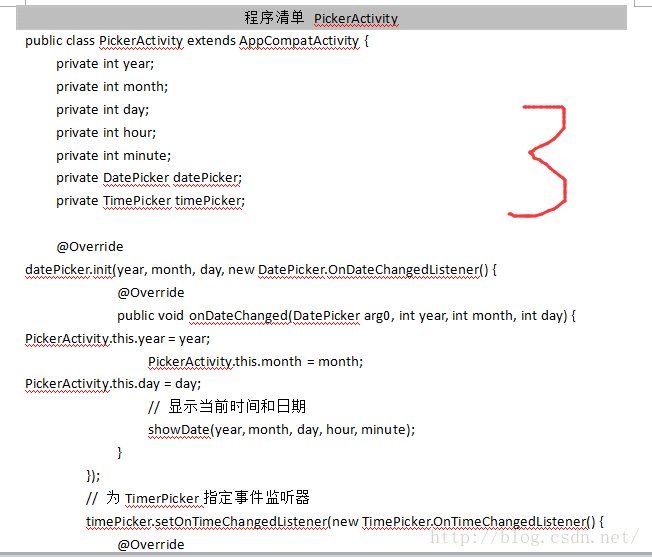
public class PickerActivity extends AppCompatActivity {
    private int year, month, day, hour, minute;
    private DatePicker datePicker;
    private TimePicker timePicker;

    // 為 DatePicker 指定監聽器
    datePicker.init(year, month, day, new DatePicker.OnDateChangedListener() {
        @Override public void onDateChanged(DatePicker arg0, int year, int month, int day) {
            PickerActivity.this.year = year;
            PickerActivity.this.month = month;
            PickerActivity.this.day = day;
            showDate(year, month, day, hour, minute);
        }
    });
    // 為 TimePicker 指定監聽器
    timePicker.setOnTimeChangedListener(new TimePicker.OnTimeChangedListener() {
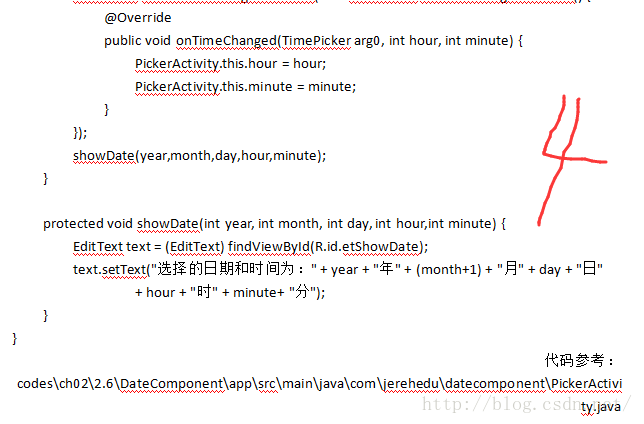
        @Override public void onTimeChanged(TimePicker arg0, int hour, int minute) {
            PickerActivity.this.hour = hour;
            PickerActivity.this.minute = minute;
        }
    });
    showDate(year, month, day, hour, minute);

    protected void showDate(int year, int month, int day, int hour, int minute) {
        EditText text = (EditText) findViewById(R.id.etShowDate);
        text.setText("選擇的日期和時間為:" + year + "年" + (month + 1) + "月" + day + "日" + hour + "時" + minute + "分");
    }
}
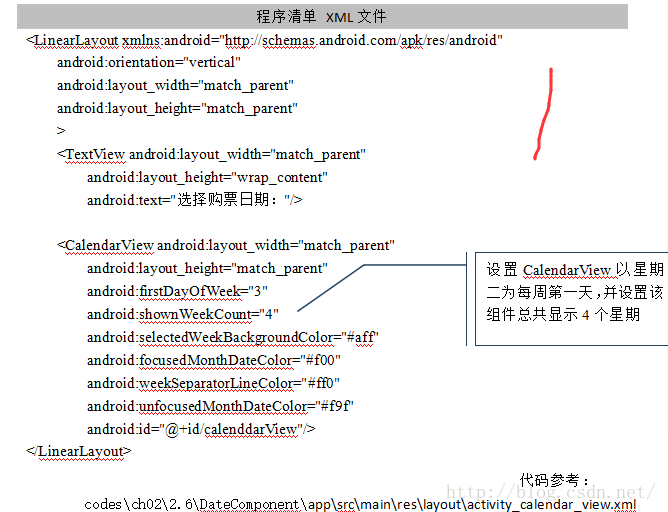
這是一個日曆控制項,用於顯示與選擇日期,支援範圍可配置,使用者能點選或用觸控滾動挑選日期。主要 XML 屬性對應的方法如下:
android:dateTextAppearance/setDateTextAppearance——日期文字樣式;android:maxDate/setMaxDate 與 android:minDate/setMinDate——可顯示的上下限日期;android:firstDayOfWeek/setFirstDayOfWeek——一週的第一天;android:shownWeekCount/setShownWeekCount——顯示幾週;android:selectedWeekBackgroundColor——已選週的背景色;android:focusedMonthDateColor——焦點月份文字色;android:weekSeparatorLineColor——週分隔線顏色;android:unfocusedMonthDateColor——未選中月份文字色。
透過案例 2.6-4 說明用法,執行效果如圖 2.6-4:
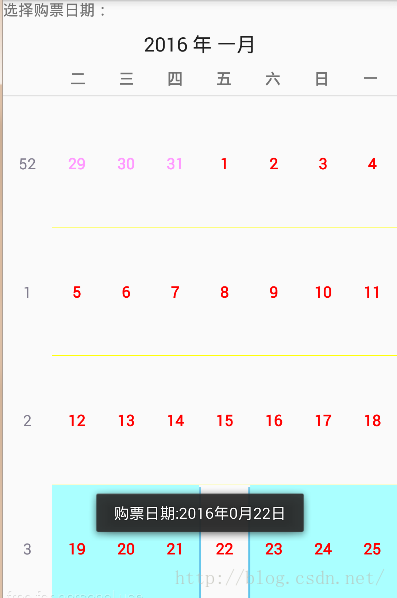
圖 2.6-4
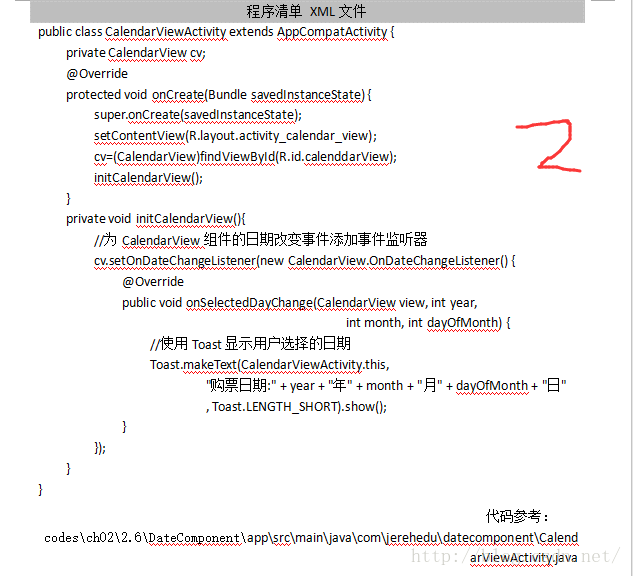
public class CalendarViewActivity extends AppCompatActivity {
    private CalendarView cv;
    @Override protected void onCreate(Bundle savedInstanceState) {
        super.onCreate(savedInstanceState);
        setContentView(R.layout.activity_calendar_view);
        cv = (CalendarView) findViewById(R.id.calenddarView);
        initCalendarView();
    }
    private void initCalendarView() {
        cv.setOnDateChangeListener(new CalendarView.OnDateChangeListener() {
            @Override public void onSelectedDayChange(CalendarView view, int year, int month, int dayOfMonth) {
                Toast.makeText(CalendarViewActivity.this,
                    "購票日期:" + year + "年" + month + "月" + dayOfMonth + "日",
                    Toast.LENGTH_SHORT).show();
            }
        });
    }
}
案例關鍵點:為 CalendarView 設定 OnDateChangeListener 監聽器並複寫 onSelectedDayChange(),即可取得使用者選擇的日期。
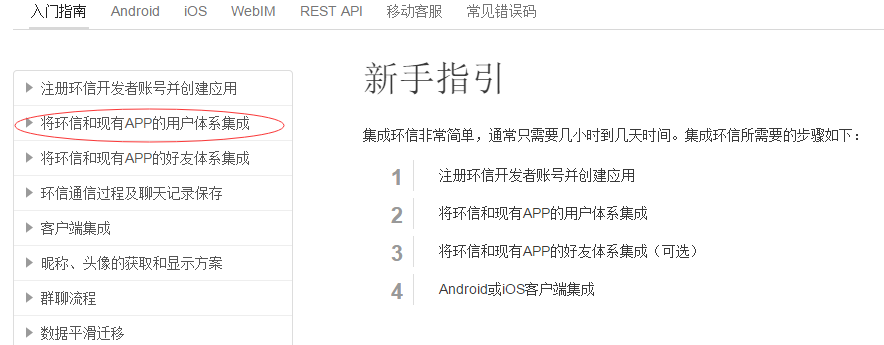 Android 使用環信 SDK 開發即時通訊功能的整合重點
為何選擇環信 SDK在 Android 應用中導入即時聊天功能時,開發者通常會評估介面是否簡潔、文件是否清楚、是否支援 Android、iOS 與後端服務。環信 SDK
 Android 第三方庫實戰:SlidingMenu 側滑選單完整用法
SlidingMenu 是早期非常經典的側滑手勢選單庫,API 設計直觀、動畫流暢,同時支援左右兩側。本文整理它的接入方式、常用屬性,並附上兩種典型寫法的完整程式碼。 效
 Android JNI 入門實戰:從 Java 層呼叫本地 C 函數
當一個 App 同時混用了 Java 與 C/C++ 代碼時,就需要 Java Native Interface(JNI)作為兩者之間的橋樑。JNI 既是一層軟體介面,也
 Android 用戶端登入與自動登入實作詳解(下)
上一篇我們已經談過 Android 用戶端如何與伺服器互動、完成註冊流程(可參考〈Android 用戶端實作註冊/登入詳解(一)〉)。本文接著往下談登入與自動登入該怎麼做