

編輯:關於 Android 程式設計
接觸 View 這麼久,總不能一直停留在原地。這次要認識一位新朋友:SurfaceView。
它和 View 的使用方式相似,但底層原理不同——SurfaceView 為自己開闢了一塊獨立的繪圖表面,可以在子線程中繪製,避免了主線程渲染的阻塞。在需要高頻重繪的場景(遊戲、畫板、視頻播放)中,它的效率與流暢度明顯優於普通 View。這也是我們選擇它來做畫板的原因。
先看效果:
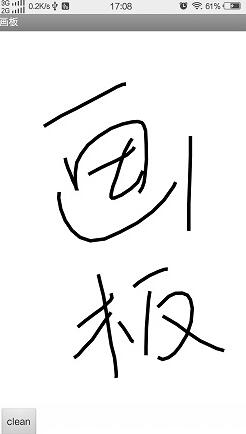
界面很簡單:一個畫板,加一個清空按鈕。
<LinearLayout xmlns:android="https://schemas.android.com/apk/res/android"
    xmlns:tools="https://schemas.android.com/tools"
    android:layout_width="match_parent"
    android:layout_height="match_parent"
    android:orientation="vertical"
    tools:context="com.example.xinxindemo.MainActivity" >

    <com.example.xinxindemo.view.SecondSurfaceView
        android:id="@+id/surfaceview"
        android:layout_width="match_parent"
        android:layout_height="match_parent"
        android:layout_weight="20" />

    <LinearLayout
        android:layout_width="match_parent"
        android:layout_height="55dip"
        android:orientation="horizontal"
        android:padding="5dip" >
        <Button
            android:onClick="onClick"
            android:layout_width="wrap_content"
            android:layout_height="match_parent"
            android:text="clean" />
    </LinearLayout>
</LinearLayout>/**
* SurfaceView 畫板實現
*/
public class SecondSurfaceView extends SurfaceView
implements SurfaceHolder.Callback, Runnable {
/** 是否處於繪製狀態 */
private boolean mIsDrawing;
/** Surface 幫助類 */
private SurfaceHolder mHolder;
/** 畫布 */
private Canvas mCanvas;
/** 路徑 */
private Path mPath;
/** 畫筆 */
private Paint mPaint;
public SecondSurfaceView(Context context, AttributeSet attrs, int defStyle) {
super(context, attrs, defStyle);
initView();
}
public SecondSurfaceView(Context context, AttributeSet attrs) {
super(context, attrs);
initView();
}
public SecondSurfaceView(Context context) {
super(context);
initView();
}
private void initView() {
mHolder = getHolder();
mHolder.addCallback(this);
setFocusable(true);
setFocusableInTouchMode(true);
this.setKeepScreenOn(true);
mPath = new Path();
mPaint = new Paint();
mPaint.setAntiAlias(true);
mPaint.setColor(Color.BLACK);
mPaint.setStyle(Paint.Style.STROKE);
mPaint.setStrokeWidth(15);
}
@Override
public boolean onTouchEvent(MotionEvent event) {
int x = (int) event.getX();
int y = (int) event.getY();
switch (event.getAction()) {
case MotionEvent.ACTION_DOWN:
mPath.moveTo(x, y); // 手指落下,起筆
break;
case MotionEvent.ACTION_MOVE:
mPath.lineTo(x, y); // 手指移動,連線
break;
case MotionEvent.ACTION_UP:
break;
default:
break;
}
return true;
}
@Override
public void surfaceCreated(SurfaceHolder holder) {
mIsDrawing = true;
new Thread(this).start(); // 啟動繪製線程
}
@Override
public void surfaceChanged(SurfaceHolder holder, int format, int width, int height) {
}
@Override
public void surfaceDestroyed(SurfaceHolder holder) {
mIsDrawing = false; // 停止繪製線程
}
@Override
public void run() {
long start = System.currentTimeMillis();
while (mIsDrawing) {
draw();
}
long end = System.currentTimeMillis();
// 控制幀率,避免空轉消耗 CPU
if (end - start < 100) {
try {
Thread.sleep(100 - (end - start));
} catch (Exception e) {
e.printStackTrace();
}
}
}
private void draw() {
try {
mCanvas = mHolder.lockCanvas();
mCanvas.drawColor(Color.WHITE);
mCanvas.drawPath(mPath, mPaint);
} catch (Exception e) {
e.printStackTrace();
} finally {
if (mCanvas != null) {
mHolder.unlockCanvasAndPost(mCanvas); // 提交到 Surface
}
}
}
/** 清除畫布內容 */
public void clean() {
initView();
}
}public class MainActivity extends Activity {
SecondSurfaceView surfaceView;
@Override
protected void onCreate(Bundle savedInstanceState) {
super.onCreate(savedInstanceState);
setContentView(R.layout.activity_main);
surfaceView = (SecondSurfaceView) findViewById(R.id.surfaceview);
}
public void onClick(View v) {
surfaceView.clean();
}
}1. SurfaceHolder.Callback 的三個回調
· surfaceCreated:Surface 準備就緒,此時才能安全地 lockCanvas。繪製線程在這裡啟動。
· surfaceChanged:尺寸或格式變化,例如屏幕旋轉。
· surfaceDestroyed:Surface 被銷毀,必須停止繪製線程,否則 lockCanvas 會拋 IllegalArgumentException 或 SurfaceHolder$BadSurfaceTypeException。
2. lockCanvas / unlockCanvasAndPost 是配對使用的
這對方法本質上是加鎖操作。任何提前 return 或拋出異常的路徑,都必須保證解鎖,否則會造成死鎖或後續繪製全部失敗。示例中用 try-finally 確保了這一點。
3. 為什麼 SurfaceView 更快
普通 View 的 onDraw 運行在主線程,且整個窗口只有一塊畫布,任何局部刷新都可能觸發層級遍歷。SurfaceView 則在底層為自己創建了獨立 Surface,可以在任意線程繪製,繪製結果直接提交給系統合成,不必經過主線程的消息隊列。這就是它在高頻重繪場景下流暢的根本原因。
4. 幀率控制的必要性
示例中 while(mIsDrawing) 是個無節流的死循環,靠 Thread.sleep 勉強壓到 10 幀/秒。實際項目中應該用固定時間步長:
private static final int TARGET_FPS = 60;
private static final long FRAME_TIME = 1000 / TARGET_FPS;

@Override
public void run() {
    long lastTime = System.currentTimeMillis();
    while (mIsDrawing) {
        long now = System.currentTimeMillis();
        if (now - lastTime >= FRAME_TIME) {
            draw();
            lastTime = now;
        }
    }
}示例代碼為了突出原理做了不少簡化,用於生產時建議改進:
· 每幀全屏重繪是浪費的。drawColor(Color.WHITE) 每幀都把畫布擦白,再重畫整條路徑。路徑越長,單幀耗時越大,畫到最後必然掉幀。更好的做法是引入「位圖緩存」:手指抬起時把當前路徑固化到一張 Bitmap 上,清空 mPath,新筆畫只畫增量。
· clean() 直接調 initView() 太粗暴。它重建了 Paint、Path 和 Callback 註冊,副作用不可控。應該只重置路徑與緩存位圖。
· 支持多種筆觸會更有用。更換 Paint 的 Style、StrokeCap、StrokeJoin,就能實現鉛筆、馬克筆、橡皮擦等效果。橡皮擦可以用 PorterDuffXfermode 配合 CLEAR 模式。
· 支持撤銷需要記錄操作棧。每次手指抬起時把 Path 壓入棧,撤銷則彈棧重繪。
· 如今的更優選擇可能是 TextureView 或自定義 View + 硬件加速。SurfaceView 有個先天限制:它是獨立窗口,不支持平移、縮放、Alpha 動畫等 View 變換(會導致內容錯位或黑屏)。如果畫板需要變換,TextureView 更合適;如果只是普通繪圖,在硬件加速環境下自定義 View 的性能也已經夠用。
 CoordinatorLayout 完全指南:Behavior 機制與三種典型組合
一、CoordinatorLayout 的定位 官方把它稱為「super-powered FrameLayout」,核心職責只有兩件事:作為頂層容器,以及調度協調子布局。
 Android 自定義 View 入門(一):從自訂屬性到 onMeasure 與 onDraw
本講主題:自定義 View,且要求能夠在佈局檔案中重複使用。 整體步驟 1. 定義自定義屬性;2. 在構造方法中讀取這些屬性;3. 重寫 onMeasure(可選,但實
 Android Fragment 深入解析:生命週期、通訊、事務管理與复用實作
作者:韓曙亮 | 轉載請註明出處:https://blog.csdn.net/shulianghan/article/details/38064191 本文範例程式碼:
 Android 子線程真的能更新 UI 嗎?一次源碼級的真相追蹤
Android 的 UI 存取並未加鎖,這意味著多個線程同時操作 UI 並不安全。正因如此,官方明確規定:只能在 UI 線程(主線程)中存取 UI。 但凡事都有例外,是否