

編輯:關於 Android 程式設計
官方把它稱為「super-powered FrameLayout」,核心職責只有兩件事:作為頂層容器,以及調度協調子布局。
它採用的是全新思路——通過協調子 View 之間的相互影響,讓觸摸事件驅動布局變化並產生動畫。具體做法是為子 View 設置 Behavior,由 CoordinatorLayout 統一調度。Support V7 已內置若干實現:AppBarLayout.Behavior、AppBarLayout.ScrollingViewBehavior、FloatingActionButton.Behavior、SwipeDismissBehavior 等。
使用前需在 Gradle 中引入 Design 庫:
compile 'com.android.support:design:22.2.1'
CoordinatorLayout 同樣支持用 android:layout_gravity 控制子視圖位置。最簡單的示例就是放一個 FAB,點擊後彈出 Snackbar,可以看到 FAB 會自動上移為 Snackbar 讓位:
public class MainActivity extends AppCompatActivity {
    @Override
    protected void onCreate(Bundle savedInstanceState) {
        super.onCreate(savedInstanceState);
        setContentView(R.layout.activity_main);

        findViewById(R.id.fab).setOnClickListener(new View.OnClickListener() {
            @Override
            public void onClick(View view) {
                Snackbar.make(view, "FAB", Snackbar.LENGTH_LONG)
                        .setAction("cancel", new View.OnClickListener() {
                            @Override
                            public void onClick(View v) {
                                // 點擊消除 Action 後的響應
                            }
                        })
                        .show();
            }
        });
    }
}
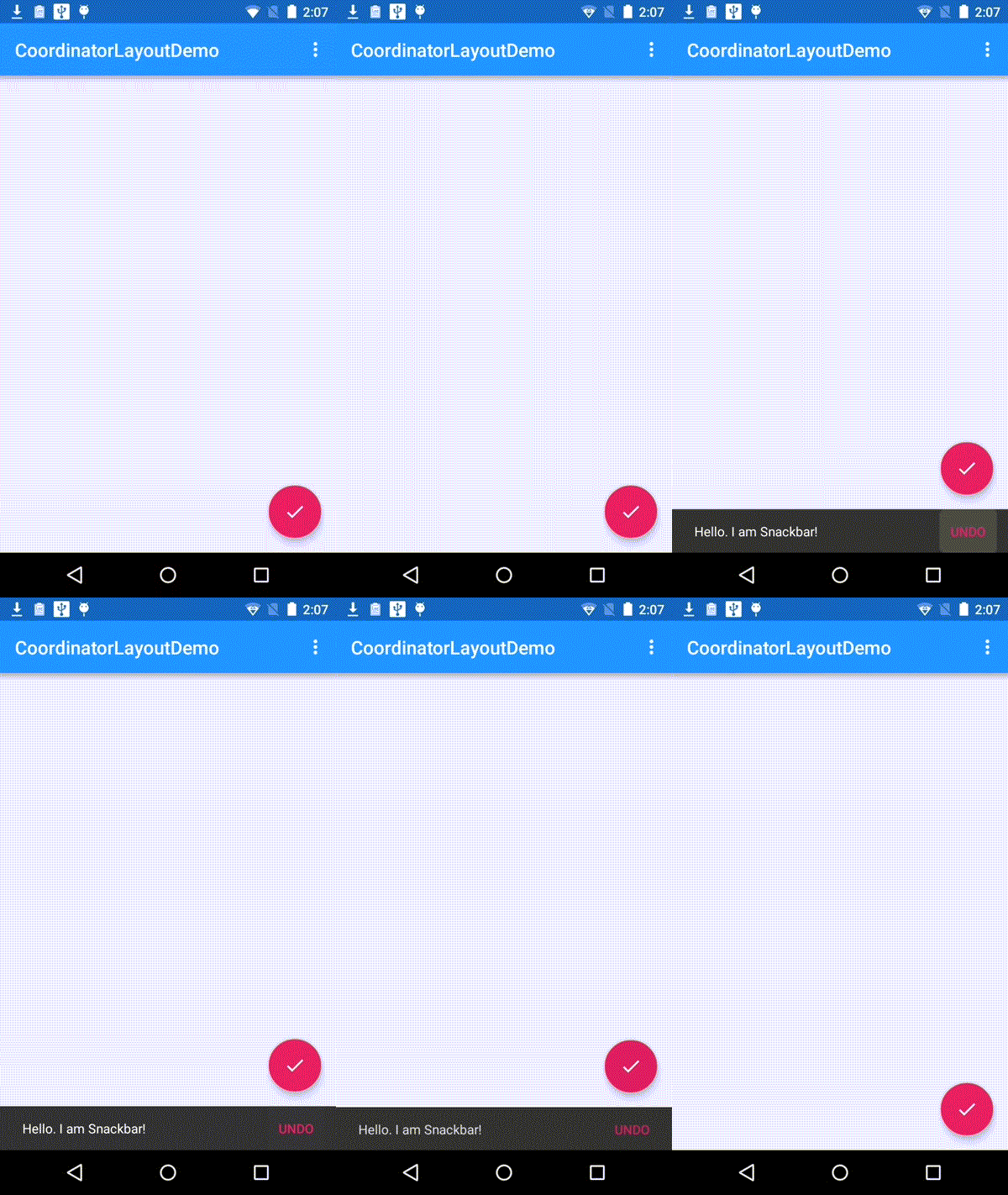
之所以开箱即用,是因為 FloatingActionButton 默認關聯了 FloatingActionButton.Behavior。
把 Toolbar 放進 AppBarLayout,並給它加上 app:layout_scrollFlags 屬性,就能看到滾動時 Toolbar 隨之上滑隱藏的效果。
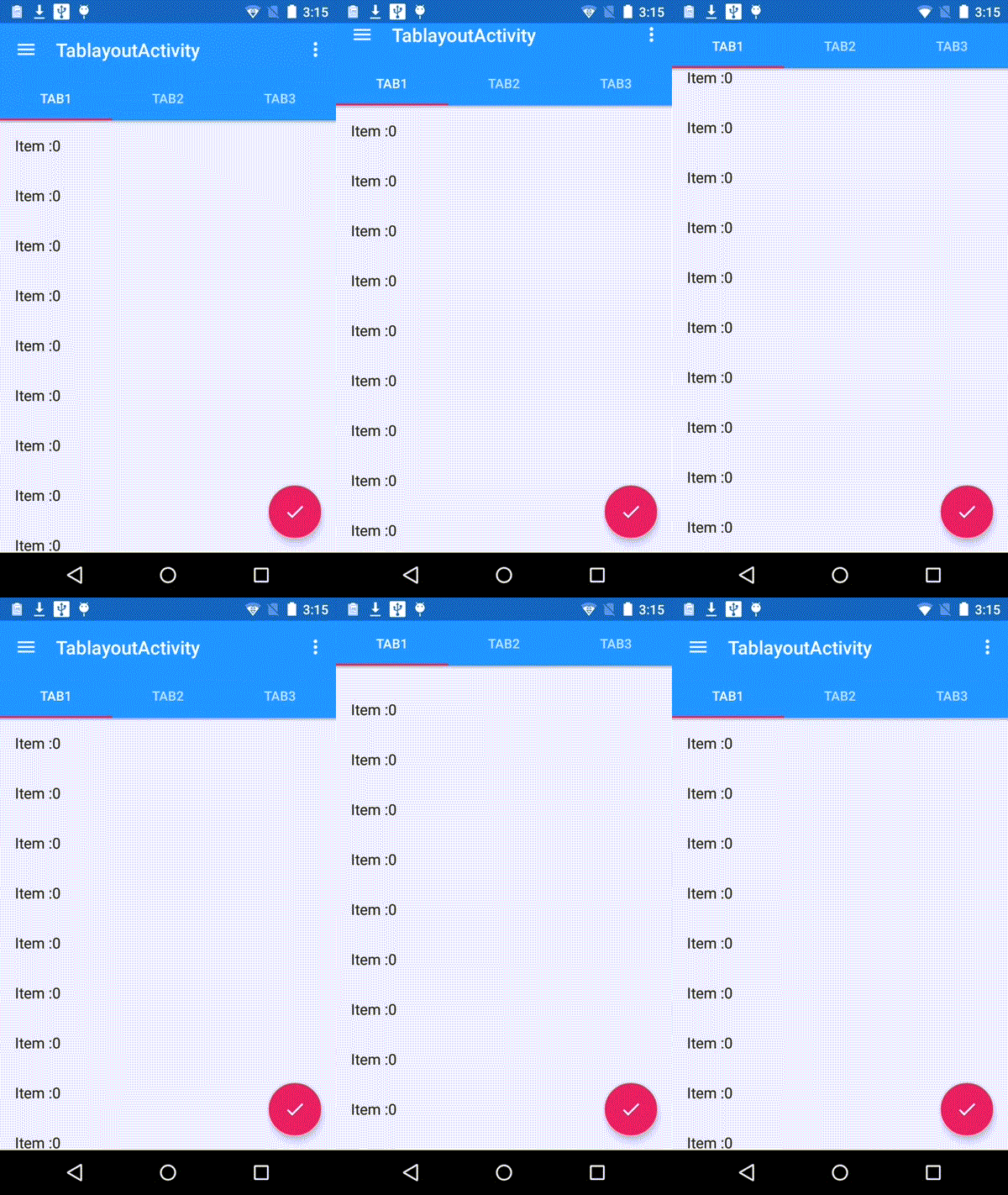
layout_scrollFlags 有四個可選值,可按位組合:
· scroll:所有希望滾出屏幕的 View 都必須帶上這個標記,否則會被固定在頂部。例如 TabLayout 沒設 this flag,它就會一直停在頂部。
· enterAlways:向下滾動時該 View 立即恢復可見,形成快速「返回模式」。
· enterAlwaysCollapsed:配合 minHeight 使用時,View 以最小高度進入,只有滾動到頂部才擴展到完整高度。
· exitUntilCollapsed:滾出屏幕後折疊並停留在頂端。
此外,CoordinatorLayout 內那個可滾動的子 View(示例中是承載 RecyclerView 的 ViewPager)必須加上:
app:layout_behavior="@string/appbar_scrolling_view_behavior"
要讓 Toolbar 具備滑動效果,必須滿足三點:
1. CoordinatorLayout 作為父容器;
2. 需要滑動的組件設置 app:layout_scrollFlags="scroll|enterAlways";
3. 可滾動的內容組件設置 app:layout_behavior 屬性。
這種折疊效果在詳情頁非常常見:大幅頭圖隨滾動收起,標題由大變小,個性化內容層層展開。
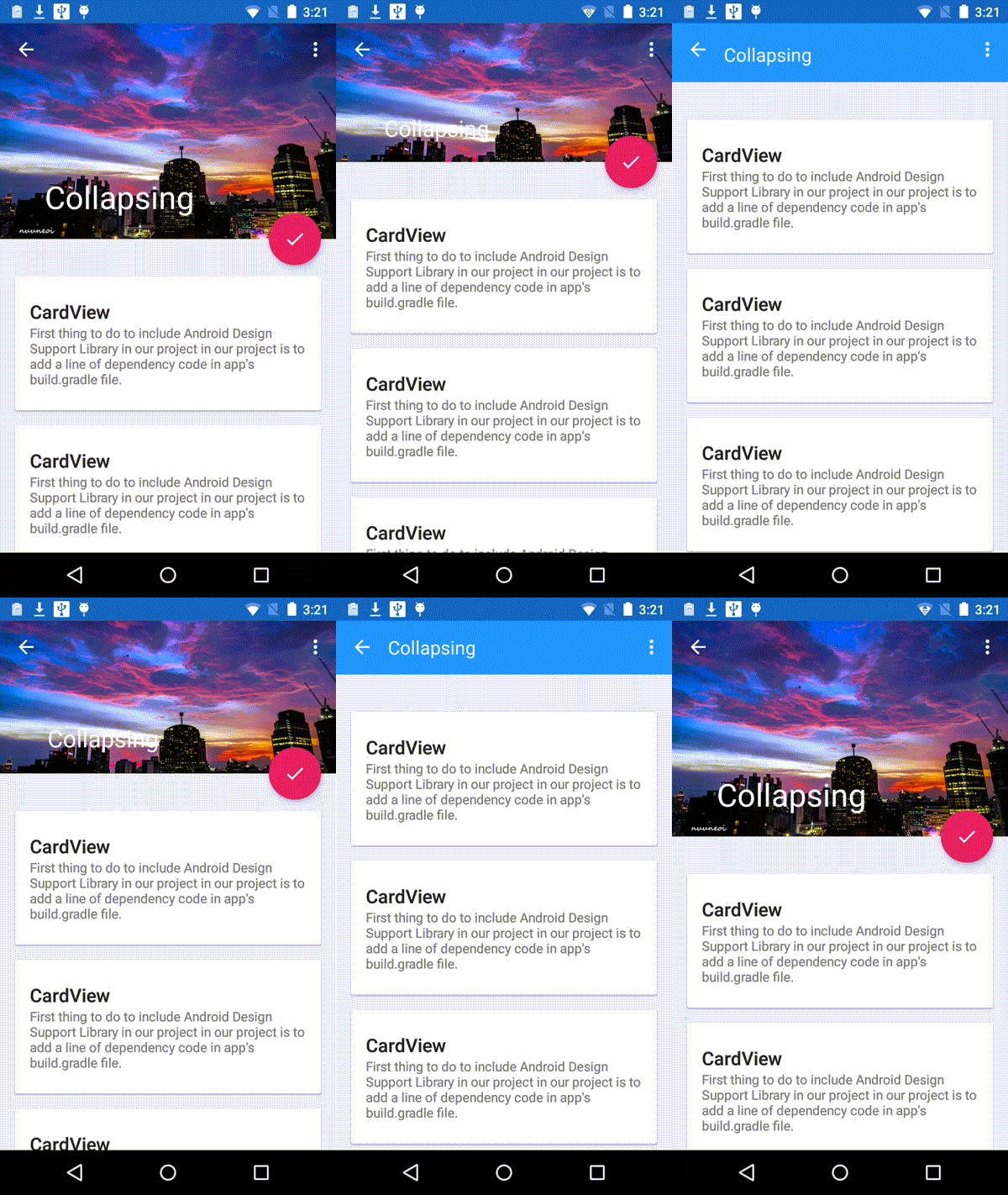
CollapsingToolbarLayout 的子視圖沿垂直方向排列,主要提供以下能力:
· Collapsing title:未折疊時顯示大字體標題,折疊過程中逐漸縮小,通過 setTitle(CharSequence) 設置。
· Content scrim:折疊到頂部固定後的背景,可用 setContentScrim(Drawable) 或 app:contentScrim="?attr/colorPrimary" 指定。
· Status bar scrim:狀態欄背景,通過 setStatusBarScrim(Drawable) 設置,僅在 Android 5.0 以上生效。
· Parallax scrolling children:子視圖的視差滾動效果,用 app:layout_collapseParallaxMultiplier 調整,取值範圍 [0.0, 1.0],值越大視差越明顯。
· collapseMode:子視圖的折疊模式,pin 表示折疊後固定於頂端,parallax 表示帶視差的折疊,通過 app:layout_collapseMode 設置。
CoordinatorLayout 還提供 layout_anchor 與 layout_anchorGravity 兩個屬性,用於把懸浮視圖錨定到其他視圖上:
app:layout_anchor="@id/appbar"
app:layout_anchorGravity="bottom|right|end"
正是這組配置讓 FAB 能隨 AppBarLayout 一起折疊與展開。
用 CollapsingToolbarLayout 實現折疊需注意三點:
1. AppBarLayout 的高度要固定;
2. CollapsingToolbarLayout 的子視圖設置 layout_collapseMode;
3. 懸浮視圖設置 app:layout_anchor 與 app:layout_anchorGravity。
CoordinatorLayout 強大的根源在於 Behavior:它自己並不直接控制任何 View,所有控制權都下放給 Behavior。AppBarLayout 中那兩個 Behavior,一個給自己用,一個給兄弟節點用,各自承擔了相當複雜的邏輯。系統內置的 Behavior 畢竟有限,自定義是必然的延伸。
定義方式:讓你的 Behavior 繼承 CoordinatorLayout.Behavior<T>,然後在布局中寫 app:layout_behavior="com.example.app.YourView$Behavior"。至少需要覆寫兩個方法:
public boolean layoutDependsOn(CoordinatorLayout parent, View child, View dependency)
public boolean onDependentViewChanged(CoordinatorLayout parent, View child, View dependency)
layoutDependsOn 用於聲明「我關心誰」,onDependentViewChanged 則在關心的對象發生變化時被回調。下面的例子實現了 Snackbar 彈出時 FAB 上移並同步旋轉 90 度:
public class RotateBehavior extends CoordinatorLayout.Behavior<FloatingActionButton> {

    public RotateBehavior() { }

    public RotateBehavior(Context context, AttributeSet attrs) {
        super(context, attrs);
    }

    @Override
    public boolean layoutDependsOn(CoordinatorLayout parent,
                                   FloatingActionButton child, View dependency) {
        return dependency instanceof Snackbar.SnackbarLayout;
    }

    @Override
    public boolean onDependentViewChanged(CoordinatorLayout parent,
                                          FloatingActionButton child, View dependency) {
        float translationY = getFabTranslationYForSnackbar(parent, child);
        float percentComplete = -translationY / dependency.getHeight();
        child.setRotation(-90 * percentComplete);
        child.setTranslationY(translationY);
        return false;
    }

    private float getFabTranslationYForSnackbar(CoordinatorLayout parent,
                                                FloatingActionButton fab) {
        float minOffset = 0;
        final List<View> dependencies = parent.getDependencies(fab);
        for (int i = 0, z = dependencies.size(); i < z; i++) {
            final View view = dependencies.get(i);
            if (view instanceof Snackbar.SnackbarLayout
                    && parent.doViewsOverlap(fab, view)) {
                minOffset = Math.min(minOffset,
                        ViewCompat.getTranslationY(view) - view.getHeight());
            }
        }
        return minOffset;
    }
}
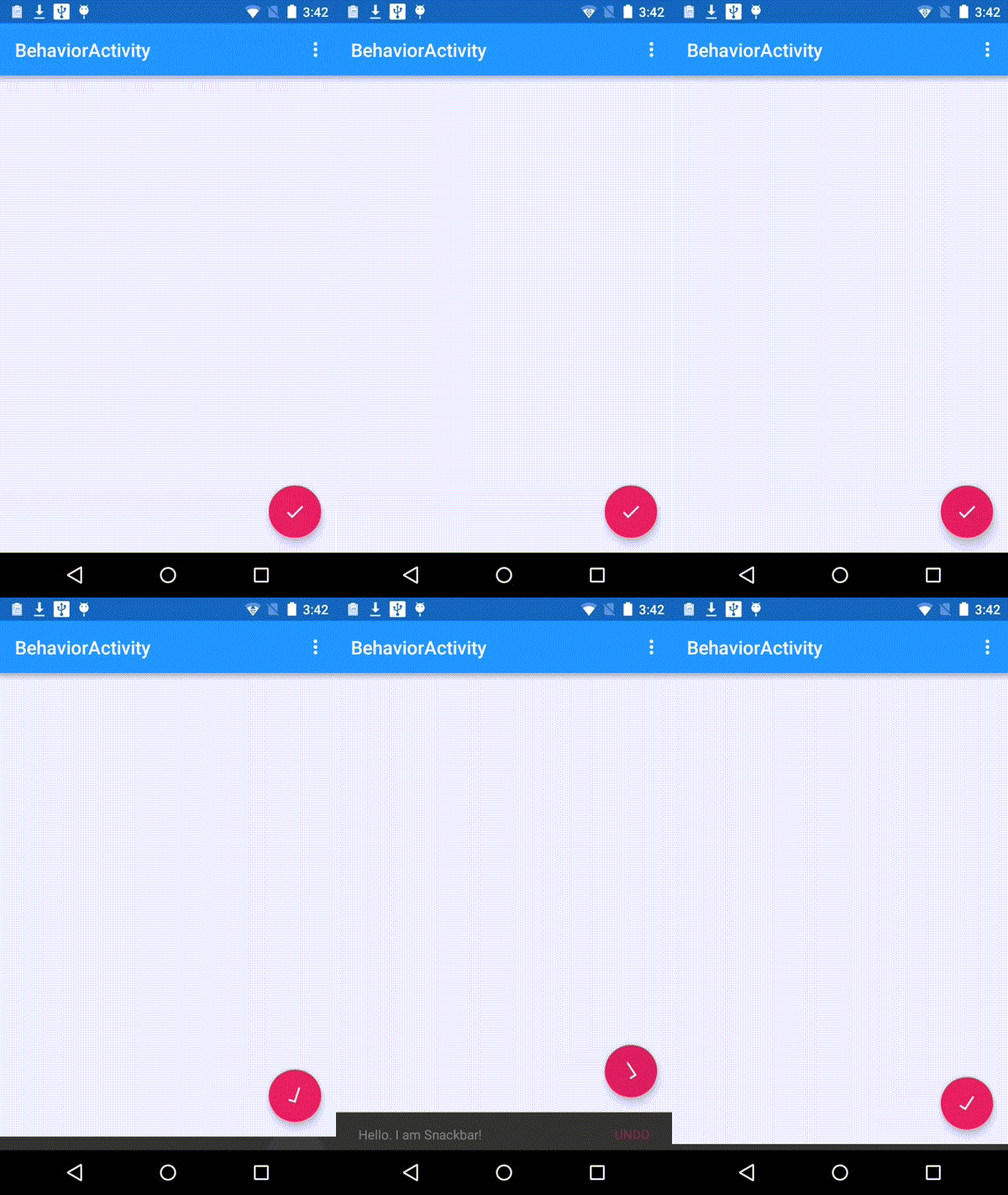
至此,CoordinatorLayout 的主要用法基本覆蓋完畢。掌握 Behavior 這把鑰匙之後,幾乎所有「一個控件動、另一個控件跟著動」的交互都可以自己實現。
 Android 的 .9.png 是怎麼回事?原理、切圖規則與 draw9patch 實操
一、需求從哪裡來 做聊天類介面時幾乎都會碰到同一個問題:一段文字要裝進一個帶圓角、漸層和陰影的對話框裡,而文字的長短是動態的,背景必須跟著內容伸縮。最直白的思路,就是找一
 ListView 與 ExpandableListView 實戰:多選、單選、全選與批量輸入
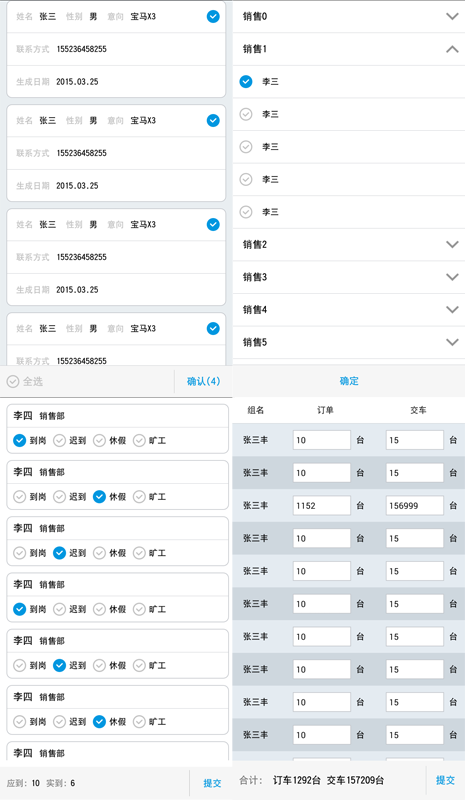
專案裡常會遇到這類需求:列表要能勾選、要能全選、要在同一行裡做單選,甚至每一列都要填幾個數字並即時加總。功能本身都不算難,真正的坑在列表項視圖復用導致的狀態錯亂。這一篇把
 Android 自定義廣告輪播:ViewPager 自動滾動與指示點
在電商類應用或引導頁中,經常會看到自動輪播的廣告條。這種效果可以通過 ViewPager 搭配定時器與底部指示點來實現。 效果展示 布局設計 布局中上方放置 ViewP
 Android 四大組件之 Service 學習筆記(一):兩種啟動方式與生命週期
Service 是 Android 四大組件之一,用在後台處理事情,本身沒有界面。要特別澄清一個常見誤解:它不是我們通常所說的「服務器」,也不是一個獨立線程——Servi