

編輯:關於 Android 程式設計
執行期權限是什麼
Android 6.0 在原本於 AndroidManifest.xml 宣告權限的機制之上,多了一道執行期動態檢測。以下九類敏感權限都必須在執行時向使用者確認:
1、身體感測器
2、日曆
3、相機
4、聯絡人
5、地理位置
6、麥克風
7、電話
8、簡訊
9、儲存空間
在 6.0 之後,App 想取得這些權限時會跳出對話框,由使用者決定要不要放行。
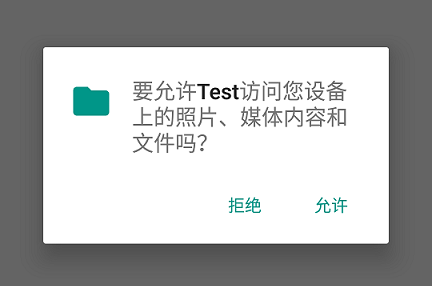
這樣做的好處很明顯:你可以執行一個 App,同時拒絕它碰你的通訊錄或簡訊。而在 6.0 之前,按下安裝就等於把權限清單裡的項目全部交出去了。(這裡說的是原生系統;MIUI 這類第三方 ROM 其實早就具備類似機制。)
Context.checkSelfPermission(String permission) 用來檢查是否已被授予某權限:已授予回傳 PERMISSION_GRANTED,否則回傳 PERMISSION_DENIED。
若結果是 DENIED,就改用 Activity.requestPermissions(String[] permissions, int requestCode) 提出申請。第一個參數是權限陣列,代表可以一次申請多項;第二個參數是請求碼,用來在回調時辨識是哪一次申請。
使用者做出選擇後,系統會回調 onRequestPermissionsResult(int requestCode, String[] permissions, int[] grantResults)。三個參數分別是:請求碼、申請的權限陣列、以及各權限的授予結果。
public static final int READ_CONTACTS_REQUEST_CODE = 101;

// 如果權限尚未被授予
if (ContextCompat.checkSelfPermission(this, android.Manifest.permission.READ_CONTACTS)
        != PackageManager.PERMISSION_GRANTED) {
    // 提出申請
    ActivityCompat.requestPermissions(this,
            new String[]{Manifest.permission.READ_CONTACTS}, READ_CONTACTS_REQUEST_CODE);
} else {
    // TODO 權限已經被授予
}

@Override
public void onRequestPermissionsResult(int requestCode, @NonNull String[] permissions,
                                       @NonNull int[] grantResults) {
    super.onRequestPermissionsResult(requestCode, permissions, grantResults);
    switch (requestCode) {
        case READ_CONTACTS_REQUEST_CODE:
            if (grantResults.length > 0 && grantResults[0] == PackageManager.PERMISSION_GRANTED) {
                // TODO 使用者已授予權限
            } else {
                // TODO 使用者拒絕授予權限
            }
            break;
    }
}
shouldShowRequestPermissionRationale(Activity activity, String permission) 的作用是:當使用者先前拒絕過某權限,隔一次再申請時系統會附上「為什麼需要這個權限」的說明。善用它可以引導使用者理解用途,提高放行意願。
並不是所有權限都要動態申請,只有「危險權限」才需要。讀取聯絡人、取得位置、讀寫 SD 卡都屬於危險權限;而震動、網路連線、藍牙這類則是普通權限,只要在 Manifest 宣告即可。
在 Android 6.0 上顯示懸浮窗是另一個常見地雷。若沿用舊寫法,會直接拋出「permission denied for this window type」例外。正確做法是先呼叫 Settings.canDrawOverlays(context):回傳 true 才能顯示,否則就導引使用者到設定頁開啟。
if (Build.VERSION.SDK_INT >= 23) {
    if (Settings.canDrawOverlays(context)) {
        // 顯示懸浮窗
    } else {
        // 跳轉到相關的設定頁面
        Intent intent = new Intent(Settings.ACTION_MANAGE_OVERLAY_PERMISSION);
        startActivity(intent);
    }
} else {
    // 版本低於 Android 6.0,直接顯示懸浮窗
}
總結
執行期權限的整套流程就是「檢查 → 申請 → 回調處理」三個環節,再加上針對懸浮窗的額外判斷。把這幾段範本收好,大多數 6.0 以上的相容性問題都能應付。
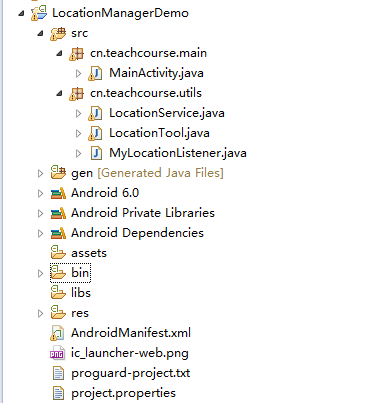 Android 定位實戰:Service 取得經緯度並以廣播更新 UI
本文示範一個完整的定位流程:由 Service 在背景取得 GPS 座標,透過廣播發送出去,Activity 註冊接收器取得資料後,用 Handler 更新畫面;位置一改
 Android 7.0 PowerManagerService 解析:WakeLock 的使用與流程
在行動裝置上,電量是有限資源。Android 為了節省電力,會在空閒時讓系統進入休眠。但系統中有許多執行緒與服務可能仍需要執行重要工作,因此需要一套機制來表達「目前仍有任
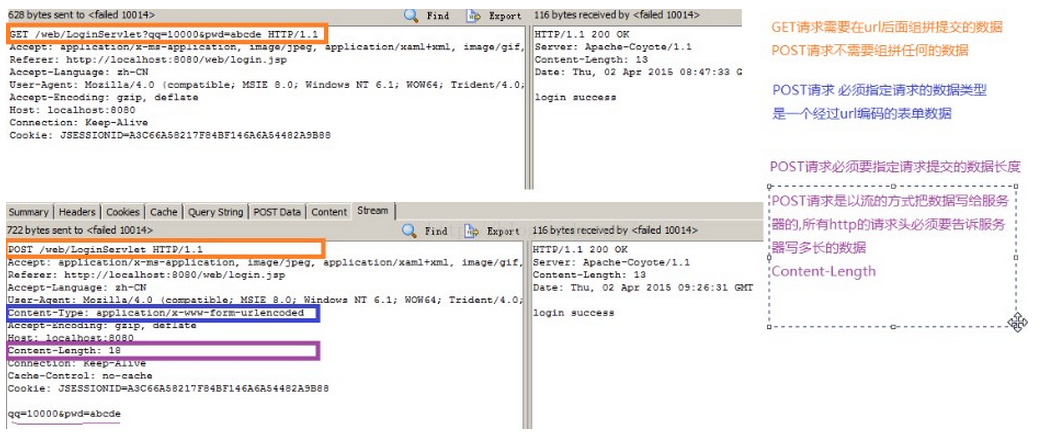 Android中的網絡編程:從 HttpURLConnection 到異步請求與多線程下載
網絡編程是 Android 開發中的基礎能力。無論是加載圖片、登錄驗證、提交表單,還是下載文件,都需要理解請求方式、數據編碼、線程模型與異常處理。 一、訪問網絡資源 An
 玩轉二維碼:用 ZXing 實現生成、加 Logo 與掃描識別
二維碼也叫 QRCode,QR 是 quick response 的縮寫,即快速響應。從微信到各類支付、分享場景,二維碼幾乎無處不在。本文就來動手在自己的 App 裡集成