

編輯:關於 Android 程式設計
前言
新版本的 VPlayer 已由設計階段轉入開發階段,預計開發周期為一個月,這也意味著新版 Vitamio 將隨之發布。開發者們可以像本系列文章一樣,先著手開發其他功能。本章內容是「在線視頻播放列表」,集合了主流各大視頻網站的手機版,歡迎大家給「開播視頻」反饋改進建議。
系列目錄:
1、Vitamio 打造萬能播放器(1)——準備
2、Vitamio 打造萬能播放器(2)——手勢控制亮度、音量、縮放
3、Vitamio 打造萬能播放器(3)——本地播放(主界面、視頻列表)
4、Vitamio 打造萬能播放器(4)——本地播放(快捷搜索、數據存儲)
5、Vitamio 打造萬能播放器(5)——在線播放(播放優酷視頻)
集成各大視頻網站的手機版,截圖如下:
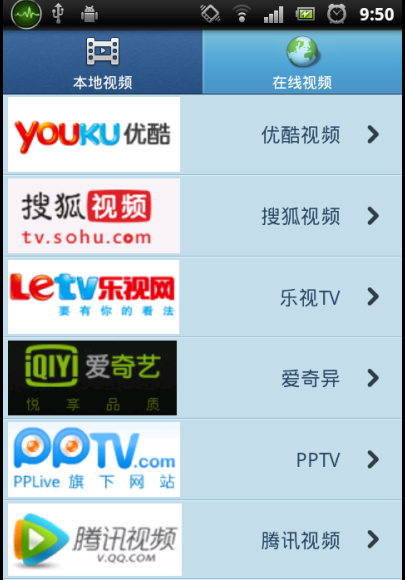
核心思路是用一個列表展示各大視頻網站,點擊後通過 WebView 加載對應的手機版網址;同時巧妙處理了返回鍵,讓它在 WebView 內部先回退網頁,網頁到底後再退回列表:
public class FragmentOnline extends FragmentBase implements OnItemClickListener { /** 緩存視頻列表 */ private static ArrayList<String[]> mOnlineList = new ArrayList<String[]>(); /** 緩存視頻LOGO列表 */ private static ArrayList<Integer> mOnlineLogoList = new ArrayList<Integer>(); private WebView mWebView; private ListView mListView; @Override public View onCreateView(LayoutInflater inflater, ViewGroup container, Bundle savedInstanceState) { View mView = inflater.inflate(R.layout.fragment_online, container, false); mListView = (ListView) mView.findViewById(android.R.id.list); mWebView = (WebView) mView.findViewById(R.id.webview); mListView.setOnItemClickListener(this); initWebView(); mListView.setAdapter(new DataAdapter(getActivity())); return mView; } @Override public void onItemClick(AdapterView<?> parent, View view, int position, long id) { final String[] f = mOnlineList.get(position); mWebView.clearView(); mWebView.loadUrl(f[1]); mWebView.clearHistory(); mListView.setVisibility(View.GONE); mWebView.setVisibility(View.VISIBLE); } @Override public boolean onBackPressed() { if (mListView == null || mListView.getVisibility() == View.VISIBLE) return super.onBackPressed(); else { mListView.setVisibility(View.VISIBLE); mWebView.setVisibility(View.GONE); return true; } } /** 初始化WebView */ private void initWebView() { mWebView.setScrollBarStyle(View.SCROLLBARS_OUTSIDE_OVERLAY); mWebView.getSettings().setJavaScriptEnabled(true); mWebView.getSettings().setPluginsEnabled(true); mWebView.setWebViewClient(new WebViewClient() { @Override public void onPageFinished(WebView view, String url) { }; /** 頁面跳轉 */ @Override public boolean shouldOverrideUrlLoading(WebView view, String url) { if (FileUtils.isVideoOrAudio(url)) { Intent intent = new Intent(getActivity(), VideoPlayerActivity.class); intent.putExtra("path", url); startActivity(intent); return true; } return false; }; }); mWebView.setOnKeyListener(new OnKeyListener() { @Override public boolean onKey(View v, int keyCode, KeyEvent event) { if ((keyCode == KeyEvent.KEYCODE_BACK) && mWebView != null && mWebView.canGoBack()) { mWebView.goBack(); return true; } return false; } }); } private class DataAdapter extends ArrayAdapter<String[]> { public DataAdapter(Context ctx) { super(ctx, mOnlineList); } @Override public View getView(int position, View convertView, ViewGroup parent) { final String[] f = getItem(position); if (convertView == null) { final LayoutInflater mInflater = getActivity() .getLayoutInflater(); convertView = mInflater.inflate(R.layout.fragment_online_item, null); } ((ImageView) convertView.findViewById(R.id.thumbnail)) .setImageResource(mOnlineLogoList.get(position)); ((TextView) convertView.findViewById(R.id.title)).setText(f[0]); return convertView; } } static { mOnlineList.add(new String[] { "優酷視頻", "https://3g.youku.com" }); mOnlineLogoList.add(R.drawable.logo_youku); mOnlineList.add(new String[] { "搜狐視頻", "https://m.tv.sohu.com" }); mOnlineLogoList.add(R.drawable.logo_sohu); mOnlineList.add(new String[] { "樂視TV", "https://m.letv.com" }); mOnlineLogoList.add(R.drawable.logo_letv); mOnlineList.add(new String[] { "愛奇異", "https://3g.iqiyi.com/" }); mOnlineLogoList.add(R.drawable.logo_iqiyi); mOnlineList.add(new String[] { "PPTV", "https://m.pptv.com/" }); mOnlineLogoList.add(R.drawable.logo_pptv); mOnlineList.add(new String[] { "騰訊視頻", "https://3g.v.qq.com/" }); mOnlineLogoList.add(R.drawable.logo_qq); mOnlineList.add(new String[] { "56.com", "https://m.56.com/" }); mOnlineLogoList.add(R.drawable.logo_56); mOnlineList.add(new String[] { "新浪視頻", "https://video.sina.cn/" }); mOnlineLogoList.add(R.drawable.logo_sina); mOnlineList.add(new String[] { "土豆視頻", "https://m.tudou.com" }); mOnlineLogoList.add(R.drawable.logo_tudou); } }
代碼說明:
a) 各主流網站的 3G 版都提供了 mp4 格式的播放鏈接,這裡直接集成即可。
b) 處理返回事件:按 back 鍵時應先讓 WebView 回退到上一頁,而不是直接退出。
c) 清空歷史記錄:切換各視頻網站時,防止後退時跳回其他網站。
新增:啟用了新的 LOGO。

修復:播放完畢後自動關閉窗口。
修復:切換本地視頻與在線視頻時出錯的問題。
再次提醒各位開發者:使用 Vitamio 播放有問題的視頻,請先用最新版的 VPlayer 進行測試,如果沒有問題,那麼新版發布的 Vitamio 也不會有問題。
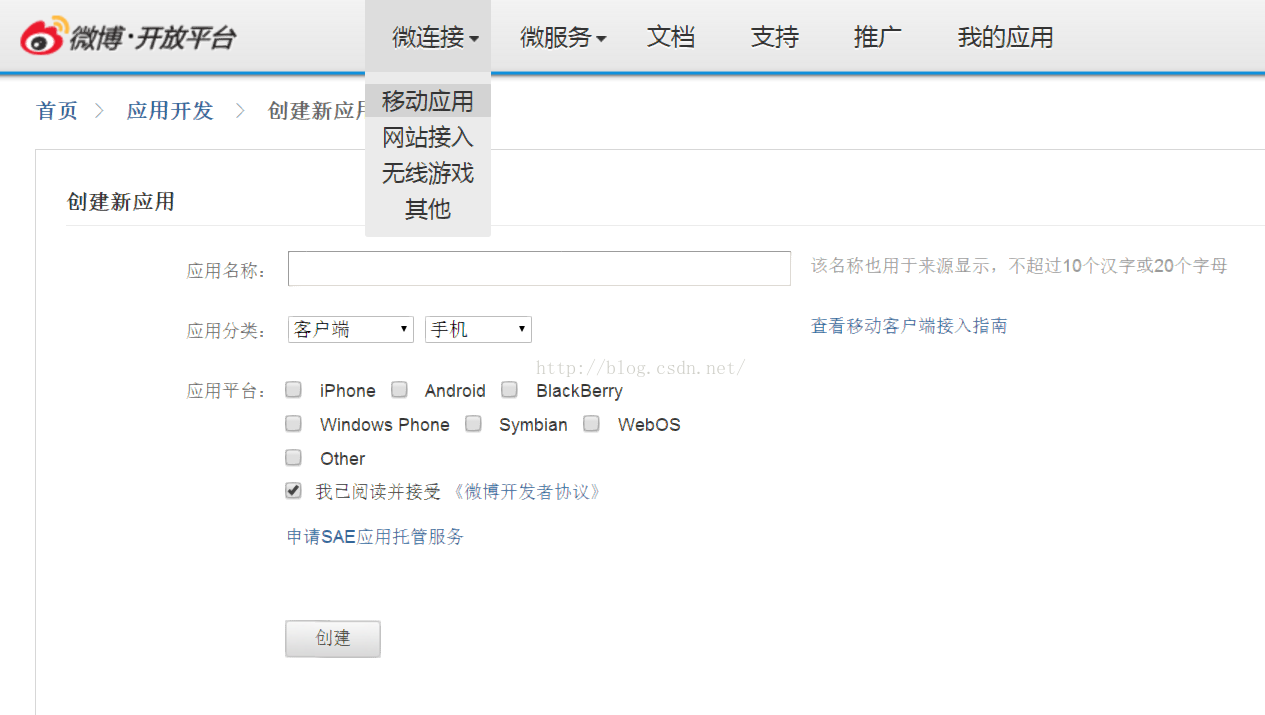 新浪微博 OAuth2.0 授權與 SDK 實戰(Android 篇)
一、微博開發者平台的使用這一節主要介紹如何使用新浪微博的開發者平台。如果你想做一個基於微博登錄或其他一系列操作的應用,首先要到他們的官網註冊成為開發者:https://o
 Android Studio 與 IntelliJ IDEA 常用快捷鍵整理
查看快捷鍵的方式 在 Android Studio 或 IntelliJ IDEA 中,可從 Settings 搜尋 Keymap 查看大部分快捷鍵。若要知道某個功能是否
 Android 必備知識:Fragment 使用、參數傳遞與宿主通訊
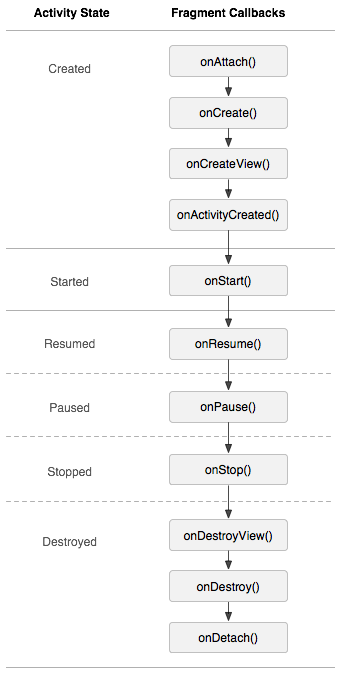
Fragment 是 Android 中用來表示 Activity 中一部分介面的元件。它可以被多個 Activity 重用,也可以在同一個 Activity 中組合多個
 Android 模糊效果詳解:BlurMaskFilter 的四種模式對照說明
在 Android 中,邊緣模糊效果是透過 BlurMaskFilter 實現的。使用時需要指定一個模糊半徑與一種模糊風格(Blur),而不同的風格會帶來截然不同的視覺結