

編輯:關於 Android 程式設計
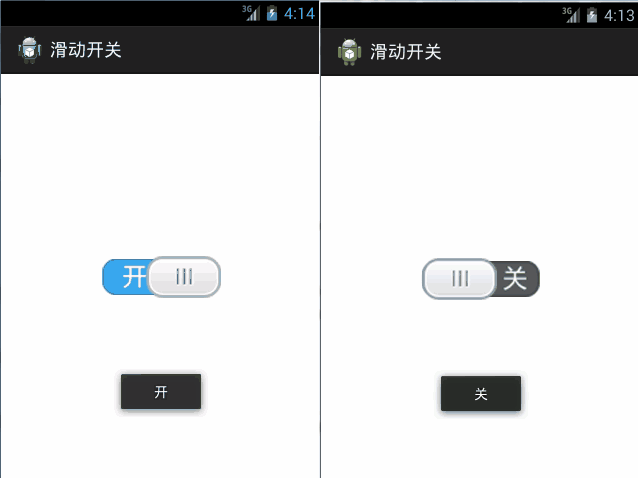
先看效果:
一、為什麼選擇繼承 View
Android 自定義控制項大致有三條路:
1、繼承既有控制項,在原生控制項的基礎上擴充功能與邏輯。
2、繼承 ViewGroup,這類控制項可以自己容納子控制項。
3、直接繼承 View,與原生控制項沒有太多相似之處,也不需要裝子控制項。
ToggleView 在外觀與互動邏輯上都跟 Android 原生控制項沒有相似處,也不需要承載子 View,所以選擇直接繼承 View。
自訂控制項一樣要覆寫三個建構子,分別對應三種使用情境:
// 在 XML 中使用且帶有 style 屬性時呼叫
public ToggleView(Context context, AttributeSet attrs, int defStyle)

// 在 XML 中使用時呼叫
public ToggleView(Context context, AttributeSet attrs)

// 在 Java 程式碼中 new 出來時呼叫
public ToggleView(Context context)
二、定義自訂屬性
這裡需要三個屬性:背景圖、滑塊圖、預設開關狀態。在 values 目錄下新增 attrs.xml:
<resources>
    <declare-styleable name="toggle">
        <attr name="switchBackground" format="reference" />
        <attr name="slidingBackground" format="reference" />
        <attr name="toggleState" format="boolean" />
    </declare-styleable>
</resources>
<declare-styleable> 的 name 決定了日後在 R 檔案裡的查詢名稱;<attr> 的 name 是屬性名,format 是型別。
三、在版面中使用
<RelativeLayout xmlns:android="https://schemas.android.com/apk/res/android"
    xmlns:hss="https://schemas.android.com/apk/res/com.hss.toggle"
    android:layout_width="match_parent"
    android:layout_height="match_parent" >

    <com.hss.toggle.ToggleView
        android:id="@+id/toggleView"
        android:layout_height="wrap_content"
        android:layout_width="wrap_content"
        android:layout_centerInParent="true"
        hss:switchBackground="@drawable/switch_background"
        hss:slidingBackground="@drawable/slide_button_background"
        hss:toggleState="true" >
    </com.hss.toggle.ToggleView>
</RelativeLayout>
注意:為什麼有些屬性用 android: 開頭,有些用 hss: 開頭?關鍵就在第二行的 xmlns:hss="https://schemas.android.com/apk/res/com.hss.toggle"。寫上這一行,等於把 values/attrs.xml 裡定義的每個屬性都引入進來,之後就能直接用自訂屬性了。
四、在 Java 中讀取自訂屬性
靠命名空間加上屬性 name 來取,而這段程式一定要放在帶 AttributeSet 參數的那個建構子裡:
String namespace = "https://schemas.android.com/apk/res/com.hss.toggle";
int toggle_switchbackground = attrs.getAttributeResourceValue(namespace, "switchBackground", -1);
int toggle_slidingbackground = attrs.getAttributeResourceValue(namespace, "slidingBackground", -1);
toggle_state = attrs.getAttributeBooleanValue(namespace, "toggleState", false);
五、控制項主體
public class ToggleView extends View {

    private Bitmap sliding_background;
    private Bitmap switch_background;
    private boolean isSliding = false;
    private boolean toggle_state = false;
    private int downX;
    private OnToggleStateChangeListener mToggleStateChangeListener;

    public ToggleView(Context context, AttributeSet attrs, int defStyle) {
        super(context, attrs, defStyle);
    }

    public ToggleView(Context context, AttributeSet attrs) {
        this(context, attrs, 0);

        String namespace = "https://schemas.android.com/apk/res/com.hss.toggle";
        int toggle_switchbackground =
                attrs.getAttributeResourceValue(namespace, "switchBackground", -1);
        int toggle_slidingbackground =
                attrs.getAttributeResourceValue(namespace, "slidingBackground", -1);
        toggle_state = attrs.getAttributeBooleanValue(namespace, "toggleState", false);

        setToggleSwitchBackground(toggle_switchbackground);
        setToggleSlidingBackground(toggle_slidingbackground);
        setToggleState(toggle_state);
    }

    public ToggleView(Context context) {
        this(context, null);
    }

    private void setToggleSlidingBackground(int resId) {
        sliding_background = BitmapFactory.decodeResource(getResources(), resId);
    }

    private void setToggleSwitchBackground(int resId) {
        switch_background = BitmapFactory.decodeResource(getResources(), resId);
    }

    /** 控制項尺寸直接等於背景圖尺寸 */
    @Override
    protected void onMeasure(int widthMeasureSpec, int heightMeasureSpec) {
        setMeasuredDimension(switch_background.getWidth(), switch_background.getHeight());
    }

    @Override
    protected void onDraw(Canvas canvas) {
        canvas.drawBitmap(switch_background, 0, 0, null);

        if (isSliding) {
            // 滑塊中心對齊手指:減去自身一半寬度
            int left = downX - sliding_background.getWidth() / 2;
            int rightAlign = switch_background.getWidth() - sliding_background.getWidth();

            if (left < 0) left = 0;
            else if (left > rightAlign) left = rightAlign;

            canvas.drawBitmap(sliding_background, left, 0, null);
        } else {
            // 靜止時依狀態決定滑塊位置
            if (toggle_state) {
                int left = switch_background.getWidth() - sliding_background.getWidth();
                canvas.drawBitmap(sliding_background, left, 0, null);
            } else {
                canvas.drawBitmap(sliding_background, 0, 0, null);
            }
        }
        super.onDraw(canvas);
    }

    @Override
    public boolean onTouchEvent(MotionEvent event) {
        switch (event.getAction()) {
            case MotionEvent.ACTION_DOWN:
                isSliding = true;
                downX = (int) event.getX();
                break;
            case MotionEvent.ACTION_MOVE:
                downX = (int) event.getX();
                break;
            case MotionEvent.ACTION_UP:
                downX = (int) event.getX();
                isSliding = false;

                int center = switch_background.getWidth() / 2;
                boolean state = downX > center;

                // 狀態改變才回呼,避免無意義的通知
                if (toggle_state != state) {
                    toggle_state = state;
                    if (null != mToggleStateChangeListener) {
                        mToggleStateChangeListener.onToggleState(toggle_state);
                    }
                }
                break;
        }
        invalidate();
        return true;
    }

    public void setOnToggleStateLinstener(OnToggleStateChangeListener listen) {
        mToggleStateChangeListener = listen;
    }

    public void setToggleState(boolean b) {
        toggle_state = b;
    }

    public interface OnToggleStateChangeListener {
        void onToggleState(boolean state);
    }
}
六、在 Activity 中使用
public class MainActivity extends Activity {

    private ToggleView toggleView;

    @Override
    protected void onCreate(Bundle savedInstanceState) {
        super.onCreate(savedInstanceState);
        setContentView(R.layout.activity_main);
        toggleView = (ToggleView) findViewById(R.id.toggleView);
        toggleView.setOnToggleStateLinstener(new OnToggleStateChangeListener() {
            @Override
            public void onToggleState(boolean state) {
                showToast(state);
            }
        });
    }

    private void showToast(boolean state) {
        ToastUtil.makeSuddenlyToast(getApplicationContext(), state ? "開" : "關");
    }
}
順手封裝的 Toast 工具類,用單例避免同一時間跳出多個 Toast:
public class ToastUtil {
    private static Toast toast;

    public static void makeShortToast(Context context, String text) {
        toast = Toast.makeText(context, text, Toast.LENGTH_SHORT);
        toast.show();
    }

    public static void makeLongToast(Context context, String text) {
        toast = Toast.makeText(context, text, Toast.LENGTH_LONG);
        toast.show();
    }

    /** 單例 Toast:重複呼叫時只更新文字,不會疊加 */
    public static void makeSuddenlyToast(Context context, String text) {
        if (toast == null) {
            toast = Toast.makeText(context, text, Toast.LENGTH_SHORT);
        }
        toast.setText(text);
        toast.show();
    }
}
七、步驟回顧
1、在 values/attrs.xml 宣告自訂屬性與型別。
2、寫控制項類別,繼承 View / ViewGroup / 原生控制項,實作建構子、讀取自訂屬性,並補上繪製與觸摸邏輯。
3、在版面檔案中使用自訂控制項與自訂屬性(務必注意命名空間)。
4、在 Activity 中取得控制項並掛上監聽。
以上就是本文的全部內容,希望對大家的學習有幫助。
 Android 雷達掃描動畫實作:自訂 RadarView
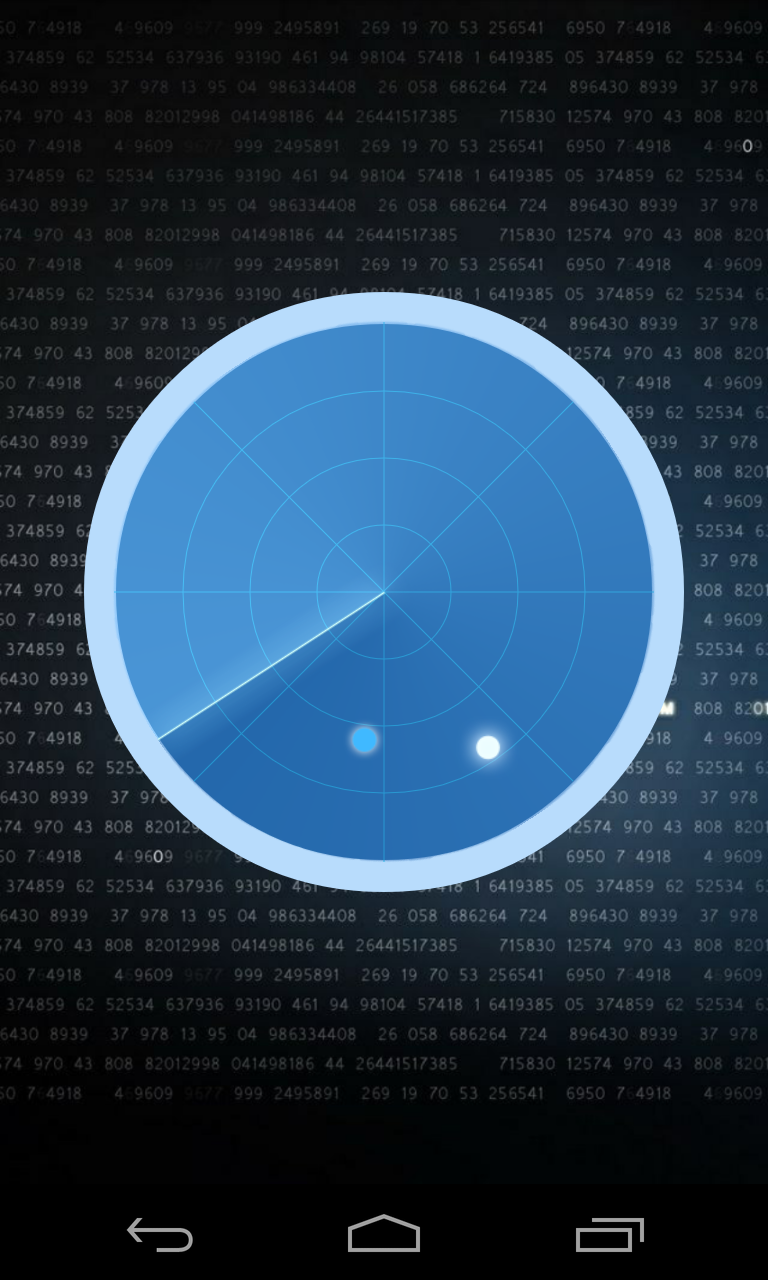
雷達掃描效果常見於搜尋、周邊偵測與科幻風格介面。它的核心是一個自訂 View,透過 Canvas 繪製同心圓、十字與斜線,再旋轉一張掃描圖片,營造雷達持續掃描的動態感。
 把自己寫的 Android 庫發布到 JCenter:完整流程與踩坑記錄
寫了一個自己覺得還不錯的組件,與其躺在本地硬盤裡,不如開源出去讓更多人用。這篇記錄把 Android Library 發布到 JCenter 的完整流程,包含每一步的配置
 ListView 多種 Item 布局:getItemViewType 與 getViewTypeCount 的配合用法
這篇不算什麼高深的知識點,用的都是系統已經提供好的方法,只是最近項目裡用到了,感覺很實用,記錄一下。 需求背景:一個排行榜列表,要按「周排行 / 熱度排行 / 最受歡迎排
 QtAndroid 詳解:用 JNI 調用 Android 系統功能
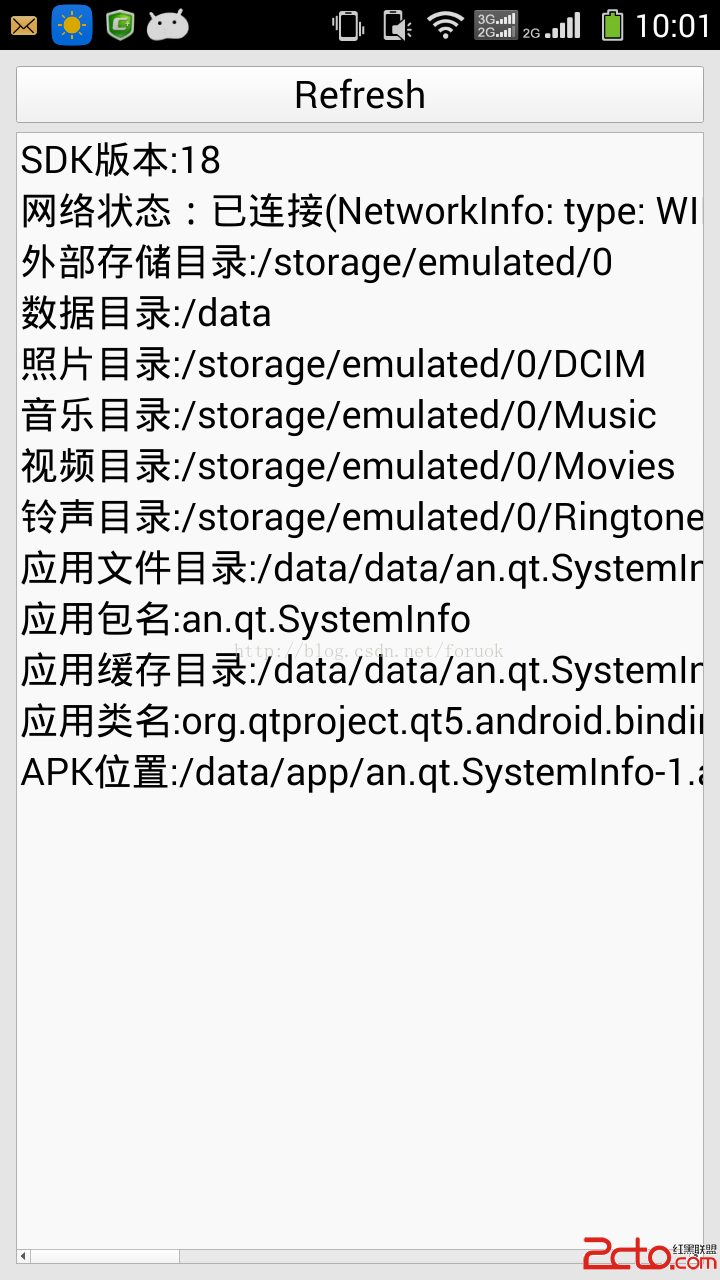
Qt on Android 若要使用 Android 系統功能,可透過 JNI 呼叫 Java API。Qt 5.3 以後提供 QtAndroid 命名空間與 QAndr