

編輯:關於 Android 程式設計
(補充:Google 後來推出了 Android Studio,如今想快速投入 Android 開發,建置環境已經便利許多,有興趣的可以參考 https://www.android-studio.org/。本文記錄的是 ADT-Bundle 時代的做法,仍有助於理解 Android 開發環境的組成。)
ADT-Bundle for Windows 是 Google Android 官方提供的整合式 IDE,已經內含 Eclipse,你不需要另外下載 Eclipse;裡面也已裝好各項插件。這解決了過去絕大部分新手透過 Eclipse 手動配置 Android 開發環境時遇到的複雜問題。
有了 ADT-Bundle,初次接觸 Android 開發的人不必再去網上翻找繁瑣的環境配置教學,可以輕鬆一步到位開始寫 App。
可以搜尋下載,也可以到官方頁面取得:https://www.oracle.com/technetwork/java/javase/downloads/index.html
官方下載位置:https://developer.android.com/sdk/index.html
把下載回來的 adt-bundle-windows-xxx-xxx.zip 直接解壓到你想安裝的位置即可,不需要執行安裝程式。
打開解壓後資料夾中的 SDK Manager.exe(也可以先開 Eclipse,再從 Windows → Android SDK Manager 進入)。
勾選你想開發的目標 Android 版本,建議全選,然後點擊 Install Packages,依提示按 Next、接受授權條款後等待安裝。這是一個相當耗時的過程,請預留時間。
打開 Eclipse(eclipse/eclipse.exe)。首次啟動時看到的版面可能比較精簡,可以透過 Windows 選單把常用的視窗與工具列叫出來。
接著從 Windows → Android Virtual Device Manager 開啟 AVD 管理器,點擊 New 按鈕建立一個新的 AVD。參數其實都可以自行填寫,設定好後按 OK 即可。
這個 AVD 會成為你 Android 應用的預設除錯模擬器。當然,你也可以配置多個不同規格的 AVD,方便測試各種螢幕尺寸。
透過 File → New → Android Application Project,輸入專案名稱(例如 Hello World),一路按 Next、Finish。
直接點擊 Run(或除錯用 F11),就能在你配置的模擬器裡看到成果了。
有了 ADT-Bundle,環境建置這件事確實省下大量時間。回頭看,理解這些步驟在做什麼仍然有價值:
minSdkVersion 時,對應的 Platform 與 Build Tools 必須先裝好。而如今用 Android Studio,這三件事——JDK、SDK、模擬器——概念上並沒有改變,只是被整合進同一個安裝精靈裡了。
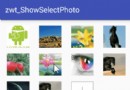 Android 自定義圖片選擇元件:相冊、拍照、裁剪與刪除動畫
元件目標 本文實作一個類似社群貼文選圖的自定義元件,支援從相冊選擇圖片、拍照取得圖片、長按顯示刪除按鈕、動畫提示,以及達到數量上限後隱藏新增按鈕。 加號圖片永遠在最
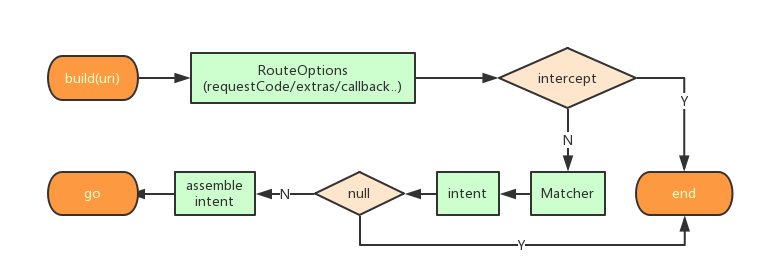 Android 路由框架 Router 深入解析
什麼是路由 簡單說,路由就是頁面跳轉關係的映射表,同時也涵蓋跳轉過程所需的一切能力。 既然有 startActivity,為何還要路由 系統本身已提供 API 完成頁面跳
 Android Wi-Fi Display(Miracast)深入解析:從背景到 4.2 實現
Android 4.2 新增了 Wi-Fi Display 支援,讓裝置能透過 Wi-Fi 將畫面投遞到遠端顯示裝置。本文從 Miracast 的背景知識出發,再结合 A
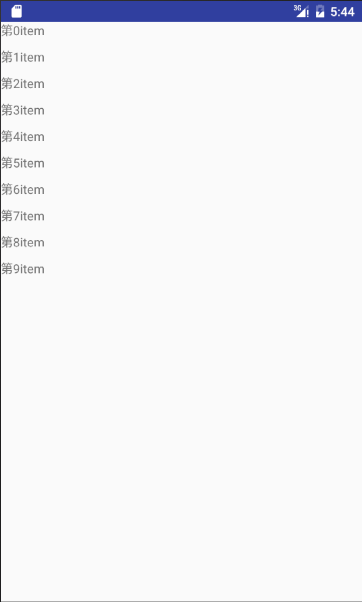 RecyclerView 從入門到「寫一次處處用」的通用適配器改造
說到 RecyclerView,大家應該都不陌生,它是經典 ListView 的升級版,靈活性大幅提升,內部直接封裝了 ViewHolder,不用自己定義就能實現 ite