

編輯:關於 Android 程式設計
本文聚焦兩個環節:JDK 的安裝與環境變數設定,以及 ADT Bundle 的取得與配置。早期的 adt-bundle 版本會自帶 CPU/ABI 系統鏡像,完成本文兩個步驟後即可直接建立 AVD;但從官網下載的最新版 adt-bundle 已不含鏡像,需要另外下載,這部分留待下一篇說明。
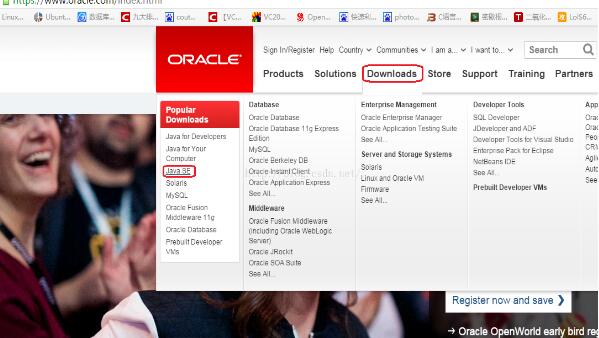
前往 Oracle 官網(https://www.oracle.com),點擊 Downloads 下方的 Java SE 進入下載頁:
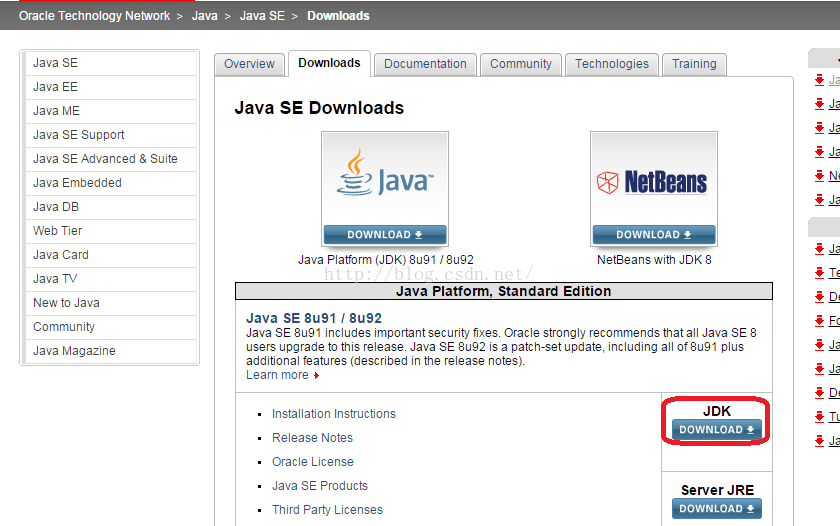
在下載頁找到 JDK 的 Download 按鈕,會開啟多版本的選擇頁:
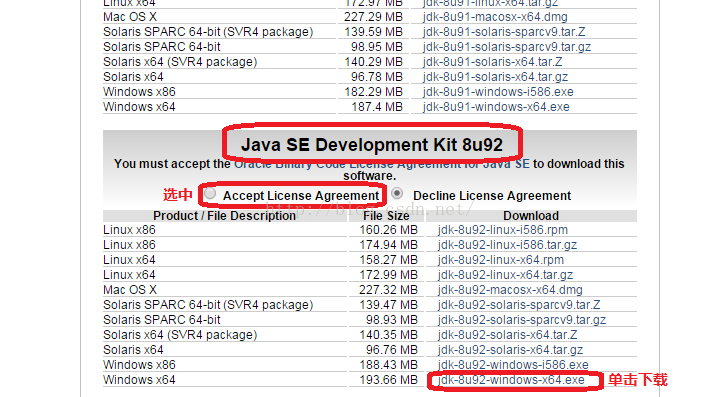
選擇需要的版本(本文以 JDK 8u92 為例),勾選同意授權條款後,依自己的作業系統挑選對應安裝檔:
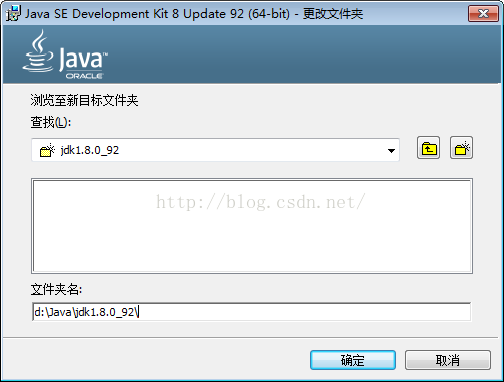
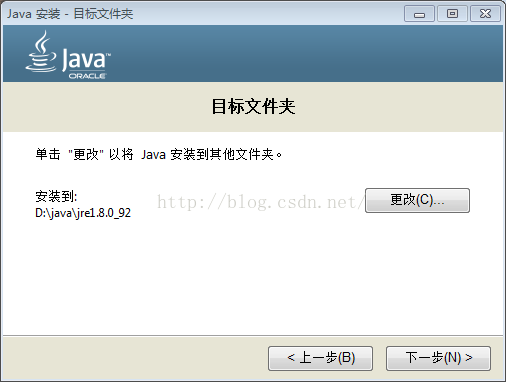
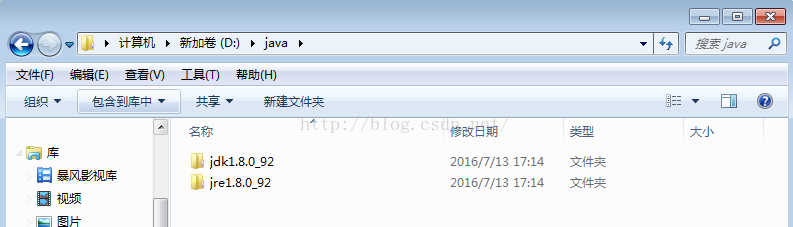
建議先自行建立好空的目標資料夾,例如 D:\java\jdk1.8.0_92 與 D:\java\jre1.8.0_92,後續安裝會省事很多。
雙擊執行下載好的安裝檔,過程中會有兩次選擇安裝位置的提示:第一次是 JDK 本身,第二次是 JRE,分別指向上述兩個資料夾即可。
完成後的目錄結構如下:
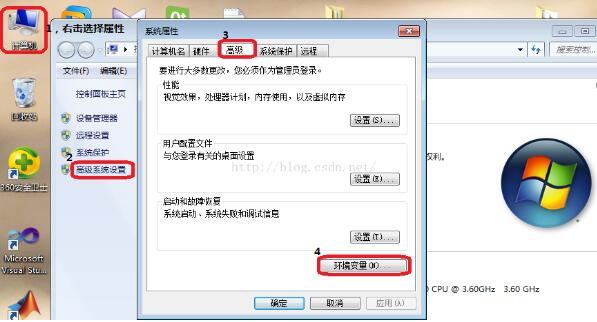
在桌面「本機」上按右鍵 →「內容」→「進階系統設定」→「進階」→「環境變數」:
網路上不少教學把這件事寫得過度複雜,實際上只需要兩個動作:
a、在系統變數的 Path 中加上 JDK 的 bin 路徑,注意每條路徑以分號結尾:
Path:D:\java\jdk1.8.0_92\bin;
b、新增一個 JAVA_HOME 系統變數,值為 JDK 的安裝目錄:
JAVA_HOME:D:\java\jdk1.8.0_92
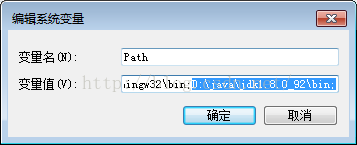
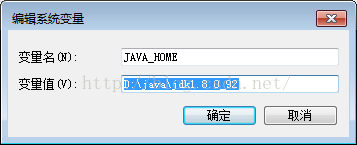
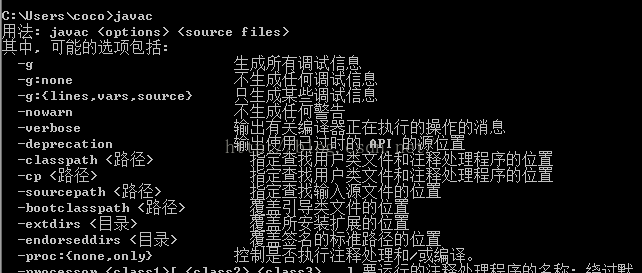
設定完成後重新開機讓變數生效。之後按 Win+R 輸入 cmd,執行 javac 測試;若印出參數說明而非「找不到命令」,即代表設定成功。
早期開發者必須自行下載 Eclipse、安裝 ADT 外掛、再下載並設定 Android SDK,步驟繁瑣。現在 Android 開發者網站提供了打包好的整合環境,內含 Eclipse、ADT 與 Android SDK,下載解壓後設定會輕鬆許多。
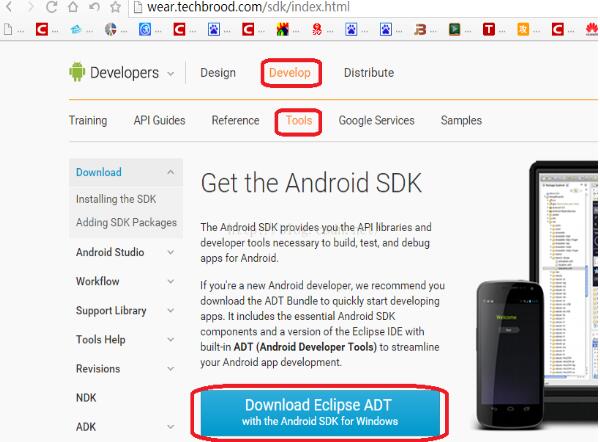
進入 Android 開發者網站後,點選上方選單的 Develop → Tools,在頁面中找到「Download Eclipse ADT」按鈕:
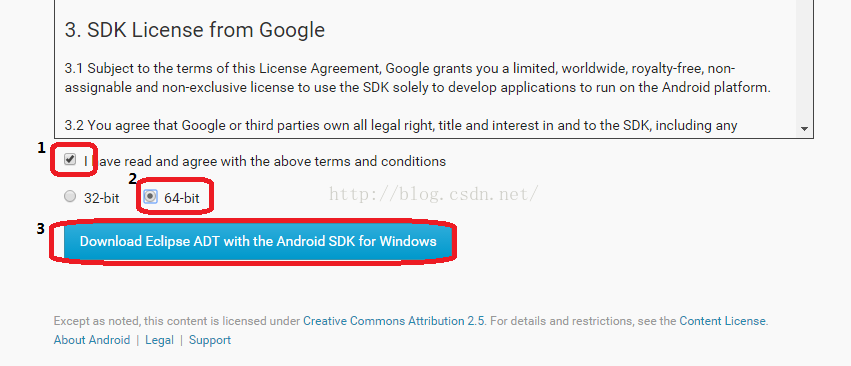
進入下載頁後,依畫面指示選擇平台版本即可:
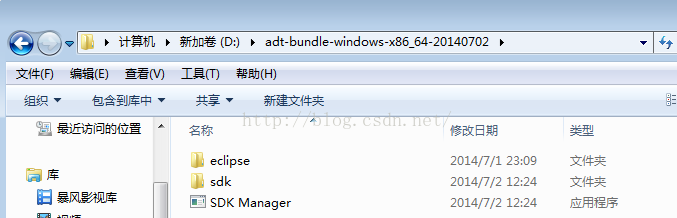
將壓縮檔解壓到 D 槽,解壓後的目錄結構如下:
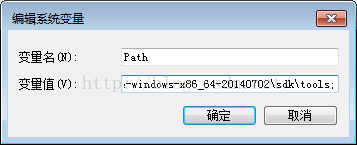
在系統環境變數的 Path 中加入 sdk 資料夾下的 tools 路徑:
接著執行 D:\adt-bundle-windows-x86_64-20140702\eclipse 下的 eclipse 程式。首次啟動時需指定工作區存放路徑,自行選擇即可,例如 F:\android_workplace。
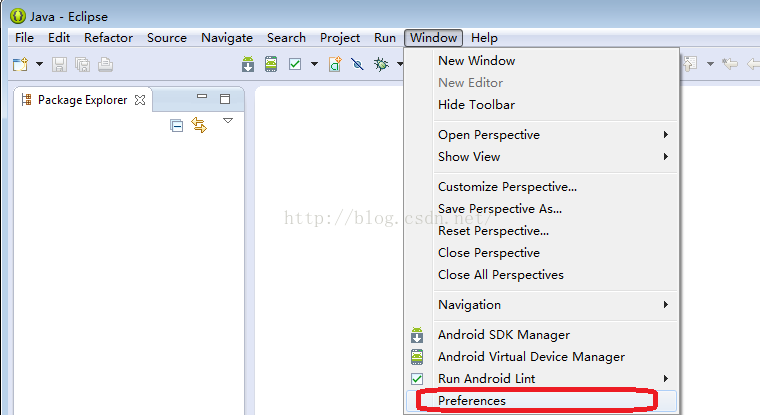
啟動後依序點擊 Window → Preferences → Android,在右側 SDK Location 選擇剛解壓好的 SDK 目錄,按 Apply 完成設定:
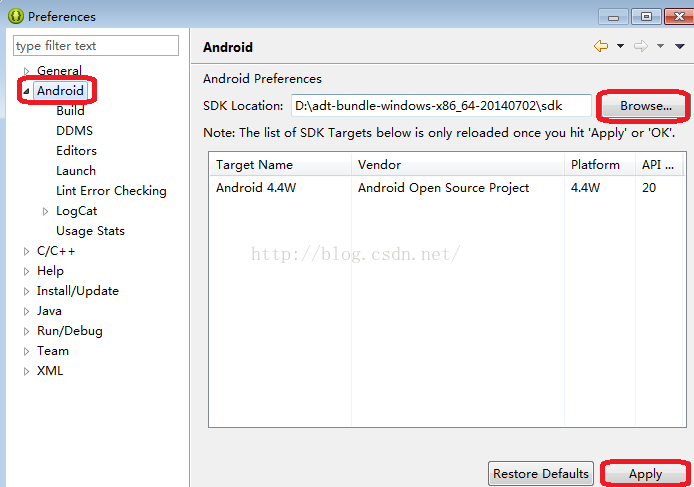
新版本雖然提供了 Android 4.4W 等平台,但建立 AVD 時常會出現缺少 CPU/ABI 鏡像的錯誤。這並非設定出錯,而是新版下載包已不再內附系統鏡像,需要透過 SDK Manager 另外下載對應的系統映像後才能建立模擬器。下一篇會針對這部分做完整說明。
另外要補充的是,ADT Bundle 早已停止維護,Google 目前主推 Android Studio。若是全新學習,建議直接採用 Android Studio;本文的內容則適用於維護既有 ADT 專案或理解早期開發環境的構成。
 Android 音訊開發入門:一次搞懂那些必須知道的基礎常識
先聊點題外話。前陣子我對 Android 開發有個頗深的體會:單純的「Android 開發」本身,其實並不是一個能走多遠的方向。它本質上是一個平台,Google 把大量能
 Android 記憶體洩漏的簡單檢查與分析方法
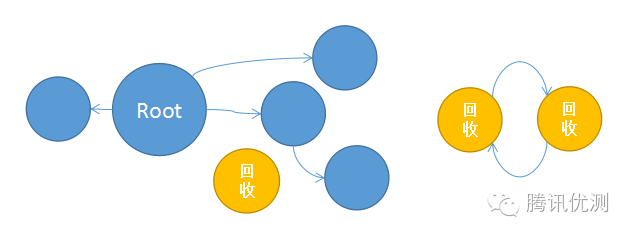
導語 記憶體洩漏大概是 Android 開發者最頭疼的問題之一。本文整理一下檢查與分析記憶體洩漏常用的一些工具與方法。 一、什麼是記憶體洩漏? Java 有垃圾回收機制,
 SwipeListView 實作:打造類 QQ 的滑動側邊操作列表
左右滑動列表項、露出背後的操作按鈕,這種互動從 QQ 之後幾乎成了清單的標準語彙。自己從 ListView 的 onTouch 刻一套並不划算,社群已有成熟方案:47de
 AppBarLayout 與 scrollFlags 的滾動行為
AppBarLayout 的三段式滑動 AppBarLayout 可以粗略分為三種行為:滑到最後才出現、下滑立刻出現、以及永遠無法滑出。前兩者都屬於可滾動內容,後者則固定