

編輯:關於 Android 程式設計
開發時常有需要顯示裝置硬體資訊的場景,例如診斷頁面、bug 回報或效能監控,最常見的就是查詢手機的總記憶體與目前可用記憶體。以下整理兩種可行的做法。
總記憶體可以透過讀取 "/proc/meminfo" 取得;目前可用記憶體則可呼叫 ActivityManager.getMemoryInfo(ActivityManager.MemoryInfo) 獲得。
/proc/meminfo 記錄了 Android 的記憶體使用狀況。想先看看內容,可以開啟命令列輸入 adb shell 進入 shell 環境,再執行 cat /proc/meminfo 即可看到輸出。
adb shell
# cat /proc/meminfo

MemTotal:            94096 kB
MemFree:              1684 kB
Buffers:                16 kB
Cached:              27160 kB
SwapCached:              0 kB
Active:              35392 kB
Inactive:            44180 kB
Active(anon):        26540 kB
Inactive(anon):      28244 kB
Active(file):         8852 kB
Inactive(file):      15936 kB
Unevictable:           280 kB
Mlocked:                 0 kB
SwapTotal:               0 kB
SwapFree:                0 kB
Dirty:                   0 kB
Writeback:               0 kB
AnonPages:           52688 kB
Mapped:              17960 kB
Slab:                 3816 kB
SReclaimable:          936 kB
SUnreclaim:           2880 kB
PageTables:           5260 kB
NFS_Unstable:            0 kB
Bounce:                  0 kB
WritebackTmp:            0 kB
CommitLimit:         47048 kB
Committed_AS:      1483784 kB
VmallocTotal:       876544 kB
VmallocUsed:         15456 kB
VmallocChunk:       829444 kB
MemTotal:所有可用 RAM 大小。
MemFree:LowFree 與 HighFree 的總和,系統保留未使用的記憶體。
Buffers:用來為檔案做緩衝的大小。
Cached:被頁快取使用的記憶體大小(約等於 diskcache 減去 SwapCache)。
SwapCached:被快取使用的交換空間大小;已換出的頁面仍留在 swapfile 中,以便快速取回而不必重新 I/O。
Active:活躍使用中的緩衝或快取頁大小,除非必要否則不會被挪作他用。
Inactive:較少使用的緩衝或快取頁大小,可能被配置給其他用途。
SwapTotal / SwapFree:交換空間的總量與未使用量。
Dirty:等待寫回磁碟的記憶體大小。
Writeback:正在寫回磁碟的記憶體大小。
AnonPages:未映射頁的記憶體大小。
Mapped:裝置與檔案等映射的大小。
Slab:核心資料結構快取大小,可減少配置與釋放記憶體的開銷。
SReclaimable:可回收的 Slab 大小。
SUnreclaim:不可回收的 Slab 大小(SUnreclaim + SReclaimable = Slab)。
PageTables:管理記憶體分頁的索引表大小。
NFS_Unstable:不穩定頁表的大小。
取得總記憶體只需讀 /proc/meminfo 的第一行,做一次簡單的字串處理即可。以下為完整步驟。
1. 建立專案,修改 main.xml
<?xml version="1.0" encoding="utf-8"?>
<LinearLayout xmlns:android="https://schemas.android.com/apk/res/android"
    android:orientation="vertical"
    android:layout_width="fill_parent"
    android:layout_height="fill_parent" >
    <TextView
        android:layout_width="fill_parent"
        android:layout_height="wrap_content"
        android:text
        android:id="@+id/system_memory" />
</LinearLayout>
2. 完成 ReadSystemMemory.java
package com.figo.readsyememory;

import android.app.Activity;
import android.os.Bundle;
import java.io.BufferedReader;
import java.io.FileReader;
import java.io.IOException;
import android.app.ActivityManager;
import android.app.ActivityManager.MemoryInfo;
import android.content.Context;
import android.text.format.Formatter;
import android.util.Log;
import android.widget.TextView;

public class ReadSystemMemory extends Activity {
    TextView tv = null;

    // 取得目前可用記憶體
    private String getAvailMemory() {
        ActivityManager am = (ActivityManager) getSystemService(Context.ACTIVITY_SERVICE);
        MemoryInfo mi = new MemoryInfo();
        am.getMemoryInfo(mi);
        // mi.availMem 即目前系統可用記憶體
        return Formatter.formatFileSize(getBaseContext(), mi.availMem);
    }

    private String getTotalMemory() {
        String str1 = "/proc/meminfo";  // 系統記憶體資訊檔
        String str2;
        String[] arrayOfString;
        long initial_memory = 0;
        try {
            FileReader localFileReader = new FileReader(str1);
            BufferedReader localBufferedReader = new BufferedReader(localFileReader, 8192);
            str2 = localBufferedReader.readLine();  // 第一行即為總記憶體
            arrayOfString = str2.split("\\s+");
            for (String num : arrayOfString) {
                Log.i(str2, num + "\t");
            }
            // 單位為 KB,乘以 1024 轉為 Byte
            initial_memory = Integer.valueOf(arrayOfString[1]).intValue() * 1024;
            localBufferedReader.close();
        } catch (IOException e) {
            e.printStackTrace();
        }
        return Formatter.formatFileSize(getBaseContext(), initial_memory);
    }

    @Override
    public void onCreate(Bundle savedInstanceState) {
        super.onCreate(savedInstanceState);
        setContentView(R.layout.main);
        tv = (TextView) findViewById(R.id.system_memory);
        tv.setText("手機總記憶體: " + this.getTotalMemory()
                + ", 可用記憶體: " + this.getAvailMemory());
    }
}
執行後即可取得手機總記憶體與目前可用記憶體。這裡只是拋磚引玉,讀者可以舉一反三:例如讀取 /proc/cpuinfo 取得 CPU 參數,或讀取 /proc/stat 計算 CPU 使用率,都是同一套思路。
public class GetFreeMem extends Activity {
    @Override
    public void onCreate(Bundle savedInstanceState) {
        super.onCreate(savedInstanceState);
        setContentView(R.layout.main);

        Method _readProclines = null;
        try {
            Class procClass = Class.forName("android.os.Process");
            Class[] parameterTypes = new Class[] {String.class, String[].class, long[].class};
            _readProclines = procClass.getMethod("readProcLines", parameterTypes);

            Object[] arglist = new Object[3];
            final String[] mMemInfoFields = new String[] {
                    "MemTotal:", "MemFree:", "Buffers:", "Cached:"};
            long[] mMemInfoSizes = new long[mMemInfoFields.length];
            mMemInfoSizes[0] = 30;
            mMemInfoSizes[1] = -30;
            arglist[0] = new String("/proc/meminfo");
            arglist[1] = mMemInfoFields;
            arglist[2] = mMemInfoSizes;

            if (_readProclines != null) {
                _readProclines.invoke(null, arglist);
                for (int i = 0; i < mMemInfoSizes.length; i++) {
                    Log.d("GetFreeMem", mMemInfoFields[i] + " : " + mMemInfoSizes[i] / 1024);
                }
            }
        } catch (ClassNotFoundException e) {
            e.printStackTrace();
        } catch (SecurityException e) {
            e.printStackTrace();
        } catch (IllegalArgumentException e) {
            e.printStackTrace();
        } catch (IllegalAccessException e) {
            e.printStackTrace();
        } catch (InvocationTargetException e) {
            e.printStackTrace();
        } catch (NoSuchMethodException e) {
            e.printStackTrace();
        }
    }
}
第二種做法透過反射呼叫 android.os.Process.readProcLines,一次取得多個欄位。它的優點是程式碼乾淨,缺點是依賴非公開 API,在不同 Android 版本上可能被移除或改動,因此正式專案建議以第一種做法為主。
以上就是 Android 記憶體資訊取得的兩種整理方式,提供給開發這類模組的朋友參考。
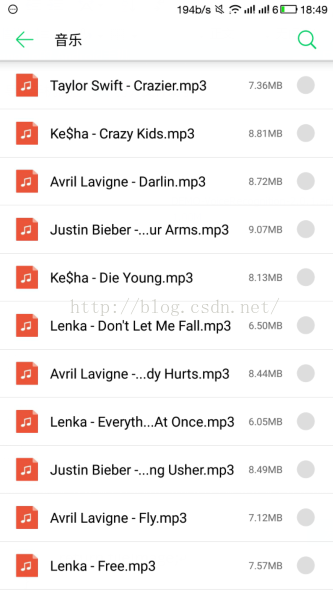 Socket 實作手機與電腦檔案互傳(一):讀取本機各類檔案資源
好久沒寫文章了,這陣子都在做一個比賽專案:手機端與 PC 端互傳檔案。剛看到題目時完全沒頭緒,查了資料和書籍後才確認可以用 Socket 建立連線、再透過 IO 串流搬運
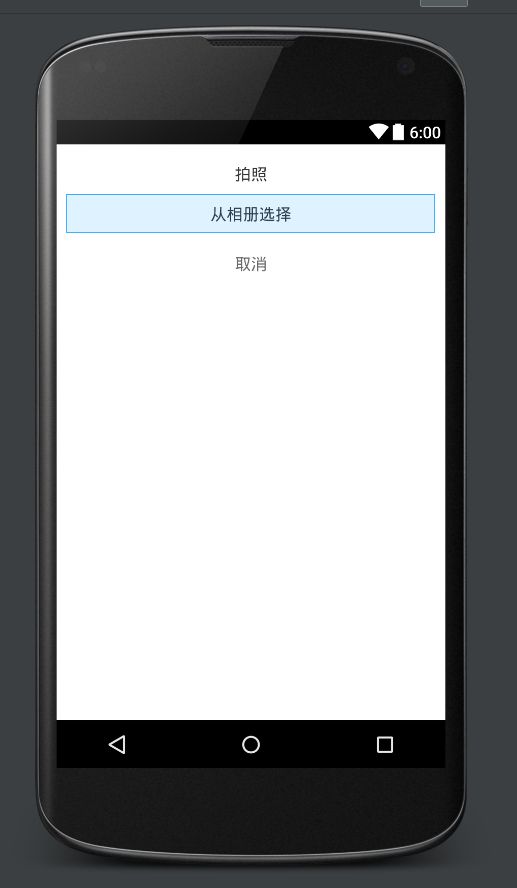 Android 頭像更換實戰:相冊選擇、拍照與裁剪上傳
##需求:個人介面的頭像圖片切換 方式一:點擊彈窗切換頭像 — 相冊選擇 二、這裡有兩種方式:從相冊選擇與直接拍照。假設現在是從相冊選擇頭像 * 我在彈窗確
 Android 計時器與時間計算器的實作方法
需求是這樣的:初始顯示「00:00:00」,點擊開始後歸零並開始計時,如 10:28:34;點擊停止則暫停計時。 過程中踩過一個坑:使用 Calendar、DateFo
 Windows 下使用 Eclipse 建置 Android NDK 開發環境
一、為什麼需要 Cygwin Android NDK 主要用來編譯 C 與 C++ 原始碼。在 Windows 環境中,若想執行 make、gcc 等編譯工具,通常需要一