

編輯:關於 Android 程式設計
記憶體洩漏大概是 Android 開發者最頭疼的問題之一。本文整理一下檢查與分析記憶體洩漏常用的一些工具與方法。
Java 有垃圾回收機制,讓 Java 程式設計師輕鬆不少——配置了記憶體不必心心念念手動釋放,虛擬機會派回收線程定時回收不再被需要的記憶體空間(注意回收的是物件佔據的空間,而非物件本身)。
Q1:什麼叫不再被需要的記憶體空間?
答:Java 沒有指標,全靠引用與物件關聯。如果一個物件沒有與任何引用關聯,就不太可能被使用到,回收器便以這些「無任何引用的物件」為目標,回收它們佔據的空間。
Q2:如何分辨物件無引用?
答:有兩種方法。
引用計數法:直接計數,簡單高效,Python 便採用此法。但若出現兩個物件互相引用,即使都無法被外界存取,計數不為 0 就永不會被回收。為了解決這問題,Java 採用了下面的方法。
可達性分析法:設定一系列「GC Roots」物件作為索引起點,若某物件與起點之間均無可達路徑,就成了回收對象。這種方法能處理兩個物件互相引用的問題。
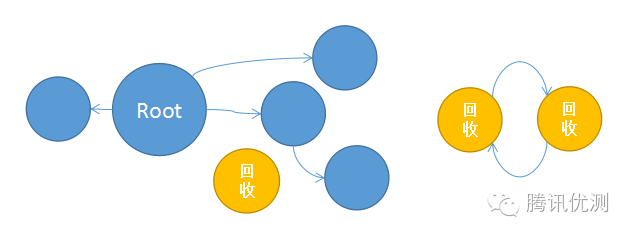
Q3:有了回收機制,就能放心大膽用不會洩漏?
答:當然不是!垃圾回收器會清掉大部分無用空間,但對於「還保持引用、邏輯上卻不會再用到」的物件,它不會回收。這些物件積存在記憶體中直到程式結束,就是所謂的記憶體洩漏。單次洩漏使用者幾乎無感,但洩漏堆積到記憶體耗盡,就會導致卡頓甚至崩潰。
在 Android 開發中,一個 Activity 頁面會佔用不少資源,若頁面洩漏、關閉後無法被回收,對 App 傷害很大。
Q1:一般如何發現記憶體洩漏?
答:
方法一:反覆操作觀察記憶體變化
記憶體洩漏通常表現為使用時間越長、佔用越多。透過反覆點開/關閉頁面,觀察記憶體是否一點點上漲,可粗略判斷是否洩漏。
1. 透過 DDMS 中的 heap 工具查看記憶體使用情況:

2. Android Studio 也能方便查看:
方法二:透過程式碼檢測 Activity 洩漏
基本思路:
1)debug 版本起一個長期工作的 LeakThread 專門做洩漏檢測。
2)向 Application 註冊頁面生命週期監聽:application.registerActivityLifecycleCallbacks。
3)在監聽類中處理 onActivityDestroyed(Activity activity) 回呼:當一個 Activity 走到 onDestroy,它就是應被回收的目標,我們宣告一個弱引用 ref = new WeakReference(activity)。弱引用不會被回收器當作「有效」引用,不影響其對象釋放。
4)在 LeakThread 中每隔一段時間檢測 ref.get() 是否為空,為空說明 activity 已被釋放;不為空可手動觸發一次 gc;若超過一段時間(如 50s)頁面仍未清理,就可推斷發生了洩漏。
5)洩漏發生時提示開發者,並自動 dump 出 .prof 檔。
發現可能洩漏時,需對 .prof 檔進行分析,才能快速定位罪魁禍首。
打開 DDMS(Eclipse 可切到 DDMS 視圖,Android Studio 可從 Tools → Android → Android Device Monitor 進入),找到 App 進程,點擊「Update Heap」先主動觸發一次 GC,待記憶體數據穩定後點擊「Dump HProf File」即可導出 .prof 檔。
Android Studio 可直接打開 prof 檔,點開 Analyzer Tasks 面板並按右上角開始按鈕。
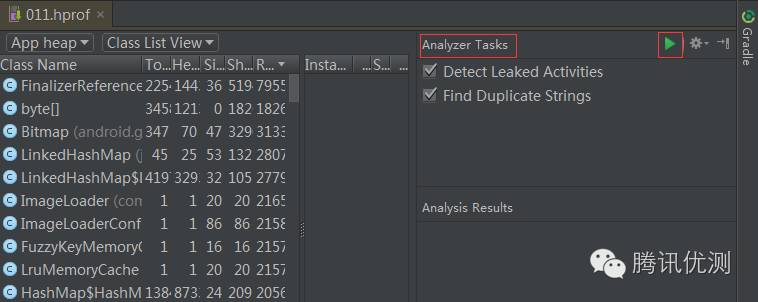
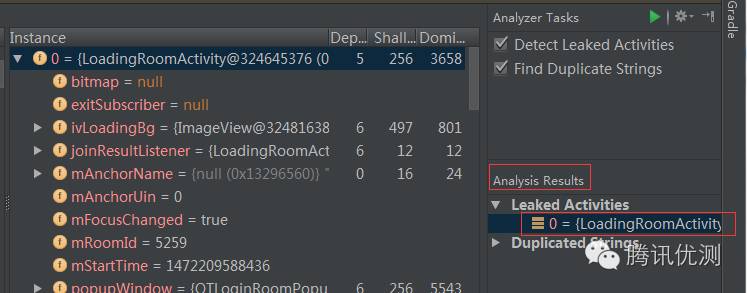
分析完成後,發生洩漏的頁面物件會出現在 Analysis Results 面板的 Leak Activities 目錄下。例如這個例子中,洩漏就發生在 LoadingRoomActivity:
可在官網下載 MAT:
https://www.eclipse.org/mat/downloads.php
MAT 不會直接告訴你哪行程式碼洩漏,但會給你發現洩漏的數據與線索。
在 MAT 中打開 .prof 時可能會遇到挫折,例如彈出「Parsing heap dump from xxx has encountered a problem」的錯誤視窗,這是因為檔案版本與編輯器支援的版本衝突。
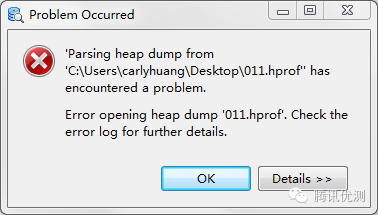
解決方案:SDK 安裝目錄下 platform-tools 裡有一個 hprof-conv 工具,在 cmd 執行:
hprof-conv input.hprof output.hprof
再用 MAT 打開 output.hprof 即可。另外,若 dump 出的檔案太大也可能打不開,這時可打開 MAT 目錄下的 MemoryAnalyzer.ini 把 -Xmx 改大些並重啟(但別超過機器可用記憶體)。

打開後會彈出 Overview 與 Leak Suspects 兩個標籤頁。
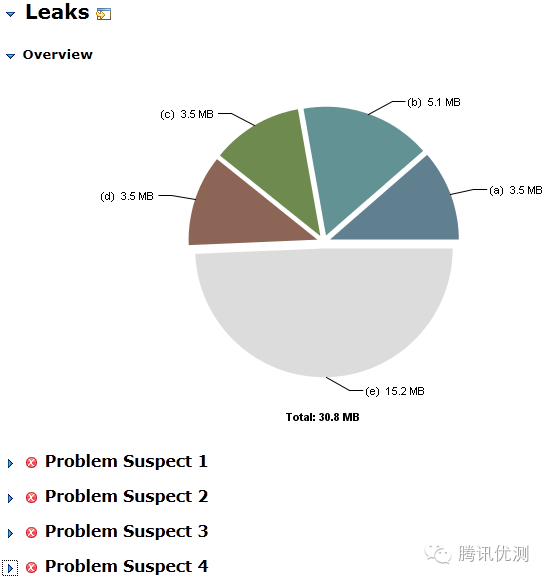
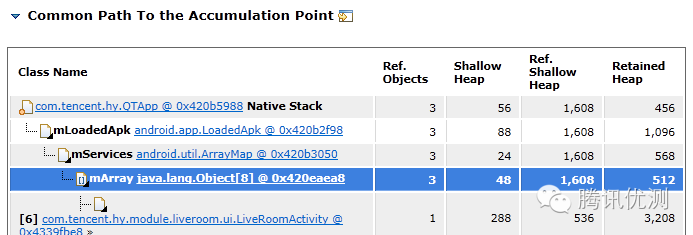
Leak Suspects 視圖展示了 App 記憶體佔用比例,淺色是空閒記憶體,其他是已佔用空間,每塊記憶體對應的問題也列在下方。點開每個 Problem Suspect 下的 details,可看到哪些類的實例佔用了記憶體及其大小。
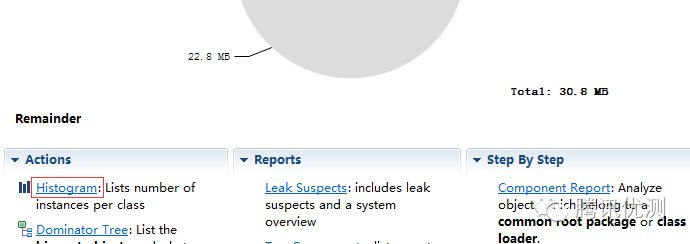
有了懷疑目標後,回到 Overview 頁面打開 Histogram:
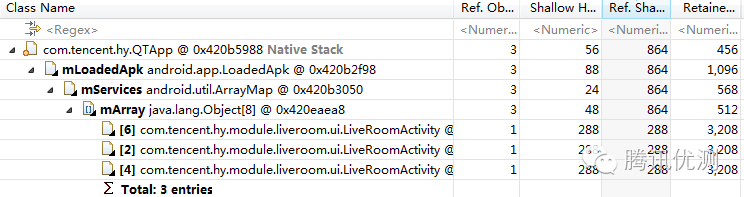
在 Histogram 標籤頁中填入檢測對象,並過濾掉非強引用:
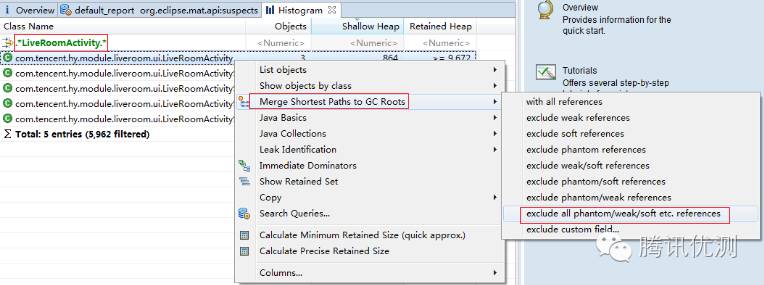
到這裡就能看到是哪個「壞蛋」hold 住了你的物件。MAT 能給的支持到此為止,接下來仍需你依這些線索到程式碼中查找與修正。
 Android物聯網開發:byte字節數組與十六進制字串相互轉換
想起前段時間做的物聯網外包專案,經常需要處理透過WiFi接收的資料:有時要轉成十六進制字串,有時又要還原成十進制數據,一切都依照雙方約定的協議來進行。同理,我們發送出去的
 Android Studio 報 Unsupported major.minor version 52.0 怎麼修
更新 Android Studio 之後一 build 就出現這段錯誤,很多人會直接往 JDK 方向猜,但其實絕大多數情況跟 JDK 沒關係: Error:java.l
 Android Handler 基本用法:解決非 UI 線程更新標題的問題
從一個常見錯誤說起 許多剛開始接觸 Android 的開發者,會嘗試用 Timer 或背景線程定時更新 Activity 標題。但若在背景線程直接呼叫 setTitle,
 Android 相簿與拍照功能實作:多選、預覽與刪除的開發思路
需求背景與設計目標 在許多社群、電商或內容型 App 中,相簿與拍照幾乎是必備功能。使用者通常希望能即時拍照、瀏覽不同資料夾中的圖片、一次選擇多張照片,並在送出前預覽或移