

編輯:關於 Android 程式設計
Widget 是 Android 1.5 導入的特性之一,讓使用者不必打開 App 就能在主螢幕直接看到重要資訊。標準 Android 系統已內建多個 Widget 範例,例如類比時鐘、音樂播放器等。本文從框架類別談到完整 Demo,梳理桌面組件的開發要點。
1、AppWidgetProvider:繼承自 BroadcastReceiver,在 AppWidget 被更新、啟用、停用或刪除時接收通知。其中 onUpdate、onReceive 最常使用,兩者都接收更新通知。
2、AppWidgetProviderInfo:描述 AppWidget 的尺寸、更新頻率與初始版面等資訊,以 XML 檔形式存在於 res/xml/ 目錄下。
3、AppWidgetManager:負責管理 AppWidget,並向 AppWidgetProvider 發送通知。
4、RemoteViews:一個能在其他應用程式進程中執行的類別,AppWidget 的畫面更新實際上都是透過它完成。
bindAppWidgetId(int appWidgetId, ComponentName provider) —— 以指定的 ComponentName 綁定 appWidgetId。
getAppWidgetIds(ComponentName provider) —— 以指定的 ComponentName 取得所有 AppWidgetId。
getAppWidgetInfo(int appWidgetId) —— 以 AppWidgetId 取得 AppWidget 資訊。
getInstalledProviders() —— 回傳 List<AppWidgetProviderInfo>。
getInstance(Context context) —— 取得 AppWidgetManager 實例。
updateAppWidget(int[] appWidgetIds, RemoteViews views) —— 以 AppWidgetId 為單位更新並刷新組件。
updateAppWidget(ComponentName provider, RemoteViews views) —— 以 ComponentName 為單位更新並刷新組件。
updateAppWidget(int appWidgetId, RemoteViews views) —— 更新單一 AppWidgetId。
onUpdate(Context, AppWidgetManager, int[]) —— 組件被建立或需要更新時呼叫。
onEnabled(Context) —— 第一個該組件的實例被加入桌面時呼叫。
onDeleted(Context, int[]) —— 某個實例被刪除時呼叫。
onDisabled(Context) —— 最後一個實例被移除時呼叫。
onReceive(Context, Intent) —— 由於 AppWidgetProvider 繼承自 BroadcastReceiver,可覆寫此方法自訂廣播處理,但必須在背景註冊 Receiver。
在 res 下建立 xml 資料夾,新增 widget_provider.xml:
<?xml version="1.0" encoding="utf-8"?>
<appwidget-provider xmlns:android="https://schemas.android.com/apk/res/android"
    android:minWidth="50dip"
    android:minHeight="50dip"
    android:updatePeriodMillis="10000"
    android:initialLayout="@layout/main" />
如先前所述,AppWidgetProviderInfo 就是以這種 XML 形式存在。參數中比較關鍵的是 android:initialLayout,用來指定桌面組件的版面檔。
主要參數說明:
minWidth:定義 Widget 組件寬度。
minHeight:定義 Widget 組件高度。
updatePeriodMillis:更新週期(毫秒)。
initialLayout:Widget 的版面檔。
configure:若希望在顯示前先開啟一個 Activity 讓使用者設定,在此填入該 Activity 的完整類名。
補充:Widget 尺寸的計算方式為「(格數 × 74)- 2」。另外要特別注意,updatePeriodMillis 實際上有下限,系統最快只會大約每 30 分鐘更新一次,設成 10000 毫秒不會真的每 10 秒刷新;需要更即時的更新時,應改用 AlarmManager 或 JobScheduler 主動觸發。
<?xml version="1.0" encoding="utf-8"?>
<LinearLayout xmlns:android="https://schemas.android.com/apk/res/android"
    android:orientation="vertical"
    android:layout_width="fill_parent"
    android:layout_height="fill_parent"
    android:background="@drawable/wordcup" >
    <TextView
        android:id="@+id/wordcup"
        android:layout_width="fill_parent"
        android:layout_height="wrap_content"
        android:text="@string/hello"
        android:textSize="12px"
        android:textColor="#ff0000" />
</LinearLayout>
這裡有一個非常重要的限制:Widget 版面只能使用 RemoteViews 支援的組件。原生 API 支援的容器與控制項如下:
容器:FrameLayout、LinearLayout、RelativeLayout(以及後續版本加入的 GridLayout)
控制項:AnalogClock、Button、Chronometer、ImageButton、ImageView、ProgressBar、TextView
若使用除此之外的組件,Widget 建立時會導致 android.view.InflateException 例外。這也意味著像是 ListView 或文字輸入框都無法直接放進 Widget(清單需改用 RemoteViewsService 搭配 GridView/ListView 的遠端資料源機制)。若想自定義 Widget 內的 View,只能修改 framework 以提供對應支援。
package com.android.tutor;

import java.util.Calendar;
import java.util.Date;
import java.util.GregorianCalendar;
import java.util.Timer;
import java.util.TimerTask;
import android.appwidget.AppWidgetManager;
import android.appwidget.AppWidgetProvider;
import android.content.ComponentName;
import android.content.Context;
import android.widget.RemoteViews;

public class WidetDemo extends AppWidgetProvider {

    @Override
    public void onUpdate(Context context, AppWidgetManager appWidgetManager,
                         int[] appWidgetIds) {
        Timer timer = new Timer();
        timer.scheduleAtFixedRate(new MyTime(context, appWidgetManager), 1, 60000);
        super.onUpdate(context, appWidgetManager, appWidgetIds);
    }

    private class MyTime extends TimerTask {
        RemoteViews remoteViews;
        AppWidgetManager appWidgetManager;
        ComponentName thisWidget;

        public MyTime(Context context, AppWidgetManager appWidgetManager) {
            this.appWidgetManager = appWidgetManager;
            remoteViews = new RemoteViews(context.getPackageName(), R.layout.main);
            thisWidget = new ComponentName(context, WidetDemo.class);
        }

        public void run() {
            Date date = new Date();
            Calendar calendar = new GregorianCalendar(2010, 06, 11);
            long days = (((calendar.getTimeInMillis() - date.getTime()) / 1000)) / 86400;
            remoteViews.setTextViewText(R.id.wordcup, "距離開賽還有" + days + "天");
            appWidgetManager.updateAppWidget(thisWidget, remoteViews);
        }
    }
}
要理解 Widget 的更新方式,關鍵是:Widget 的更新與 Activity 完全不同,必須借助 RemoteViews 與 AppWidgetManager,無法直接取得 Widget 內 View 的物件再操作。
[啟動 - 無 configure Activity]
onReceive → onEnabled(第一個 widget 被顯示)→ onReceive → onUpdate(刷新界面)

[啟動 - 有 configure Activity]
onReceive → onUpdate

[拖動]< 無狀態變化 >

[週期更新]
onReceive → onUpdate

[刪除]
onReceive → onDeleted(widget 被刪除)
onReceive → onDisabled(最後一個 widget 被移除)

[啟動時位置不足]
onReceive → onEnabled → onReceive → onUpdate
→ onReceive → onDeleted → onReceive → onDisabled
每次狀態變化都會觸發 onReceive,一般情況不需要覆寫它。
<?xml version="1.0" encoding="utf-8"?>
<manifest xmlns:android="https://schemas.android.com/apk/res/android"
    package="com.android.tutor"
    android:versionCode="1"
    android:versionName="1.0">
    <application android:icon="@drawable/icon" android:label="@string/app_name">
        <receiver android:name=".WidetDemo" android:label="@string/app_name">
            <intent-filter>
                <action android:name="android.appwidget.action.APPWIDGET_UPDATE" />
            </intent-filter>
            <meta-data android:name="android.appwidget.provider"
                android:resource="@xml/widget_provider" />
        </receiver>
    </application>
    <uses-sdk android:minSdkVersion="7" />
</manifest>
因為是桌面組件,範例中不使用 Activity 界面。實作專案時,通常會需要讓使用者點擊 Widget 後跳轉到 Activity 進行操作,典型例子就是系統內建的音樂播放器。
上述設定中,最重要的一行是:
<meta-data android:name="android.appwidget.provider" android:resource="@xml/widget_provider" />
它的作用是告訴系統此 Receiver 是一個 AppWidget 提供者,並指定對應的 AppWidgetProviderInfo 描述檔。
<?xml version="1.0" encoding="utf-8"?>
<resources>
    <string name="hello">Hello World, WidetDemo!</string>
    <string name="app_name">DaysToWorldCup</string>
</resources>
第一,範例中在 onUpdate 裡建立 Timer 並不建議照抄。每次 onUpdate 被觸發都會新增一個 Timer,容易導致多個計時器同時存在;而且 TimerTask 在背景執行緒更新 UI 時缺乏生命週期保護。較好的做法是用 AlarmManager 設定週期鬧鐘,在 onReceive 收到時更新,並在 onDeleted/onDisabled 中取消對應的鬧鐘。
第二,RemoteViews 提供的操作有限(主要是 setTextViewText、setImageViewResource、setProgressBar 等),複雜的互動需要透過 PendingIntent 綁到 View 的點擊事件上。
以上就是 Android Widget 桌面組件開發的整理,希望能幫助到需要的朋友。
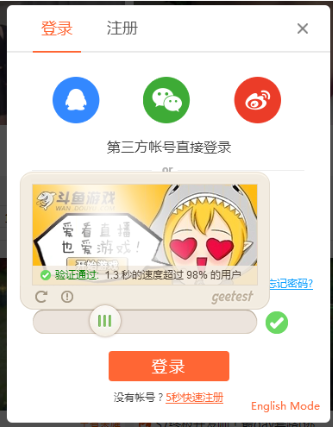 Android 高仿滑動驗證碼:自定義 Path、摳圖與動畫實現
效果目標滑動驗證碼常見於需要基本防機器人的情境。使用者需拖動滑塊,使驗證碼拼圖對齊指定位置。若在 Android 中自行實作,可以透過自定義 View 完成繪製、拖曳、驗
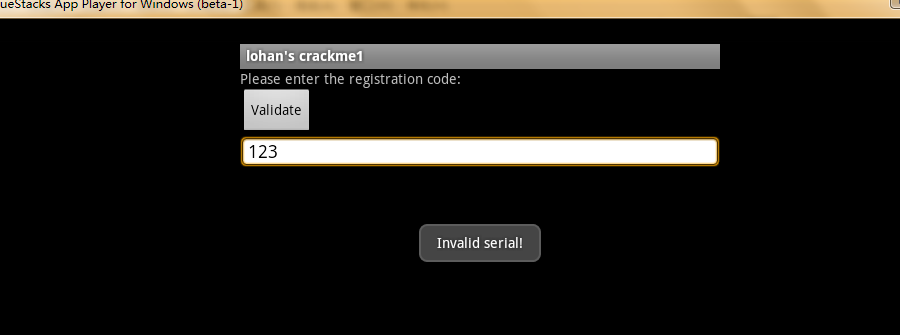 Android 逆向入門實戰:從 CrackMe_1 分析到自製註冊機
斷斷續續总算把 Android 開發與逆向這兩本書看完了。雖然沒有 Java 與 Android 開發的底子,整體讀起來還算能吸收,畢竟很多東西是觸類旁通的。當然要深入,
 Android 拼圖小遊戲:方塊切割、點擊與手勢操作
拼圖遊戲的整體思路拼圖遊戲可以拆解為三件事:切圖、移動、判定勝利。先把大圖切成若干小方塊,用 GridLayout 排列;再讓空白方塊與相鄰方塊交換;最後檢查每個方塊是否
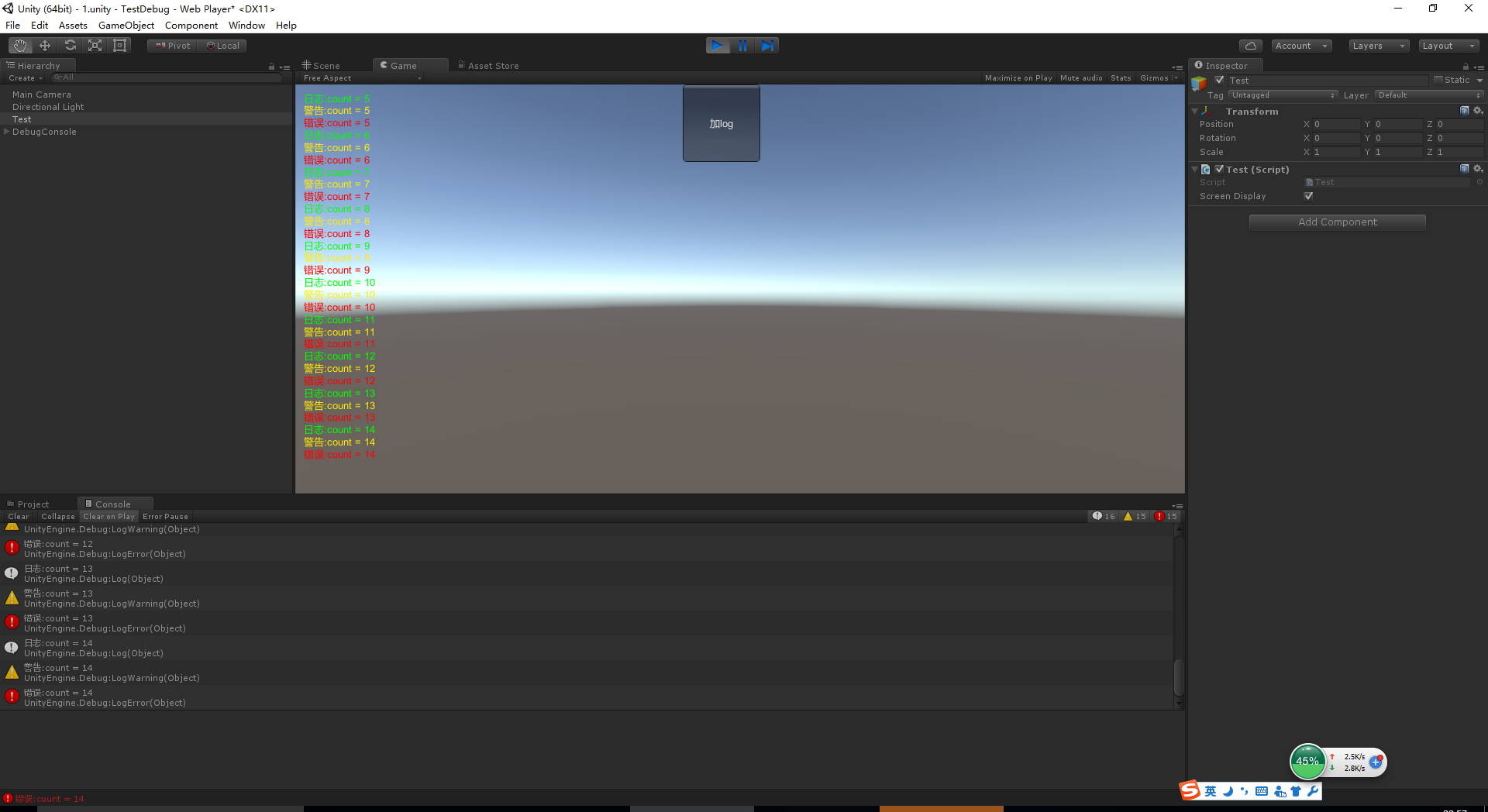 Unity 自定義日志系統:屏幕輸出與 Key 過濾
開發中我們常覺得 Unity 自帶的日志系統不夠好用:不能按條件篩選、不能打印到屏幕上、也不能生成自定義日志文件。這就需要擴展編輯器的相關功能。本文實現的需求比較簡單:給