

編輯:關於 Android 程式設計
本文記錄在 Windows 上從零開始建立 Android Studio 開發環境的完整流程,包含 JDK 安裝、環境變數設定與 Android Studio 安裝啟動。
Android Studio 於 2013 年 Google I/O 大會首次發表,是一套基於 IntelliJ IDEA 的 Android 整合開發環境,定位是取代 Eclipse 加上 ADT 的組合,為開發者提供更好的工具體驗。
相比 Eclipse,Android Studio 有幾個鮮明的特點:對 UI 版面設計與程式碼編寫有更好的支援,能方便地預覽多種螢幕解析度;同樣支援 ProGuard 與應用簽名;採用 Gradle 作為自動化建置工具。缺點方面,早期版本無法在同一視窗管理多個專案,每個專案都會開啟新視窗;而 Gradle 雖然強大,對剛從 Eclipse 轉移的開發者也需要一段適應期。
實體機器:Windows 7(64 位)
Java SDK:jdk-7u79-windows-x64.exe
Android Studio:android-studio-bundle-143.2739321-window.exe
注意:實體機器的位元數與 Java SDK 的位元數必須一致,即同為 64 位或同為 32 位,否則後續執行會出問題。
本文使用 JDK 1.7,可於 Oracle 官網的 Java SE 下載頁取得對應平台的安裝檔:
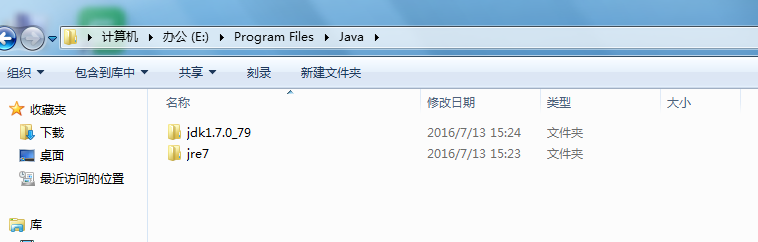
下載完成後雙擊安裝。JDK 的安裝過程相當簡單,一路下一步即可,只需注意把 JDK 與 JRE 安裝到同一個父目錄下。預設安裝完成後,系統目錄下會出現 jdk 與 jre 兩個資料夾。
JDK 的全稱是 Java SE Development Kit,也就是 Java 開發工具箱,SE 代表標準版。JDK 是 Java 的核心,包含執行環境(JRE)、一組 Java 工具,以及開發應用程式時要呼叫的類別庫。
打開 JDK 安裝目錄下的 bin 資料夾,可以看到許多副檔名為 exe 的可執行程式:
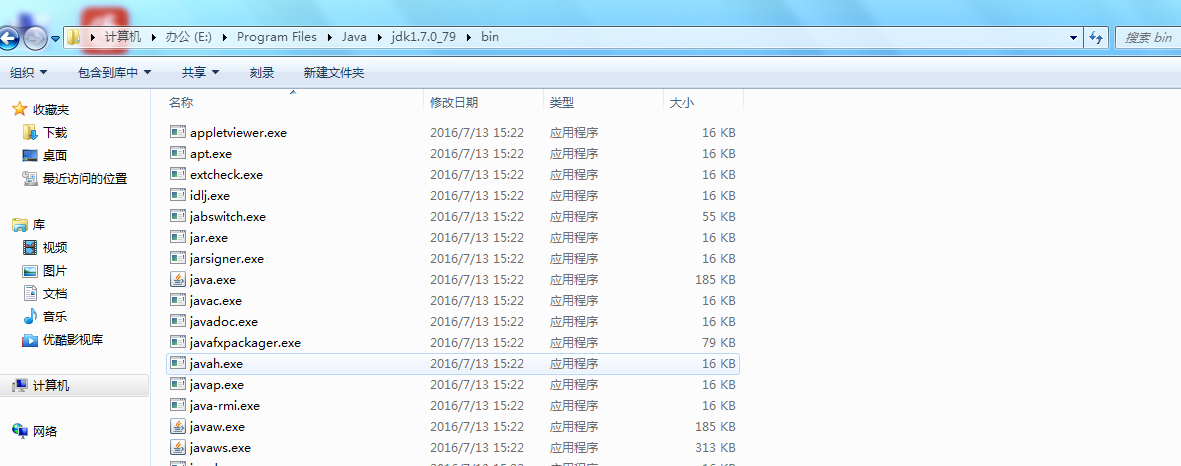
透過設定環境變數,我們就能在命令列中方便地呼叫這些工具。JDK 包含的基本工具有:
javac:Java 編譯器,把原始碼轉為位元碼。
jar:打包工具,把相關類別檔打包為單一檔案。
javadoc:文件產生器,從原始碼註解中擷取說明文件。
java:執行編譯後的 Java 程式。
需要設定兩個系統變數:JAVA_HOME 與 Path。
路徑:本機 → 內容 → 進階系統設定 → 進階 → 環境變數。
1、JAVA_HOME
新增系統變數,變數值為 JDK 的安裝路徑,例如 E:\Program Files\Java\jdk1.7.0_75。設定完成後,即可用 %JAVA_HOME% 統一代表 JDK 安裝目錄。
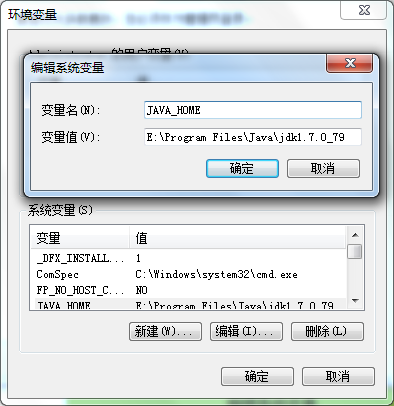
2、Path
找到既有的 Path 變數並編輯,在變數值最後加上:
%JAVA_HOME%\bin;%JAVA_HOME%\jre\bin;
(注意原本 Path 變數值的結尾是否已有分號,若沒有請先補上再貼入)
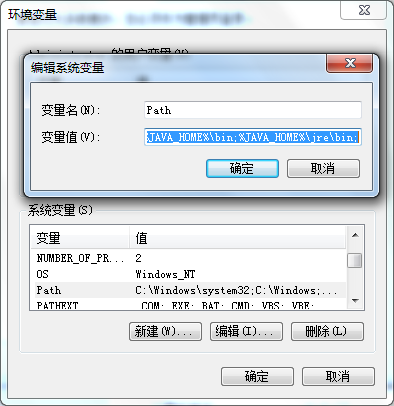
3、CLASSPATH(選用)
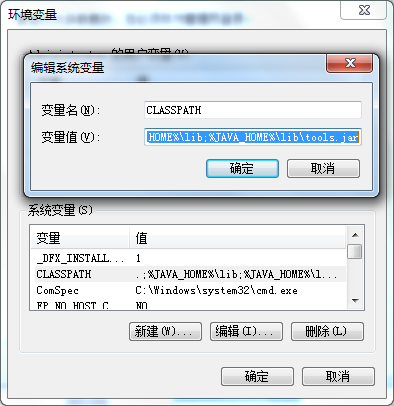
新增 CLASSPATH 變數,值為 .;%JAVA_HOME%\lib;%JAVA_HOME%\lib\tools.jar(注意最前面有一個點)。
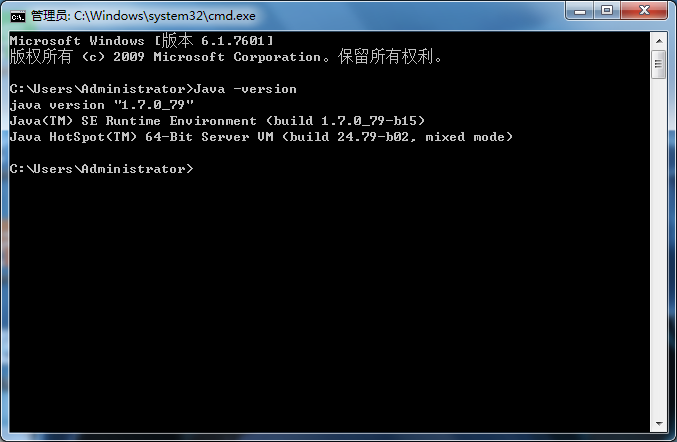
驗證:開啟命令列執行 java -version(java 與 -version 之間有空格),若顯示版本資訊即代表設定成功。
可於 Android 開發者網站的 SDK 下載頁取得。需要注意的是,該站點在部分地區需要特殊網路條件才能存取,這也是許多開發者卡住的第一步;實務上可考慮使用官方以外的鏡像或套件管理工具。
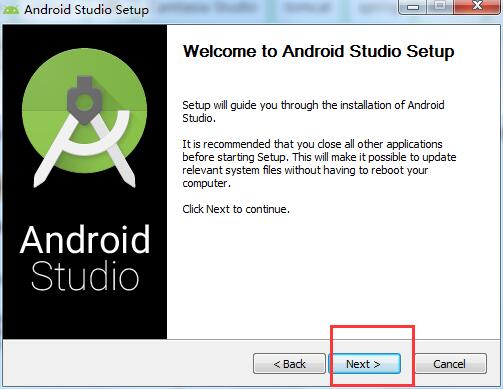
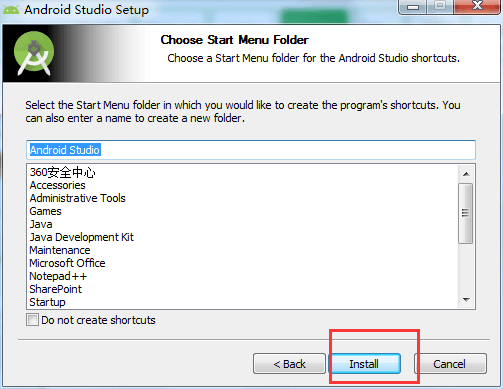
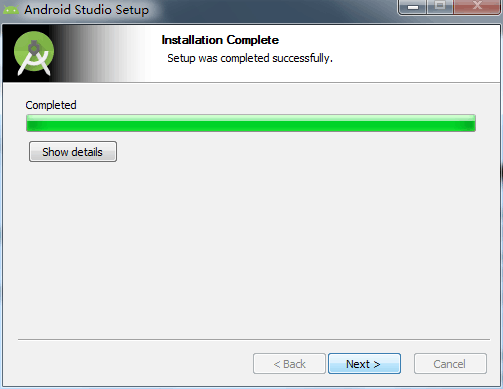
下載完成後雙擊 android-studio-bundle 安裝檔啟動安裝程式:
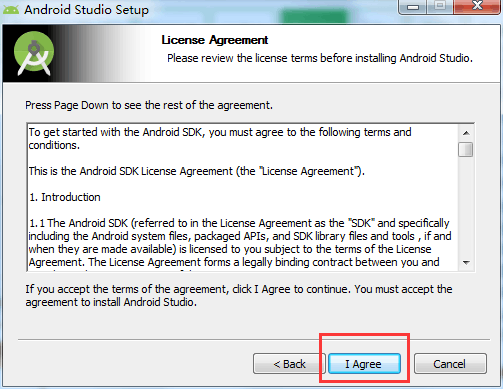
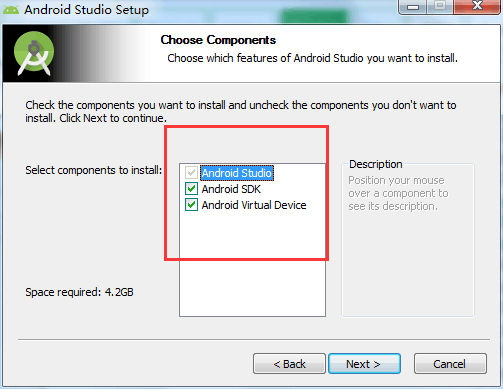
Android Studio 本身不含 Android SDK,安裝時請記得勾選 Android SDK 選項:
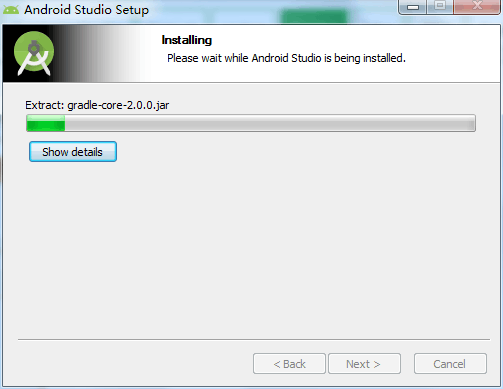
這個步驟需要下載 SDK 元件,會耗費一段時間,請耐心等待。
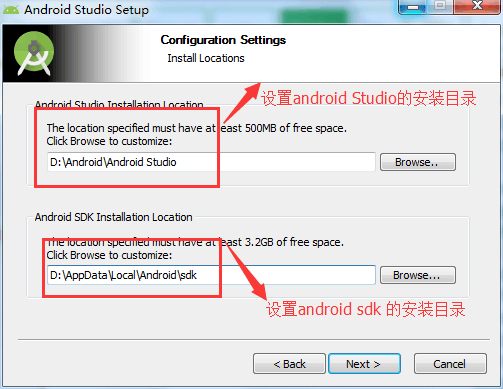

首次啟動時,需要指定 SDK 的安裝目錄,指向先前安裝的位置即可。
完成以上步驟後,建議再透過 SDK Manager 下載對應的 Platform 與 Build Tools。Android Studio 預設不會安裝任何系統平台,因此在建立第一個專案或模擬器之前,若未下載 Platform SDK,會在建置時出現錯誤。
另外提醒,本文以 JDK 7 搭配舊版 Android Studio 為例,主要是為了說明組件之間的關係。新版本的 Android Studio 已內建 JetBrains Runtime,並改用 Gradle 管理建置,JDK 版本需求也跟著提高,實際操作時請以官方文件的版本要求為準。
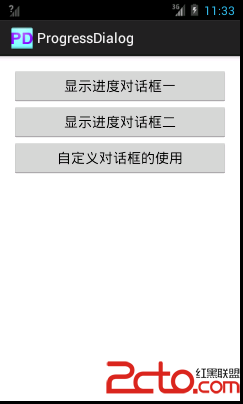 Android 對話框系列(二):ProgressDialog 進度對話框
先看 main.xml,這裡放三顆按鈕,分別示範兩種進度對話框與自定義對話框。 自定義對話框的版面 custom_dialog.xml: 自定
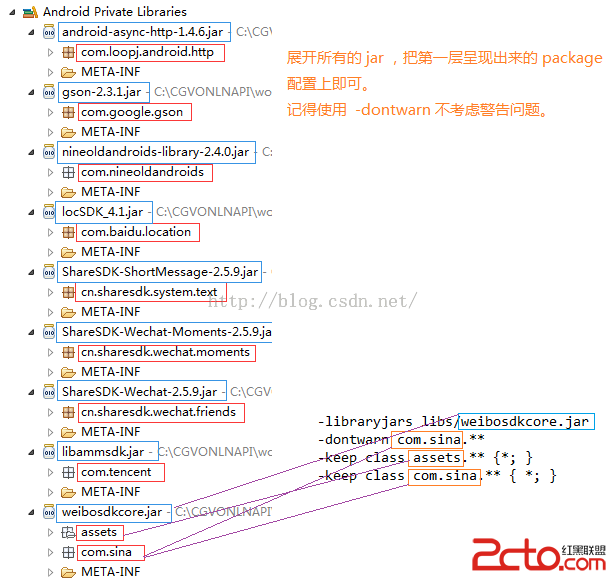 Android 專案的程式碼混淆:ProGuard 使用說明
簡介 Java 程式碼非常容易反編譯。為了保護原始碼,我們往往會對編譯好的 class 檔進行混淆處理。ProGuard 是一個開源的混淆專案,主要功能是混淆,此外還能縮
 Unity 結合 Vuforia 實戰:原生層控制相機的踩坑全記錄
專案一直趕進度,能寫文的時間越來越少。真正投入 Unity 開發差不多兩個月,方向是 AR,用的是高通那家的 Vuforia。從工程融合一路折騰到 Unity 與 Vuf
 Android 中為 TextView 添加多個可點擊的文本
我們在使用社交軟體的過程中,多少會為別人的帖子點讚,如圖: 可以看到,使用者頁面上顯示出來的只是點過讚的用戶名稱,點擊這些名稱就能進入該用戶的主頁。下面我們就來實現類似