

編輯:關於 Android 程式設計
滑動驗證碼常見於需要基本防機器人的情境。使用者需拖動滑塊,使驗證碼拼圖對齊指定位置。若在 Android 中自行實作,可以透過自定義 View 完成繪製、拖曳、驗證與動畫效果。

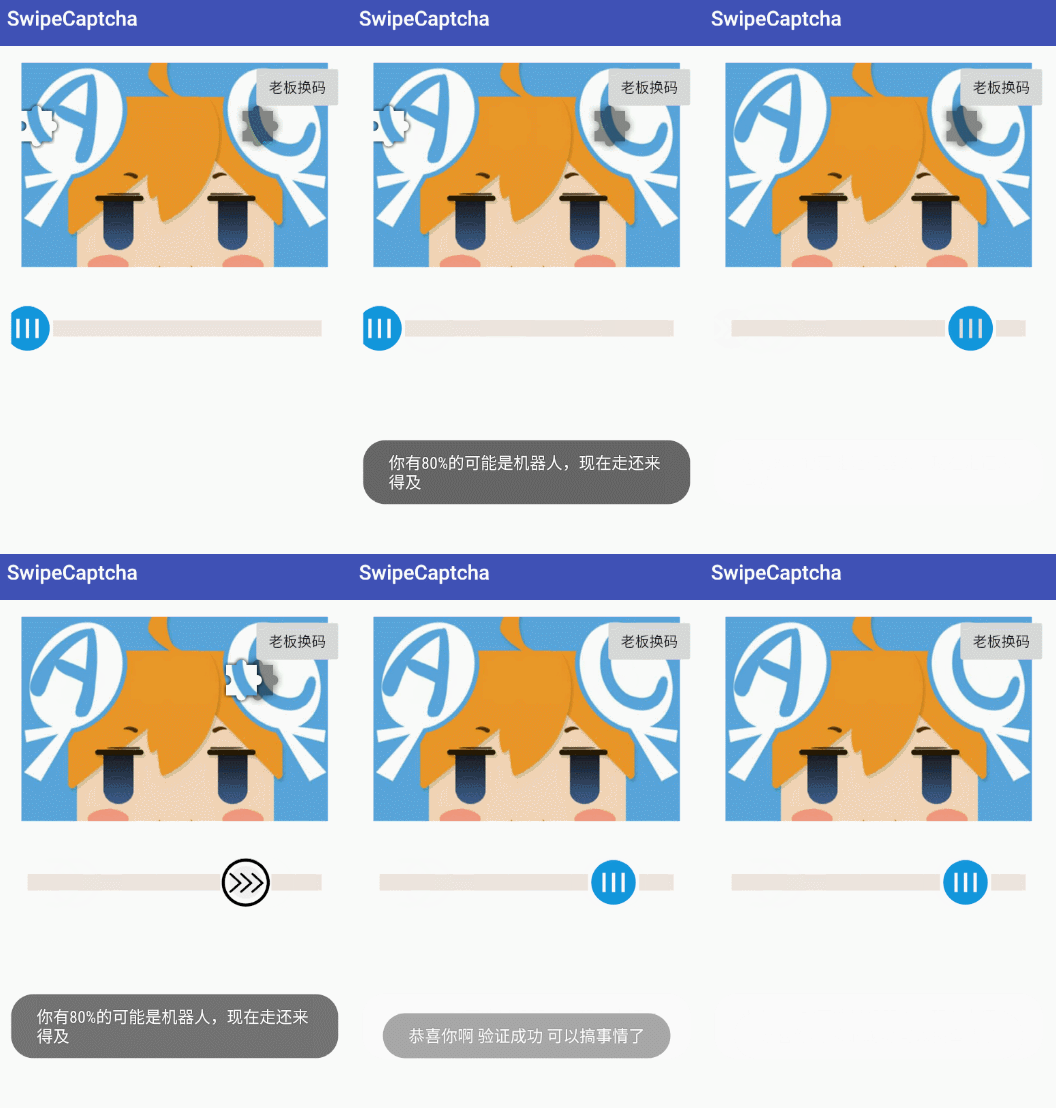
元件可繼承 ImageView,方便載入驗證碼圖片。在 onSizeChanged 中,可依元件尺寸產生驗證碼區域起點、路徑與滑塊 Bitmap;在 onDraw 中,則依序繪製陰影、滑塊與成功或失敗動畫。
驗證碼區域可由矩形與隨機凹凸組成。實作時可用 Path 描述外形,再利用 PorterDuff 模式或遮罩方式,從原圖中摳出滑塊。若直接裁剪容易出現鋸齒,因此抗鋸齒與縮放矩陣也需要一併處理。
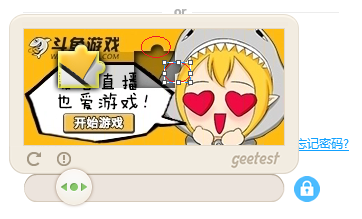
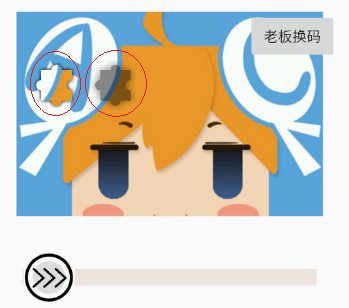
滑動時可透過偏移量控制滑塊位置,停止拖曳後再比對目前位置與驗證碼起點是否在允許誤差內。成功時可加入白光掃過動畫,失敗時則可讓滑塊閃爍並回到原點。整體而言,這類元件能同時練習自定義繪製、事件處理與動畫協調。

 玩轉 Android Studio:常用快捷鍵與調試技巧
Android Studio 作為現在 Android 開發的主流 IDE,提供了大量提升效率的功能。掌握一些常用快捷鍵和調試技巧,可以讓日常開發更加順手。本文將從日志、
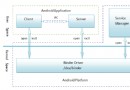 Android 進程間通訊 Binder 入門:四大元件與閱讀原始碼的路線圖
一個 Android 應用通常由若干 Activity 與 Service 組成,它們可能同處一個進程,也可能被分配到不同進程。跨進程的那部分該怎麼溝通?答案就是 Bin
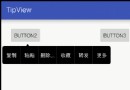 自訂控件 TipView:仿 QQ 長按後的氣泡提示窗口
先來看效果圖: 之前使用手機 QQ 時,一直覺得這個氣泡提示窗口相當別緻,今天便將它大致實作了一遍。整體可以拆成六個部分來說明。 一、為 TipView 定義成員變數
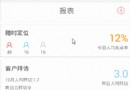 動手打造 Android 自訂 View:柱狀圖與折線圖實作全記錄
前言 前陣子手邊突然有個需求,要做柱狀圖和折線圖兩種圖表。第一直覺當然是先看看網路上有沒有現成的解決方案,結果確實不少,可惜大多不是我心裡想要的樣子,而且很多並非用純 A