

編輯:關於 Android 程式設計
這次要做的東西以弧線為主體,畫面構成很單純:一段背景圓弧、一段表示進度的圓弧、一個圓,以及中央的文字。
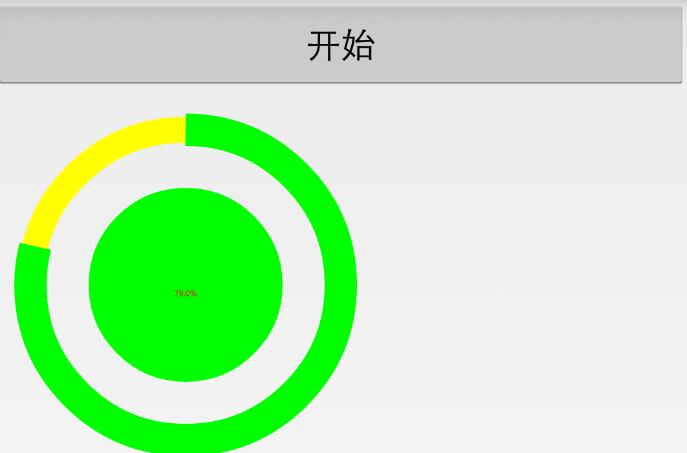
點擊「開始」按鈕後會播放一段動畫,進度逐漸增加。下面開始編碼。
新建類別繼承 View,實作三個構造方法,並在裡面呼叫 initView()。這裡一共用了四支畫筆:兩支畫弧、一支畫圓、一支畫文字。
private Paint mArcPaint, mCirclePaint, mTextPaint, mPaint;
private float length;
private float mRadius;
private float mCircleXY;
private float mSweepValue = 0;
private String mShowText = "0%";
private RectF mRectF;

public MViewOne(Context context, AttributeSet attrs, int defStyleAttr) {
    super(context, attrs, defStyleAttr);
    initView();
}

public MViewOne(Context context, AttributeSet attrs) {
    super(context, attrs);
    initView();
}

public MViewOne(Context context) {
    super(context);
    initView();
}

private void initView() {
    // 進度弧線:綠色、粗描邊
    mArcPaint = new Paint();
    mArcPaint.setStrokeWidth(50);
    mArcPaint.setAntiAlias(true);
    mArcPaint.setColor(Color.GREEN);
    mArcPaint.setStyle(Style.STROKE);

    // 中央圓點
    mCirclePaint = new Paint();
    mCirclePaint.setColor(Color.GREEN);
    mCirclePaint.setAntiAlias(true);

    // 文字
    mTextPaint = new Paint();
    mTextPaint.setAntiAlias(true);
    mTextPaint.setColor(Color.RED);
    mTextPaint.setStrokeWidth(0);

    // 背景軌道:黃色
    mPaint = new Paint();
    mPaint.setStrokeWidth(40);
    mPaint.setAntiAlias(true);
    mPaint.setColor(Color.YELLOW);
    mPaint.setStyle(Style.STROKE);
}
此時圓心座標與半徑才有值, arcs 的 RectF 也可以一併準備好:
@Override
protected void onSizeChanged(int w, int h, int oldw, int oldh) {
    super.onSizeChanged(w, h, oldw, oldh);
    length = w;
    mCircleXY = length / 2;
    mRadius = (float) (length * 0.5 / 2);
}
先畫圓,再畫 360 度的背景軌道與依進度變化的前景弧線,最後把百分比文字置中。注意 drawArc() 的角度系統以 3 點鐘方向為 0 度,起點 270 就是正上方,這樣進度才會從頂端順時針生長:
@Override
protected void onDraw(Canvas canvas) {
    super.onDraw(canvas);

    mRectF = new RectF((float) (length * 0.1), (float) (length * 0.1),
            (float) (length * 0.9), (float) (length * 0.9));

    // 畫圓
    canvas.drawCircle(mCircleXY, mCircleXY, mRadius, mCirclePaint);

    // 畫背景弧線與進度弧線
    canvas.drawArc(mRectF, 270, 360, false, mPaint);
    canvas.drawArc(mRectF, 270, mSweepValue, false, mArcPaint);

    // 文字置中:先量寬度,再從中心扣除一半
    float textWidth = mTextPaint.measureText(mShowText);
    canvas.drawText(mShowText, (int) (length / 2 - textWidth / 2),
            (int) (length / 2 + textWidth / 2), mTextPaint);
}
靜態畫面沒什麼意義,於是提供一個方法讓外部推進度,並用 invalidate() 觸發重繪:
public void setProgress(float mSweepValue) {
    float a = (float) mSweepValue;
    if (a != 0) {
        this.mSweepValue = (float) (360.0 * (a / 100.0));
        mShowText = mSweepValue + "%";
    } else {
        // 預設顯示 25%
        this.mSweepValue = 90;
        mShowText = "25%";
    }
    invalidate();
}
完整程式碼:
public class MViewOne extends View {

    private Paint mArcPaint, mCirclePaint, mTextPaint, mPaint;
    private float length;
    private float mRadius;
    private float mCircleXY;
    private float mSweepValue = 0;
    private String mShowText = "0%";
    private RectF mRectF;

    public MViewOne(Context context, AttributeSet attrs, int defStyleAttr) {
        super(context, attrs, defStyleAttr);
        initView();
    }

    public MViewOne(Context context, AttributeSet attrs) {
        super(context, attrs);
        initView();
    }

    public MViewOne(Context context) {
        super(context);
        initView();
    }

    private void initView() {
        mArcPaint = new Paint();
        mArcPaint.setStrokeWidth(50);
        mArcPaint.setAntiAlias(true);
        mArcPaint.setColor(Color.GREEN);
        mArcPaint.setStyle(Style.STROKE);

        mCirclePaint = new Paint();
        mCirclePaint.setColor(Color.GREEN);
        mCirclePaint.setAntiAlias(true);

        mTextPaint = new Paint();
        mTextPaint.setAntiAlias(true);
        mTextPaint.setColor(Color.RED);
        mTextPaint.setStrokeWidth(0);

        mPaint = new Paint();
        mPaint.setStrokeWidth(40);
        mPaint.setAntiAlias(true);
        mPaint.setColor(Color.YELLOW);
        mPaint.setStyle(Style.STROKE);
    }

    @Override
    protected void onSizeChanged(int w, int h, int oldw, int oldh) {
        super.onSizeChanged(w, h, oldw, oldh);
        length = w;
        mCircleXY = length / 2;
        mRadius = (float) (length * 0.5 / 2);
    }

    @Override
    protected void onDraw(Canvas canvas) {
        super.onDraw(canvas);

        mRectF = new RectF((float) (length * 0.1), (float) (length * 0.1),
                (float) (length * 0.9), (float) (length * 0.9));

        canvas.drawCircle(mCircleXY, mCircleXY, mRadius, mCirclePaint);
        canvas.drawArc(mRectF, 270, 360, false, mPaint);
        canvas.drawArc(mRectF, 270, mSweepValue, false, mArcPaint);

        float textWidth = mTextPaint.measureText(mShowText);
        canvas.drawText(mShowText, (int) (length / 2 - textWidth / 2),
                (int) (length / 2 + textWidth / 2), mTextPaint);
    }

    public void setProgress(float mSweepValue) {
        float a = (float) mSweepValue;
        if (a != 0) {
            this.mSweepValue = (float) (360.0 * (a / 100.0));
            mShowText = mSweepValue + "%";
        } else {
            this.mSweepValue = 90;
            mShowText = "25%";
        }
        invalidate();
    }
}
想要平滑的「逐漸出現」效果,只要在外部用 ValueAnimator 或 Handler 定時呼叫 setProgress() 遞增數值即可,控制項本身不必改動。另外原範例中文字的 y 座標用了 textWidth / 2,嚴格來說應該用字體高度(例如 mTextPaint.measureText() 搭配 FontMetrics)來做垂直居中,寬度並不等於高度,這在多行或不同字級時誤差會比較明顯。
 Android 調用 WebService 實戰:用 ksoap2 查詢手機號碼歸屬地
之前做過一次,但隔了一個月再做就有點忘了,果然好記性不如爛筆頭!還是打算記錄一下。 現如今網上一些相關文章都比較久遠了,雖然方法沒錯,但之前的網址都變了,所以需要進行一些
 React Native首屏渲染優化實踐:從770毫秒到340毫秒
為什麼要優化首屏渲染React Native讓前端開發者可以用JavaScript構建接近原生的應用體驗。但在實際項目中,如果直接使用React Native實現頁面,首
 Android 標題欄(一):自定義標題、ActionBar 與 Toolbar
標題欄幾乎每個 App 都有,樣式卻千變萬化。本文就來談談標題欄怎麼做,內容涵蓋自定義標題、ActionBar 與 Toolbar。 自定義標題 幾年前做 Androi
 Volley 源碼閱讀筆記:框架脈絡、請求調度與快取細節
前言:怎麼讀一個框架的源碼 這是第一次寫源碼分析類的文章,算是給自己兩天研讀 Volley 做個交代。以前主管常強調「代碼閱讀能力」——如何透過源碼理解框架結構、流程與使